15 Apr 2026
Post by Seraphiel
Introductie
Het terugzetten van uw Surface-tablet naar de fabrieksinstellingen kan softwareproblemen snel oplossen en de optimale prestaties herstellen. Of uw apparaat nu te maken heeft met aanhoudende softwareproblemen, langzamer werkt dan normaal, of u van plan bent het door te geven, het terugzetten naar de oorspronkelijke staat kan voordelig zijn. Deze gedetailleerde handleiding begeleidt u door het resetproces, zodat elke stap eenvoudig te volgen is.
Begrip van het belang van een fabrieksreset
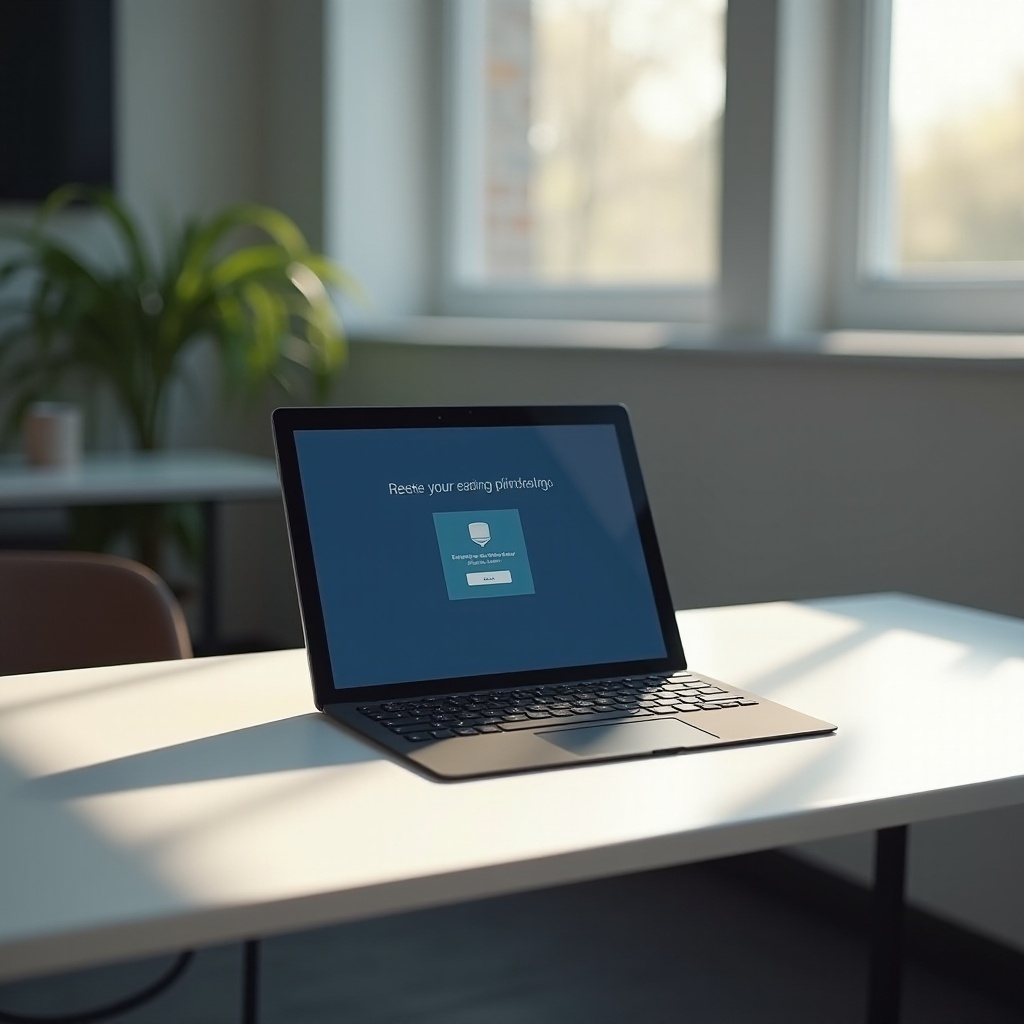
Een fabrieksreset brengt uw Surface-tablet terug naar de oorspronkelijke staat alsof deze net uit de doos komt. Dit betekent dat alle persoonlijke gegevens, geïnstalleerde applicaties en aangepaste instellingen worden gewist. Hiermee kunt u chronische softwareproblemen elimineren, mogelijke malware verwijderen en de systeemprestaties vernieuwen. Door deze voordelen te begrijpen, bent u voorbereid op een efficiënte aanpak van de resetprocedure.
Voorbereiding voor de fabrieksreset
Voordat u een reset uitvoert, zijn bepaalde voorbereidende stappen cruciaal:
- Maak een back-up van essentiële gegevens: Sla kritieke bestanden veilig op op een externe schijf of cloudgebaseerde service zoals OneDrive of Google Drive om dataverlies te voorkomen.
- Controleer Microsoft-accountgegevens: Zorg ervoor dat u toegang heeft tot uw Microsoft-accountinformatie, wat essentieel is voor herauthenticatie na de reset.
- Laad uw apparaat volledig op: Om onderbrekingen tijdens de reset te voorkomen, moet u ervoor zorgen dat uw tablet volledig is opgeladen en gedurende het hele proces op een voedingsbron is aangesloten.
Met deze voorbereidingen kunt u vol vertrouwen doorgaan met de reset.
Stapsgewijze handleiding voor het terugzetten van uw Surface-tablet naar de fabrieksinstellingen
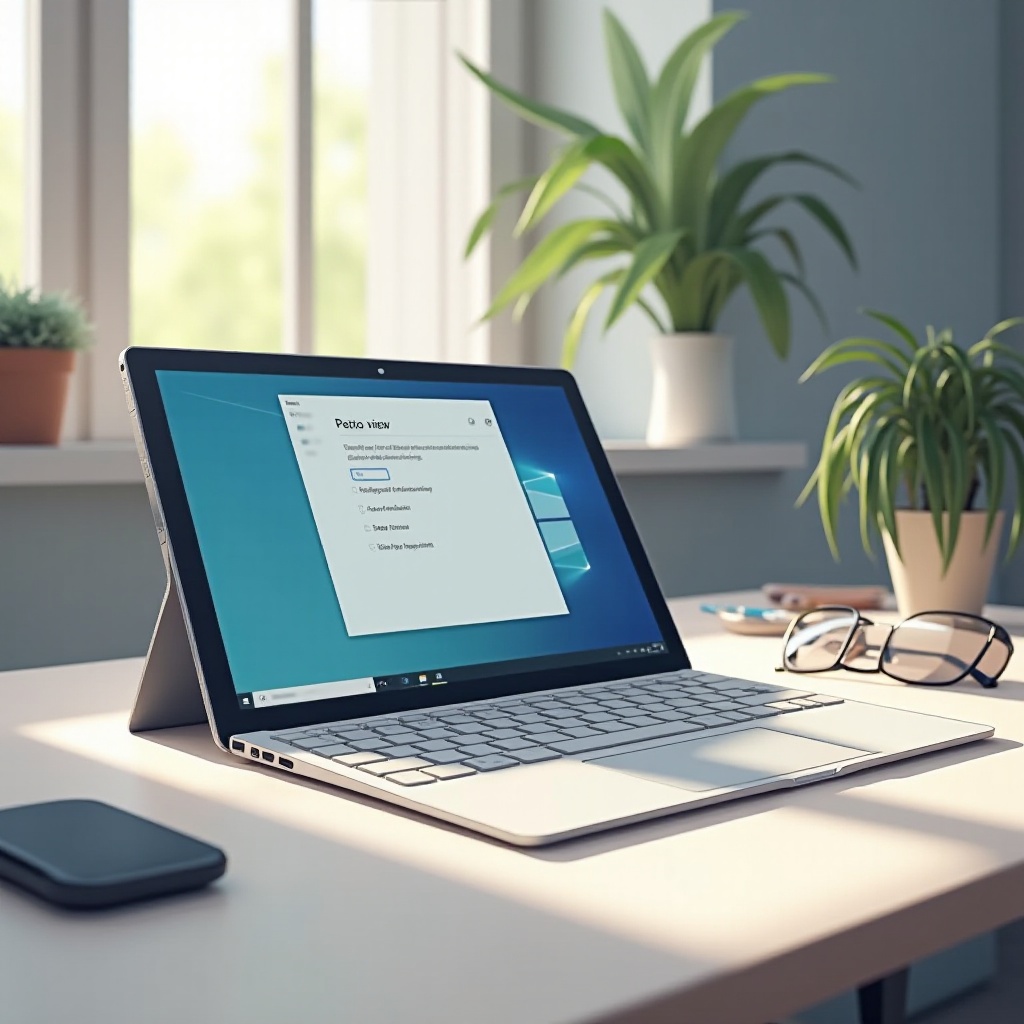
Zo kunt u een fabrieksreset uitvoeren op uw Surface-tablet:
- Toegang krijgen tot het instellingenmenu:
- Klik op het ‘Start’-menu en navigeer naar ‘Instellingen’.
-
Ga verder naar ‘Update & beveiliging’.
-
Navigeren naar herstelopties:
- Selecteer ‘Herstel’ binnen ‘Update & beveiliging’.
-
Klik op de optie ‘Deze pc opnieuw instellen’ en kies ‘Aan de slag’.
-
Het initiëren van het fabrieksresetproces:
- Kies ‘Alles verwijderen’ om een volledige reset uit te voeren.
- Volg de aanwijzingen om het resetproces te starten, zorg ervoor dat uw apparaat aangesloten blijft op de voeding om problemen te vermijden.
Door deze methodologie te volgen, zorgt u ervoor dat u het resetproces soepel uitvoert, waardoor de kans op complicaties wordt verminderd.
Wat te verwachten tijdens het resetproces
Tijdens de reset start uw Surface-tablet opnieuw op en wordt een voortgangsscherm weergegeven. De duur kan variëren van enkele minuten tot meer dan een uur, afhankelijk van de specificaties en opgeslagen gegevens van de tablet. Geef het proces de tijd om zonder onderbreking te voltooien om fouten en verdere problemen te voorkomen.
Uw Surface-tablet instellen na de reset
Zodra de reset voltooid is, is het instellen van uw apparaat een volgende stap:
- Apps opnieuw installeren: Toegang tot Microsoft Store of uw externe back-up voor het opnieuw installeren van veelgebruikte applicaties.
- Persoonlijke instellingen configureren: Pas uw instellingen aan door voorkeuren zoals taal, datum, tijd en andere personalisaties aan te passen.
- Verbinding maken met Wi-Fi-netwerken: Voer netwerkinformatie opnieuw in om internetverbindingen opnieuw tot stand te brengen.
Deze fase na de reset verbetert de gebruikerservaring door instellingen en applicaties aan uw voorkeur aan te passen, terwijl ook de prestaties van het apparaat voor de toekomst worden geoptimaliseerd.
Problemen oplossen na de reset
Mochten er problemen optreden na de fabrieksreset, overweeg dan deze oplossingen:
- Oplossen van bevriezingen: Als uw tablet vastloopt, kan een harde reboot nodig zijn. Houd de aan/uit-knop ingedrukt tot het apparaat uitschakelt, start daarna opnieuw op.
- Herstelopties voor verloren gegevens: Gebruik back-upsoftware om verloren bestanden te herstellen of raadpleeg professionele herstelservices als er geen back-ups zijn gemaakt.
- Neem indien nodig contact op met ondersteuning: Aanhoudende problemen kunnen de tussenkomst van Microsoft-ondersteuning vereisen, waar specialisten geavanceerde probleemoplossing kunnen bieden.
Problemen oplossen zorgt ervoor dat uw apparaat na de reset effectief werkt, voor een naadloze gebruikerservaring.
Conclusie
Het terugzetten van uw Surface-tablet naar de fabrieksinstellingen is een logische oplossing voor het aanpakken van aanhoudende softwareproblemen en het voorbereiden van het apparaat voor nieuwe gebruikers. Door deze stappen zorgvuldig te volgen, zorgt u voor een soepel resetproces, resulterend in een verfrist apparaat dat klaar is voor optimale prestaties.
Veelgestelde Vragen
Zal het resetten van mijn Surface-tablet Microsoft Office verwijderen?
Ja, een fabrieksreset zal alle geïnstalleerde programma’s verwijderen, inclusief Microsoft Office. Herinstallatie is vereist.
Hoe vaak moet ik een fabrieksreset uitvoeren op mijn Surface-tablet?
Voer een fabrieksreset alleen uit wanneer nodig, zoals bij het oplossen van ernstige problemen of voordat u eigenaar verandert. Frequente resets worden niet aanbevolen.
Kan ik mijn gegevens herstellen na een fabrieksreset?
Gegevensherstel na een reset is uitdagend. Het is belangrijk om een back-upsysteem te gebruiken om gegevens te beveiligen voordat u een reset uitvoert.