8 Apr 2026
Post by Seraphiel
Inleiding
De Amazon Firestick revolutioneert de manier waarop we digitale inhoud consumeren door naadloze streaming rechtstreeks naar je tv aan te bieden. Er is echter meer aan dit veelzijdige apparaat dan op het eerste gezicht lijkt. Door een Firestick aan je computer te koppelen, kun je de functionaliteit aanzienlijk uitbreiden. Deze gids leidt je door het proces en laat de potentiële voordelen zien en biedt probleemoplossingstips om een soepele setup te garanderen.
Waarom je Firestick aan een computer koppelen?
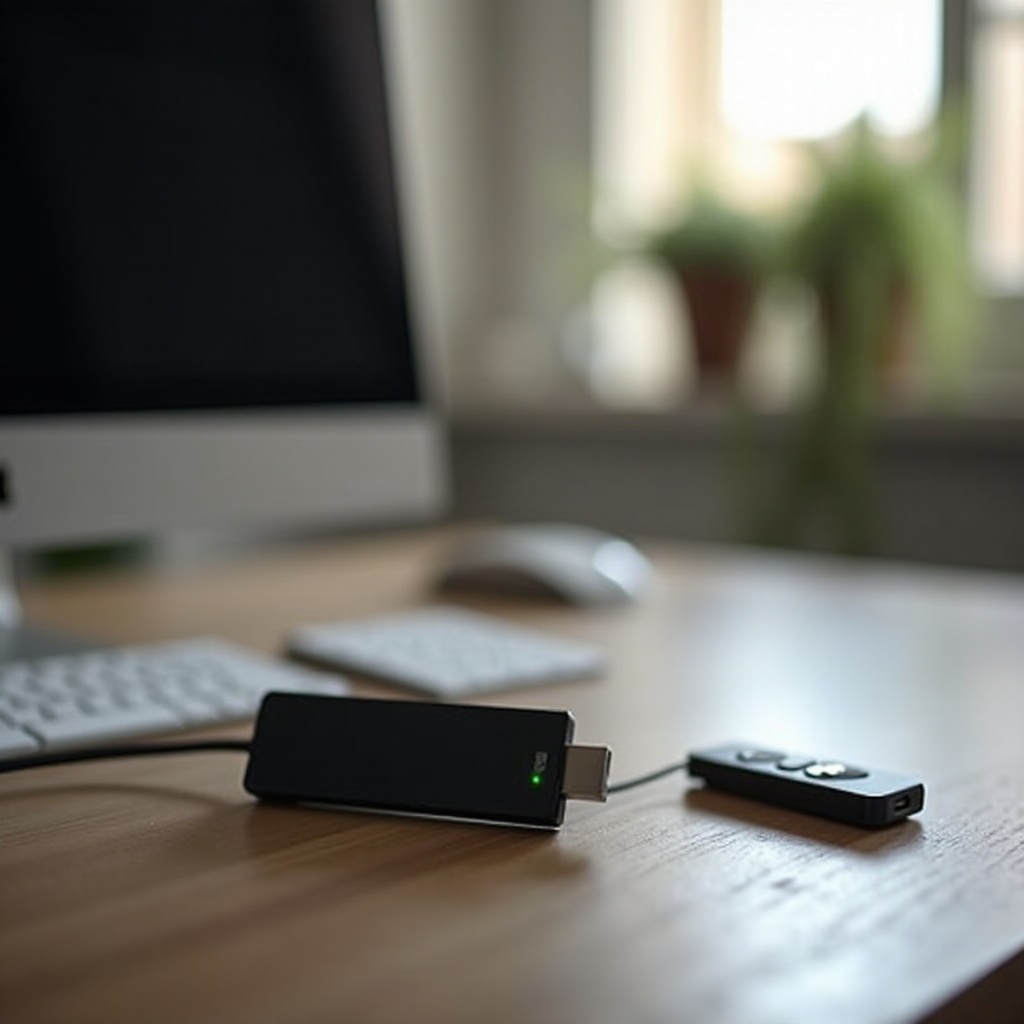
Het linken van je Firestick aan een computer opent talloze mogelijkheden voor meer flexibiliteit en verbeterde multimedia-ervaringen. Stel je voor dat je je favoriete shows streamt op een groter computerscherm of applicaties integreert over apparaten in een zakelijke omgeving. Deze setup is bijzonder voordelig voor degenen die de voorkeur geven aan grotere displays of behoefte hebben aan tweeschermmogelijkheden voor werk en ontspanning. Met alles correct ingesteld, kan de Firestick je benadering van digitale inhoud verbreden.
Nodige apparatuur en software
Voordat je aan het verbindingsproces begint, is het cruciaal om de juiste apparatuur en software te hebben. Je hebt nodig:
– Een HDMI-videokaart om de HDMI-uitgang van de Firestick via USB naar je computer te leiden.
– Geschikte software zoals OBS Studio om de weergave van de Firestick op je computerscherm te vergemakkelijken.
– Extra adapters of kabels, afhankelijk van de beschikbare poorten van je computer, om ervoor te zorgen dat alles soepel aansluit.
Met deze tools ben je voorbereid op een vlekkeloze integratie, wat de veelzijdigheid van je digitale setup verbetert.
Je Firestick instellen voor eerste gebruikers
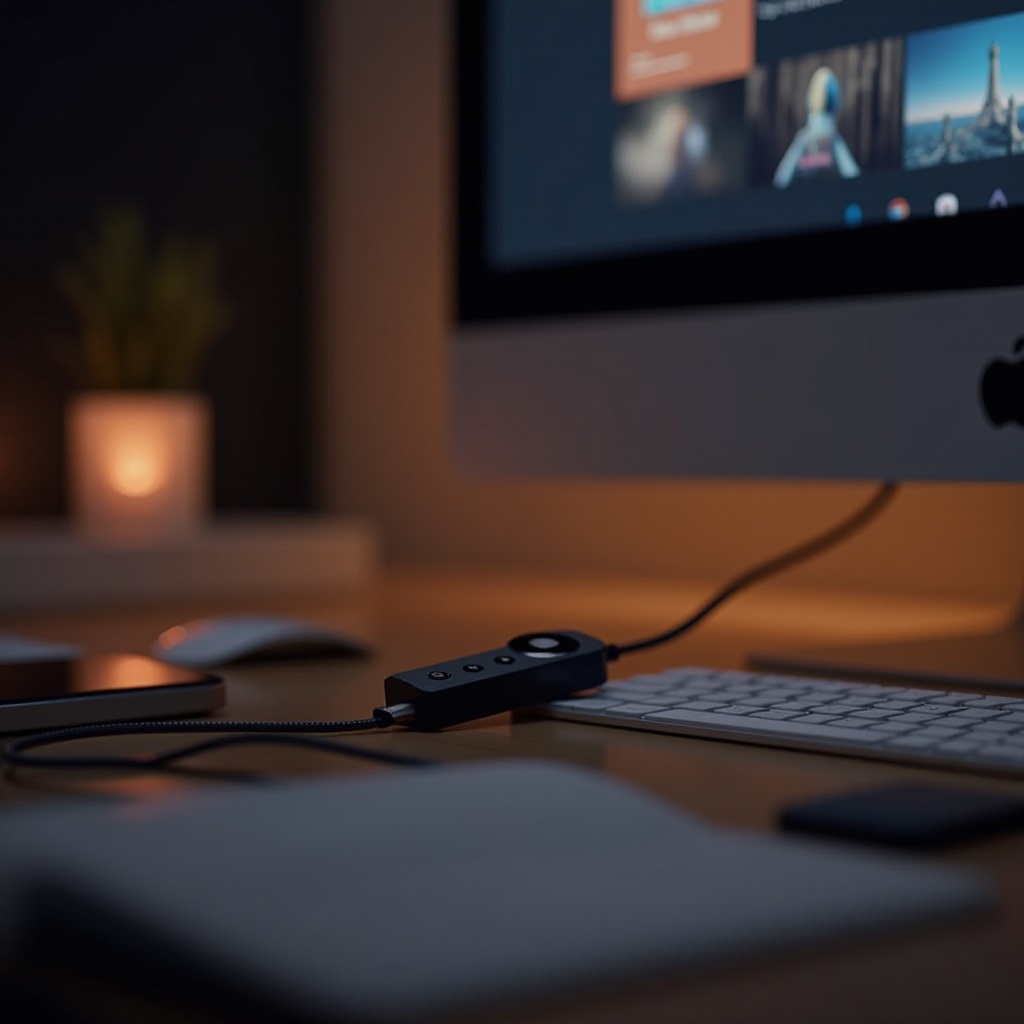
Als je nieuw bent in het gebruik van een Firestick, kan het opzetten ontmoedigend lijken, maar het is eenvoudig:
1. Sluit de Firestick aan op de HDMI-poort van een tv of monitor en verbind deze met een stroombron.
2. Gebruik de afstandsbediening om door de initiale setup prompts te navigeren, zoals het selecteren van je taal en verbinding maken met Wi-Fi.
3. Zorg ervoor dat je Firestick up-to-date is door updates te installeren zodra ze verschijnen, wat nieuwe functies kan ontsluiten en de beveiliging kan verbeteren.
Met deze stappen voltooid, is je Firestick klaar om gekoppeld te worden aan een computer, wat de basis legt voor uitgebreide functionaliteit en plezier.
Mogelijke manieren om de Firestick aan een computer te koppelen
Er bestaan verschillende methoden om je Firestick met een computer te verbinden. Elke methode heeft stappen die zijn afgestemd op verschillende gebruikersbehoeften en beschikbare tools:
Gebruik van een HDMI Capture Card
- Verbind de capture card met je computer via een USB-poort.
- Steek de Firestick in de HDMI-invoer van de capture card.
- Open software zoals OBS Studio om het signaal van de Firestick in te voeren en weer te geven.
Gebruik van schermspiegelapplicaties
- Zorg ervoor dat zowel je Firestick als je computer op hetzelfde Wi-Fi-netwerk zitten.
- Installeer schermspiegelsoftware, zoals AirPlay of Miracast, op beide apparaten.
- Volg de instructies binnen de app om de Firestick-weergave op je computer te projecteren.
Alternatieve methoden en tools
- Gebruik een HDMI-naar-USB-adapter wanneer een HDMI-videokaart niet beschikbaar is.
- Onderzoek of je computer native schermspiegeling ondersteunt om extra softwarestappen te omzeilen.
De juiste methode kiezen hangt af van jouw specifieke setup en middelen. Verken deze opties om succesvol verbinding te maken, of het nu voor ontspanning of productiviteit is.
Problemen oplossen bij veelvoorkomende verbindingsproblemen
Zelfs met gedetailleerde stappen kun je technische problemen tegenkomen. Hier zijn oplossingen voor veelvoorkomende problemen:
– Probleem: De computer herkent de Firestick niet.
– Oplossing: Controleer de verbindingen en zorg ervoor dat alle adapters correct zijn aangesloten. Start je apparaten opnieuw op om verbindingen te vernieuwen.
– Probleem: Audio of video streamt met tussenpozen of is niet synchroon.
– Oplossing: Controleer software-instellingen en werk je stuurprogramma’s bij om de prestaties te verbeteren.
Proactief zijn met updates en elk verbindingspunt controleren kan het merendeel van deze problemen voorkomen, waardoor een stabiele ervaring wordt geboden.
Je kijkervaring verbeteren
Zodra je verbonden bent, kan het afstemmen van je instellingen je ervaring verbeteren:
– Pas de weergavevoorkeuren van je Firestick aan in het instellingenmenu.
– Gebruik je computerinstellingen om de schermresolutie en audio-uitgang aan te passen.
– Overweeg extra audioverbeteringen via applicatie-instellingen voor een meeslepende ervaring.
Kleine aanpassingen kunnen de kwaliteit van de inhoud aanzienlijk verbeteren, waardoor je setup zowel efficiënt als plezierig wordt.
Conclusie
Het verbinden van je Firestick met een computer kan zowel je entertainment- als werkomgevingen maximaliseren. Het is een haalbaar doel met de juiste begeleiding, zoals uiteengezet in deze gids. Vergeet niet dat elke setup unieke vereisten heeft, dus experimenteer om te vinden wat het beste voor je werkt. Geniet van de uitgebreide mogelijkheden van je digitale wereld.
Veelgestelde Vragen
Kan ik mijn Firestick met elke laptop of computer verbinden?
Ja, zolang je computer de benodigde poorten heeft en je de juiste adapters of capture-kaarten gebruikt, zou je je Firestick moeten kunnen verbinden.
Wat moet ik doen als de Firestick niet door mijn computer wordt herkend?
Controleer of alle verbindingen stevig zijn, start je apparaten opnieuw op, en zorg ervoor dat alle benodigde stuurprogramma’s en software correct zijn geïnstalleerd.
Zijn er risico’s verbonden aan het gebruik van een Firestick op een computer?
Er zijn geen significante risico’s als alle stappen correct worden gevolgd. Zorg ervoor dat je apparaten beveiligd zijn met antivirussoftware en dat alle downloads van betrouwbare bronnen komen.