23 Apr 2026
Post by Seraphiel
Introductie
Het personaliseren van uw lokale accountnaam in Windows 11 voegt een unieke touch toe aan uw computerervaring. Of u nu een nieuw apparaat instelt of uw huidige setup opnieuw definieert, het wijzigen van uw accountnaam kan uw interactie met het systeem vereenvoudigen. Deze gids biedt u gedetailleerde stappen, advies over probleemoplossing en aanbevelingen van experts om uw lokale accountnaam naadloos te wijzigen en systeemcoherentie te behouden gedurende het proces.
Het begrijpen van accounttypen in Windows 11
Voordat u begint, is het begrijpen van Windows 11-accounttypen cruciaal. U hebt twee hoofdopties: lokale accounts en Microsoft-accounts.
-
Lokale accounts: Ideaal voor gebruikers die privacy willen, deze accounts bestaan alleen op individuele apparaten zonder dat een internetverbinding nodig is.
-
Microsoft-accounts: Deze bieden cloudconnectiviteit, waardoor instellingen en app-synchronisatie mogelijk zijn over apparaten, perfect voor gebruikers die een geïntegreerde ervaring zoeken.
Het aanpassen van uw lokale accountnaam bevordert privacy en versterkt systeemaanpassing zonder noodzakelijkerwijs gebruik te maken van cloudgebaseerde diensten.
Voorbereiden op het wijzigen van uw lokale accountnaam
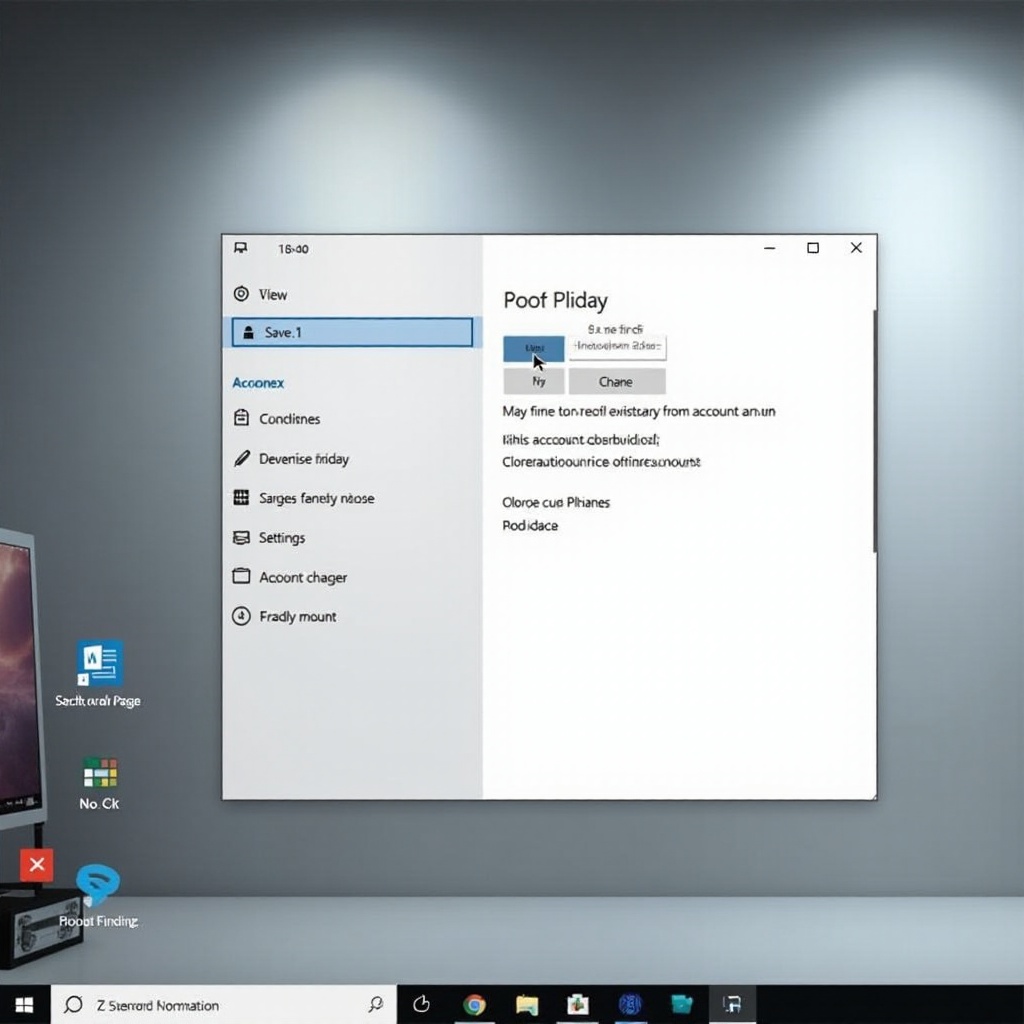
Voorbereiding is essentieel voor een succesvolle naamwijziging. Voer deze stappen uit:
-
Back-up van belangrijke gegevens: Beveilig uw bestanden door een back-up te maken om gegevensverlies tijdens plotselinge wijzigingen te voorkomen.
-
Controleer permissies en accounttypen: Zorg ervoor dat u beheerdersrechten heeft om systeemwijzigingen door te voeren. Bevestig of het een lokaal account is, omdat het proces enigszins verschilt voor Microsoft-accounts.
Een goede voorbereiding zorgt ervoor dat de overgang soepel verloopt en gegevens intact blijven, zodat u de accountnaam zonder obstakels kunt wijzigen.
Stapsgewijze handleiding voor het wijzigen van uw lokale accountnaam
Laten we de beschikbare methoden doorlopen voor het wijzigen van uw lokale accountnaam in Windows 11:
- Gebruik van de Instellingen-app:
- Open de Instellingen-app door op ‘Windows + I’ te drukken.
- Navigeer naar ‘Accounts’, vervolgens ‘Uw informatie’, en selecteer ‘Mijn account beheren’.
- Klik op ‘Naam bewerken’, voer de nieuwe accountnaam in en sla de wijzigingen op.
-
Herstart uw computer om de wijzigingen door te voeren.
-
Via Configuratiescherm:
- Open het Configuratiescherm vanuit het Startmenu.
- Ga naar ‘Gebruikersaccounts’ en selecteer ‘Uw accountnaam wijzigen’.
- Voer de nieuwe naam in en bevestig de wijzigingen.
-
Log uit om de bijgewerkte naam op het inlogscherm te zien.
-
Methoden Via Opdrachtprompt en PowerShell:
- Voer Opdrachtprompt of PowerShell uit als beheerder.
- Gebruik het commando:
wmic useraccount where name='oude naam' rename 'nieuwe naam'. - Vervang ‘oude naam’ en ‘nieuwe naam’ door de actuele en gewenste namen.
- Sluit af en herstart uw PC om de wijzigingen toe te passen.
Elke methode biedt flexibiliteit om aan verschillende gebruikersvoorkeuren te voldoen, terwijl het proces toegankelijk en gemakkelijk te volgen is.
Uw wijzigingen verifiëren
Zodra u uw accountnaam heeft gewijzigd, is het verifiëren van deze wijzigingen van vitaal belang om consistentie door het systeem te waarborgen:
-
Uitloggen en weer inloggen: Log uit van Windows en log weer in om te bevestigen dat de naam correct is bijgewerkt op het inlogscherm.
-
Systeemwijde consistentiecontrole: Controleer
C:\Gebruikersin Verkenner om te zorgen dat uw profielmap de nieuwe naam weerspiegelt. Indien er discrepanties ontstaan, zijn mogelijk verdere aanpassingen nodig.
Verificatie garandeert de succesvolle toepassing van de nieuwe naam, zorgt voor uniformiteit en voorkomt mogelijke problemen.
Problemen oplossen bij veelvoorkomende problemen
Het tegenkomen van problemen bij het wijzigen van accountnamen is niet ongewoon. Hier leest u hoe u hiermee om kunt gaan:
-
Synchronisatiefouten oplossen: Mocht het zijn dat instellingen niet direct worden bijgewerkt, herstart uw apparaat om synchronisatie te vergemakkelijken.
-
Zorgen over profielpad: Applicaties die de nieuwe naam niet accepteren, moeten mogelijk hun profielpad in de instellingen bijwerken of opnieuw worden geïnstalleerd om overeen te komen met het bijgewerkte profiel.
Probleemoplossing stelt u in staat om glitches op te lossen, waardoor uw Windows-ervaring soepel en vrij van hindernissen blijft.
Expert tips voor het beheren van gebruikersaccounts
Het efficiënt beheren van gebruikersaccounts in Windows 11 verbetert de beveiliging en stroomlijnt het gebruik, vooral met meerdere accounts:
-
Best practices voor beveiliging: Gebruik sterke, unieke wachtwoorden en schakel tweefactorauthenticatie in wanneer beschikbaar voor extra beveiliging.
-
Effectieve naamgevingsconventies: Kies eenvoudige namen die de gebruiker of het doel van het account duidelijk definiëren, waarbij speciale tekens die bestandspaden zouden kunnen compliceren worden vermeden.
Deze tips vergemakkelijken een betere beheersing van uw accounts, waardoor de beveiliging en het gebruiksgemak in uw Windows 11-omgeving verbeteren.
Conclusie
Concluderend vereist het wijzigen van uw lokale accountnaam in Windows 11 duidelijke, methodische stappen die de gebruikerservaring en apparaatpersonalisatie verbeteren. Een goede voorbereiding, methodekeuze en nazorg zorgen voor een soepele overgang, minimaliseren verstoringen en behouden de integriteit van het systeem.
Veelgestelde vragen
Kan ik de naam van het lokale account wijzigen zonder beheerdersrechten?
Nee, beheerdersrechten zijn vereist om de naam van een lokaal account in Windows 11 te wijzigen. Zorg ervoor dat u de nodige rechten heeft of neem contact op met een beheerder.
Zal het wijzigen van mijn lokale accountnaam invloed hebben op mijn bestanden?
Over het algemeen heeft het wijzigen van de accountnaam geen invloed op uw persoonlijke bestanden. Het is echter altijd raadzaam om belangrijke gegevens te back-uppen voordat u systeemwijzigingen aanbrengt.
Hoe vaak kan ik mijn lokale accountnaam wijzigen?
Er zijn geen beperkingen voor de frequentie van het wijzigen van uw accountnaam in Windows 11. Echter, frequente wijzigingen kunnen verwarring veroorzaken, dus pas wijzigingen spaarzaam toe.