6 8月 2026
Post by Seraphiel
紹介
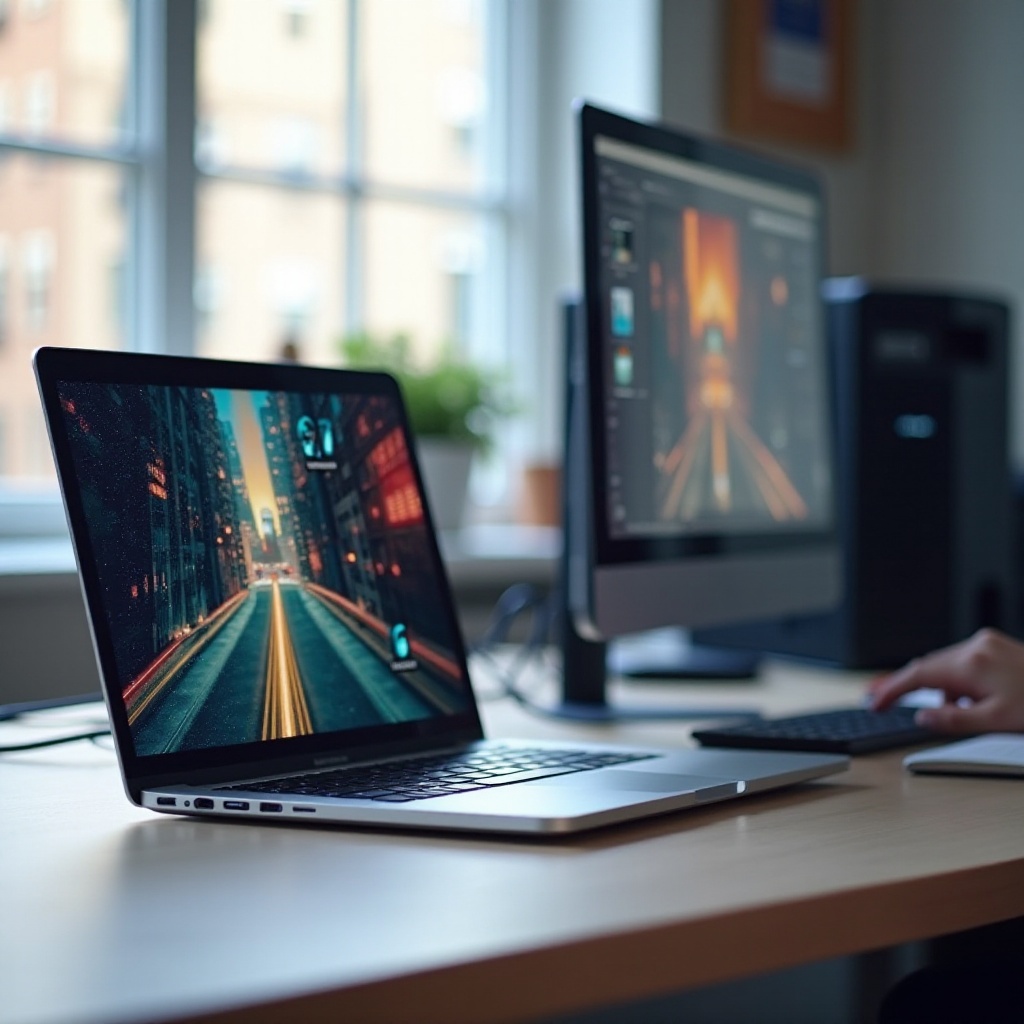
ラップトップが外部モニターを検出できない状況に直面すると、生産性に支障をきたすことがあります。仕事のためのセットアップ、ゲーム、マルチメディアストリーミングのどれをしていても、モニター接続が反応しないとイライラします。幸いにも、基本的なトラブルシューティング手順からより高度な診断までの体系的なアプローチで「ラップトップ モニターが検出されない」問題を解決し、最適なマルチディスプレイ構成を有効にすることができます。このガイドは、問題を特定して修正するためのさまざまな方法をカバーしており、自信を持って対処できるようにします。
一般的な原因の理解
問題解決に飛び込む前に、「ラップトップ モニターが検出されない」問題の一般的な原因を理解することが重要です。問題の根本を知ることで、効率的に対処できます:
-
接続の緩み: モニターの検出問題は、緩んだり、正しく接続されていないケーブルに起因することがよくあります。ちょっとした衝撃やケーブルの摩耗が接続を妨げることがあります。
-
ドライバの問題: 古いまたは破損したディスプレイドライバは、検出問題を引き起こすことが頻繁にあります。これらのドライバは、ラップトップのオペレーティングシステムとモニターの間の通信リンクとして機能します。
-
ポートの欠陥: 時折、ラップトップまたはモニターのHDMI、DisplayPort、またはUSB-Cポートの欠陥が成功した接続を妨げることがあります。
これらの潜在的な原因を理解することで、簡単な方法からより包括的な解決策に向けて、問題を直接的に修正するアプローチが可能になります。
初期の迅速な修正
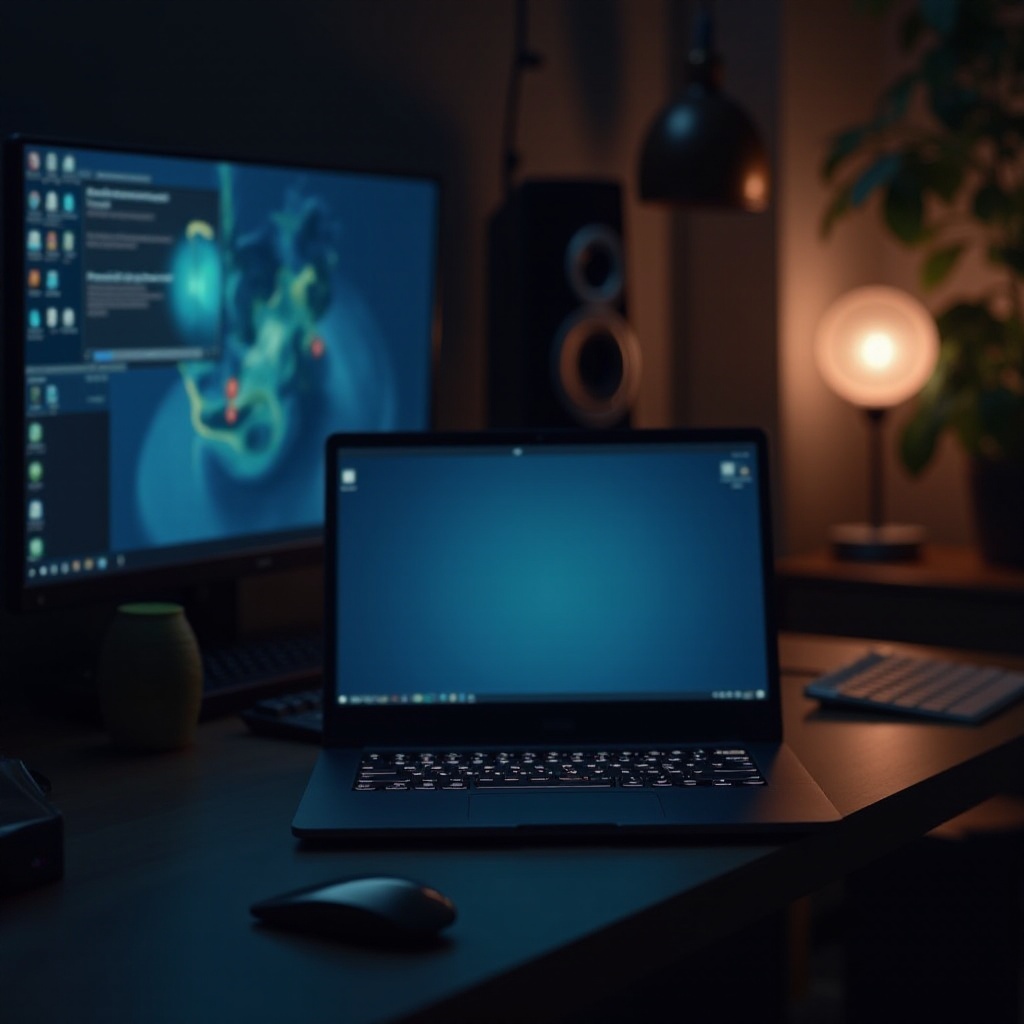
多くの場合、「ラップトップ モニターが検出されない」問題のトラブルシューティングは、次の初期チェックで迅速に対処できます:
ケーブル接続を確認する
- 接続の確保: つなぎ目のケーブルの両端が正しくしっかりと差し込まれていることを確認するだけで、問題が解決することがあります。
- 損傷の確認: ケーブルの摩耗や損傷の目に見える兆候を確認します。損傷したケーブルはすぐに交換して、正常な機能を回復させます。
モニターの電源と入力ソースを確認
- 電源状態: 基本ながらしばしば見逃されがちなステップは、モニターが電源オンになっていることを確認することです。
- 正しい入力ソース: モニターのオンスクリーンディスプレイ(OSD)を使用して正しい入力ソースを設定し、ラップトップの接続ポートに一致させます。
これらの簡単な手順を実行することで、さらなるトラブルシューティング作業を省くことができるかもしれません。
ソフトウェアソリューション
初期チェックで解決できない場合、問題はソフトウェア関連の可能性があります。これらのソリューションはしばしばそのようなシナリオを解決します:
ディスプレイドライバを更新する
- デバイスマネージャーにアクセス: Windowsでは、「デバイスマネージャー」を検索して開きます。
- ディスプレイアダプタを見つける: 「ディスプレイアダプタ」セクションを見つけて展開し、グラフィックスドライバを右クリックして「ドライバを更新」を選択します。
- 自動更新: 提示された手順に従って、利用可能な更新を検索してインストールします。
内蔵トラブルシューティングツールを利用する
- 設定を開く: 「設定」に移動し、「更新とセキュリティ」をクリックします。
- トラブルシューティングツールを実行: 「トラブルシューティング」セクションで、「追加のトラブルシューティングツール」を選択し、「ハードウェアとデバイス」を選択してトラブルシューティングツールを実行します。
このようなソフトウェアによる問題を解決することで、接続を効果的に回復し、さらなるハードウェア介入の必要性を最小限に抑えることができます。
ハードウェア診断
ソフトウェアの対策が問題を解決しない場合、ハードウェア診断が必要になります:
他のモニターとケーブルでテスト
- 別のモニターを試す: 別のモニターを接続して問題が続くか確認します。新しいモニターが動作する場合、元のモニターが故障している可能性があります。
- ケーブルを交換: 別のケーブルでテストし、元のケーブルが不良かどうか確認します。特に年齢や損傷の兆候がある場合に有効です。
ラップトップとモニターのポートを点検
- ポートの健全性を確認: 両方のデバイスのポートに視覚的な損傷や異物がないか確認します。
- 別のポートを使用: 別のポート(例: HDMIからDisplayPortに切り替える)を使用できる場合は試してみてください。
これらのハードウェアコンポーネントを評価することで、問題の原因を特定し、必要であればより大規模な修理が必要であることを示唆することがあります。
高度なトラブルシューティング手順
基本的なトラブルシューティングが効果を発揮しない頑固な問題には、高度な診断を行います:
診断のためにセーフモードを使用
- セーフモードで再起動: セーフモードでラップトップを起動することで、ソフトウェアの競合を制限します。
- 最小限のドライバ環境: セーフモードは基本的なドライバをロードし、サードパーティのソフトウェアが問題を引き起こしているかどうかを判断します。
BIOS/UEFI設定の調整
- BIOS/UEFIに入る: 起動時に必要なキー(通常はF2、Del、Escなど)を押してBIOS/UEFIにアクセスします。
- ディスプレイ設定を確認: モニターの接続に影響を与える可能性のあるディスプレイ設定を調査します。
特にBIOS設定を操作する際は慎重にこれらの高度な手順に従ってください。誤った変更はさらなる複雑化を引き起こす可能性があります。
結論
「ラップトップ モニターが検出されない」問題を診断するためには、段階的なアプローチが必要です。基本的な確認から始め、詳細な診断に移行することで、問題を解決する可能性が高まります。このガイドは、モニター接続のハードウェアおよびソフトウェアの両方の側面について包括的な理解を保証し、シームレスで信頼性のあるディスプレイ体験を維持するための手段を提供します。潜在的な再発に備えることは、すべてのディスプレイ設定における長期的な生産性と使いやすさを確保します。
よくある質問
なぜ私のノートパソコンのモニターが頻繁に切断されるのですか?
頻繁な切断は、緩んだり損傷したケーブル、ポートの欠陥、または古いドライバーが原因で発生する可能性があります。定期的な点検とメンテナンスでこれらの問題を防ぐことができます。
表示設定をリセットするにはどうすればよいですか?
オペレーティングシステムのコントロールパネル内の表示設定にアクセスし、「デフォルトにリセット」オプションを選択して元の設定を復元します。
不良なケーブルがモニター検出の問題を引き起こす可能性がありますか?
はい、損傷したり品質が劣っているケーブルは接続を中断し、検出の問題を引き起こす可能性があります。認定されたケーブルを使用し、丁寧に扱うことでこれらの問題を防ぐことができます。