13 8月 2026
Post by Seraphiel
序章
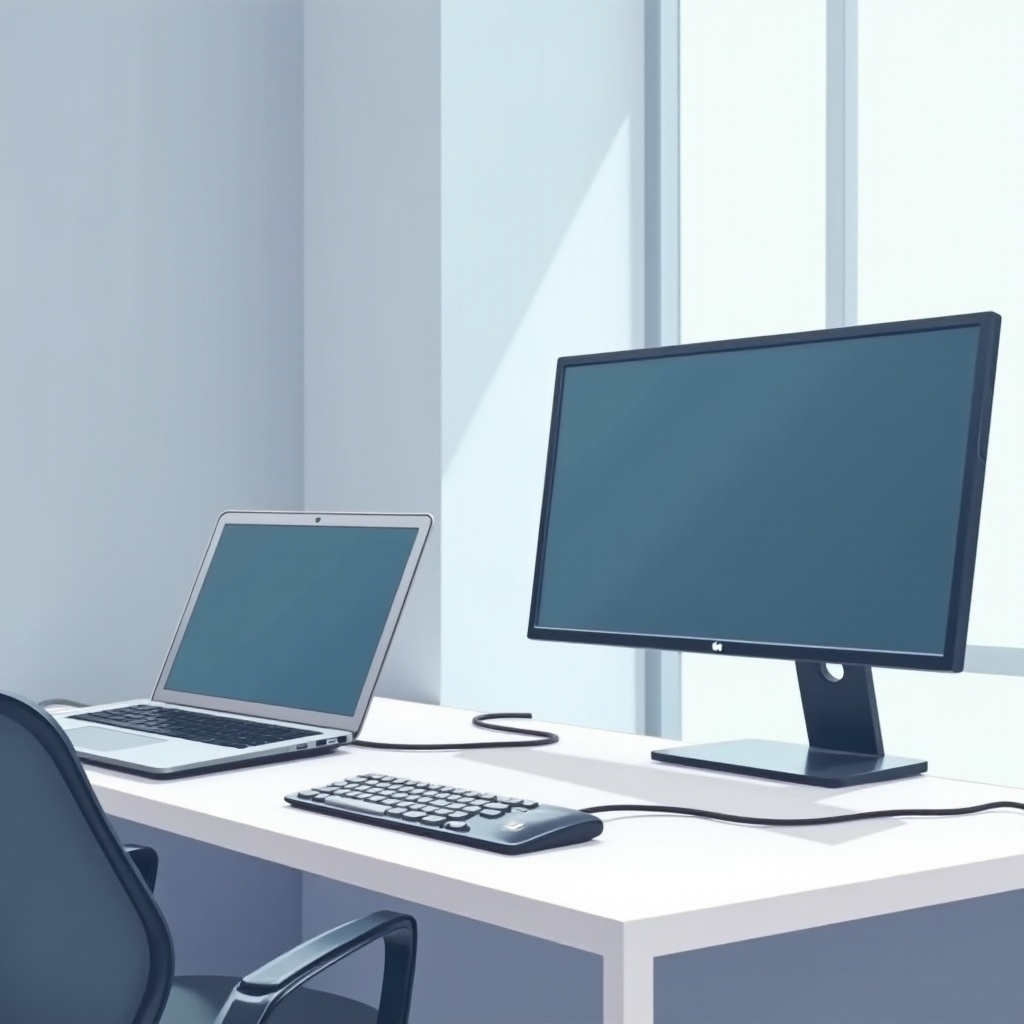
ノートパソコンをモニターとして使う方法を考えたことはありますか?スクリーンの不動産を拡張したり、生産性を高めたり、全体的な体験を向上させたりすることを目指している場合、ノートパソコンをセカンダリディスプレイとして利用することは変革的です。この機能により、ノートパソコンが多機能デバイスに変わり、作業フローとエンターテインメント設定を最適化します。このガイドでは、ノートパソコンをモニターとしてシームレスに接続するさまざまな方法を探り、ディスプレイを強化するための最適な設定を示し、セットアップの効率を最大化するためのヒントを共有します。デバイスの潜在能力を最大化することが難題であった場合、このガイドは、より多機能で生産的な技術的風景への道を示します。
基本を理解する
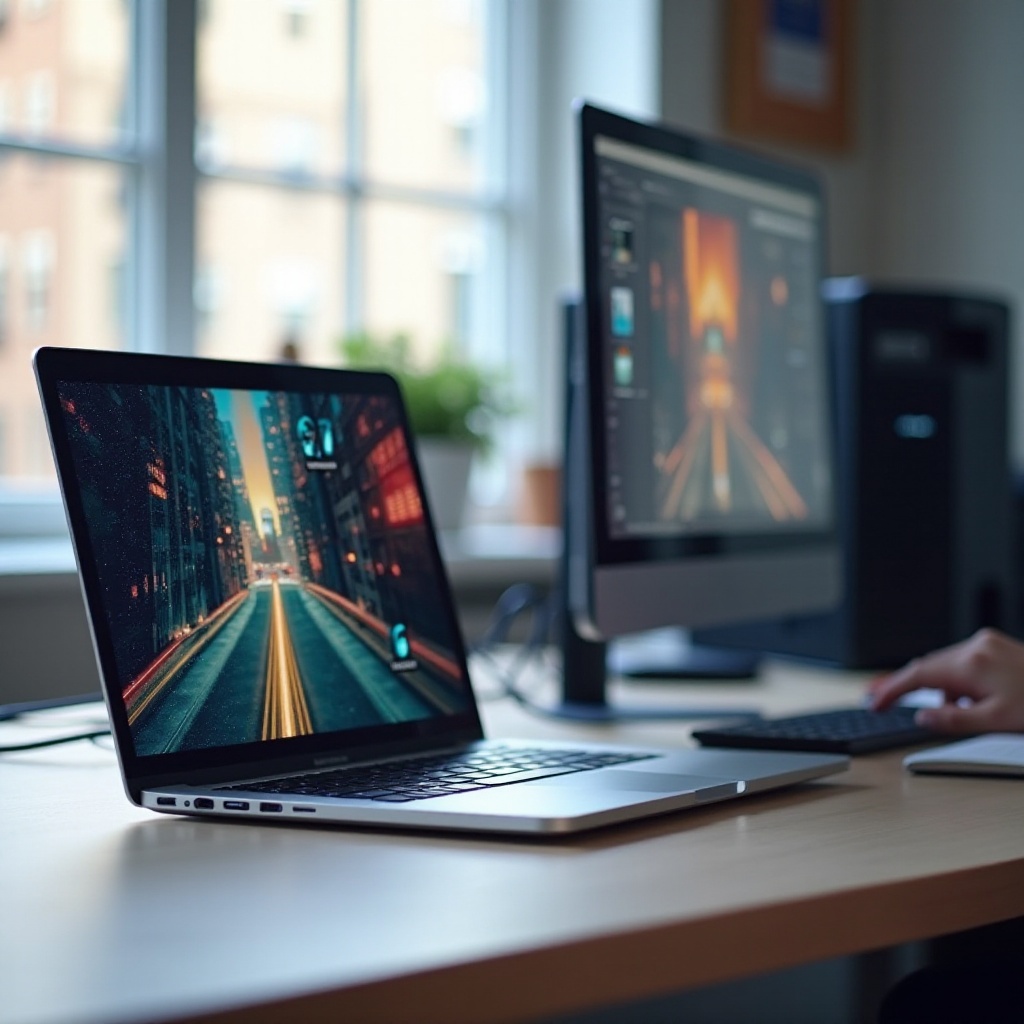
方法と設定に進む前に、基本概念を把握することが重要です。ノートパソコンをモニターとして使用することは、ディスプレイを拡張または複製するために、ノートパソコンをデスクトップPCや別のノートパソコンなどの別のデバイスに接続することです。この設定により、画面スペースを増やし、マルチタスクを容易にし、生産性を向上させます。これを達成するためには、両方のデバイスに対応する特定のソフトウェアまたはハードウェアが必要です。ノートパソコンのポートと、HDMI、USB-C、ミラキャストのようなワイヤレスディスプレイオプションなどの機能に精通しましょう。基本を理解することで、プロセスを簡素化し、必要な機器とツールの準備を情報に基づいて行うことができます。
ノートパソコンと機器の準備
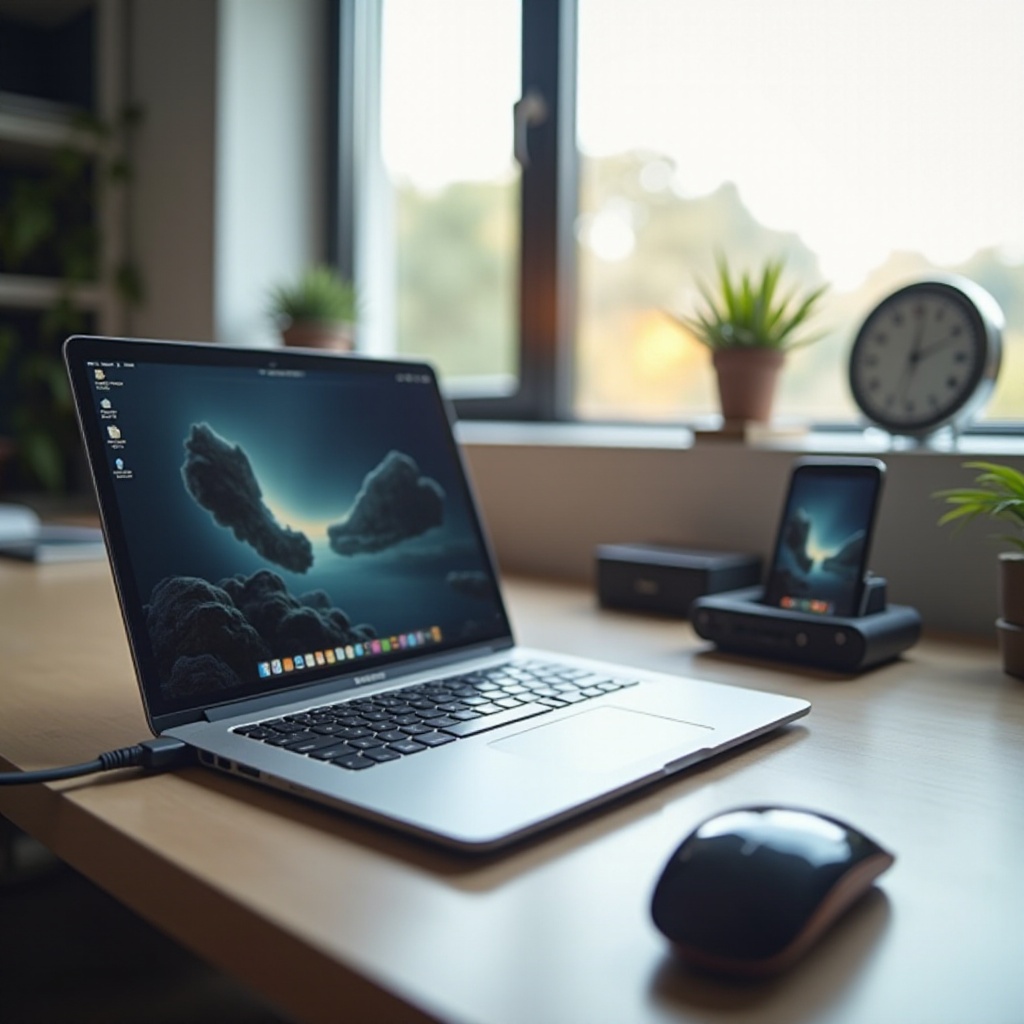
この旅を始めるには、ノートパソコンおよび関連機器を適切に準備することから始めます。すべてのデバイス、特にノートパソコンが最新のドライバで更新されていることを確認します。更新されたシステムは、シームレスな接続性とパフォーマンスを促進します。ノートパソコンに利用可能なポートを評価し、HDMI、USB、またはUSB-Cであるかを判断します。これらは利用可能な有線接続方法を決定します。ワイヤレスでのアプローチの場合、ノートパソコンがWi-Fi Direct、Miracast、またはBluetoothのような技術をサポートしていることを確認します。さらに、必要なケーブルやドングルを用意しましょう。質の高いアダプターに投資することで、一般的な接続性の問題を解決し、安定した接続を確保できます。この段階での自己評価は、ニーズと利用可能なリソースを評価するのに役立ちます。
ノートパソコンをモニターとして接続する方法
準備段階を通過したら、ノートパソコンをモニターとして接続するさまざまな方法を探る時です。有線およびワイヤレスの両方の代替手段をカバーし、理想のセットアップの柔軟性を持たせます。
有線接続
-
HDMIケーブル:おそらく最も簡単で一般的な方法は、HDMIケーブルを使用してプライマリデバイスをノートパソコンに接続することです。HDMIケーブルの一端をノートパソコンのHDMIポートに、もう一端をプライマリデバイスに接続します。プライマリデバイスのディスプレイ設定に移動し、ノートパソコンをセカンダリディスプレイとして指定します。この接続は安定しており、高品質のディスプレイ結果を提供します。
-
USB-C to USB-C/HDMI:多くの近代的なノートパソコンはその適応性からUSB-Cポートを備えています。両方のデバイスがUSB-Cをサポートしている場合、USB-C to USB-C接続を使用するか、USB-C to HDMIアダプターを選択します。これらのケーブルを使用してプライマリデバイスをノートパソコンに接続し、ディスプレイ設定を適切に調整します。
-
VGAまたはDVI:古いノートパソコンにはVGAまたはDVIスロットがあるかもしれません。HDMIまたはUSB-Cがオプションでない場合にはそれらを利用しましょう。解像度はHDMIほど高くはありませんが、テキストタスクや簡単な画面拡張には適しています。
ワイヤレスソリューション
-
Miracast:ノートパソコンとメインデバイスの両方がMiracastをサポートしている場合、ワイヤレスで投影できます。例えば、Windowsでは「ワイヤレスディスプレイに接続」と設定で入力し、リストからノートパソコンを選択します。この方法はケーブル制約から解放され、乱雑さが減少し、複雑さが軽減されます。
-
サードパーティソフトウェア:DeskreenやSpaceDeskのようなアプリケーションを使用すると、Wi-Fiを介してノートパソコンをモニターとして利用可能です。両方のデバイスにインストールが必要であり、多くの場合、ワイヤレスでディスプレイを複製または拡張することが含まれます。
-
Chromecastまたはストリーミングデバイス:ノートパソコンがGoogle Chromeと互換性がある場合、これらはスリムなソリューションを提供します。Chromeを介して直接ストリームし、ノートパソコンのChromecast対応アプリにキャストします。
ディスプレイ設定の構成
ノートパソコンとプライマリデバイスの接続を確立した後、ディスプレイ設定を自分の好みに合わせて構成する段階に移行します。ディスプレイを拡張するか、複製するかのオプションがあります。拡張はワークスペースを広げ、マルチタスクに理想的であり、複製は画面をミラーリングし、プレゼンテーションに最適です。最適な視覚体験を実現するために画面の解像度と向きを調整します。コンテンツが不整合に見える場合、明るさやスケーリングを調整します。徹底したテストを行い、スムーズな動作を確認します。これはグラフィックデザイン、ビデオ編集、または複数のドキュメントを管理するタスクにとって重要です。
マルチモニターセットアップを最適化するためのヒント
マルチモニターセットアップを最大限に活用するには、戦略的な調整が必要です。目の疲れを防ぐために、画面を目の高さとほぼ同じに配置します。必要に応じてディスプレイスタンドやマウントを使用します。ウィンドウ管理アプリを利用してウィンドウを効率的に配置し、生産性を向上させます。DisplayFusionやMicrosoftのPowerToysのFancyZonesのようなソフトウェアがその管理に役立ちます。さらに、モニター全体に広がる適切な壁紙を使用して、審美的一貫性を持たせます。
結論
ノートパソコンをモニターとして活用することは、生産性とエンターテインメントの向上において広大な可能性を引き出します。基本的な概念を理解し、設定を調整し、物理的な配置を最適化することから、技術的設定の変革は手の届く所にあります。徹底的な準備、必要な機器、様々な方法論と共に、潜在的な障害を簡単に乗り越えることができます。このガイドは、マルチスクリーン設定を巧みに管理し、各デバイスの潜在能力を最大限に活用するためのゲートウェイとして機能します。
よくある質問
任意のノートパソコンをセカンドモニターとして使うことはできますか?
必要なポートやワイヤレス機能があれば、ほとんどのノートパソコンをセカンドモニターとして使用できます。利用可能なソフトウェアソリューションとの互換性も重要です。
ノートパソコンをモニターとして使用するにはどのソフトウェアが必要ですか?
SpaceDeskやDeskreenのようなソフトウェアは、ノートパソコンを無線でモニターとして接続するのに役立ちます。ノートパソコンのオペレーティングシステムとの互換性を確認してください。
ノートパソコンをモニターとして使用する際の接続問題をどのようにトラブルシューティングしますか?
ワイヤレスを使用している場合は、ケーブルが正しく接続されていることと、デバイスが同じネットワークにあることを確認してください。ドライバーとソフトウェアを更新し、共通の問題を解決するために両方のデバイスを再起動してください。