
30 7月 2026
Post by Seraphiel
ラップトップがWiFiネットワークを見つけられないときに問題を経験すると、特にインターネットアクセスを緊急に必要としている場合、途方に暮れることがあります。これはラップトップユーザーに一般的な問題で、一瞬何も問題ないと思っていると、次の瞬間には利用可能なネットワークのリストが完全に空になってしまいます。この問題の根本的な原因は、単純なソフトウェアの誤設定から、より厄介なハードウェアの故障までさまざまです。幸いなことに、オンラインに戻るために採用できる解決策がたくさんあります。このガイドでは、最も簡単な解決策からより複雑な技術まで、すべてをカバーしています。ソフトウェア設定とハードウェアの不具合の両方を修正するための洞察を見つけることができ、フラストレーションのたまる接続のジレンマを解決するための包括的なアプローチが得られます。
基本的なトラブルシューティング手順
複雑な解決策を探る前に、いくつかの基本的なチェックから始めるのが賢明です。これらの初期のトラブルシューティングステップは、時には接続の問題をすぐに解決し、ラップトップが利用可能なWiFiネットワークを楽に検出できるようにします。
ラップトップでWiFiが有効になっていることを確認する
- WiFiアイコンを確認する: 多くの場合、タスクバーにあるWiFiアイコンは、ネットワーク機能が無効になっているかどうかをすぐに示すインジケーターです。必要に応じて、ただクリックして有効にします。
- キーボードショートカット: 多くのラップトップには、WiFiの有効化を制御する「Fn + F2」などのショートカットがあります。ネットワーク設定に影響を与えるキーを理解するために、ラップトップのマニュアルを参照してください。
- 設定メニュー: 「ネットワークとインターネット」設定に移動してWiFiトグルが「オン」に切り替えられていることを確認します。
物理的なWiFiスイッチを確認する
- ラップトップを確認する: 一部のメーカーはまだWiFi用の物理的なスイッチを取り入れています。あなたのものが「オン」の位置にあることを確認してください。
- ライトインジケーター: WiFiの状態を示すライトシンボルを探します。もし消灯している場合、スイッチまたはボタンを切り替える必要があることがあります。
これらの基礎的なステップは、問題をその根本から解決することが多いです。しかし、WiFiネットワークがまだ表示されない場合、ラップトップの内部設定とソフトウェアコンポーネントを詳しく調べる時期かもしれません。

ソフトウェアとシステム設定の調査
初期のチェックで問題が解決しない場合、ソフトウェア設定とコンポーネントの詳細な精査が必要です。ドライバーとネットワーク設定が正確かつ最新であることを確認することが、この問題に対処するために必要なすべてかもしれません。
WiFiドライバーの確認と更新
- デバイスマネージャーを開く: 「Windows + X」を使用してデバイスマネージャーを直接開きます。
- ネットワークアダプタを見つける: 「ネットワークアダプタ」セクション内にWiFiアダプタを見つけます。
- ドライバーの更新: アダプタを右クリックし、「ドライバーの更新」を選択して指示に従います。Windowsに更新を検索させるか、製造元のウェブサイトから手動でダウンロードできます。
ネットワークアダプタ設定を確認する
- ネットワーク接続: コントロールパネルまたは設定アプリからアクセスします。
- WiFiアダプタを右クリック: 「プロパティ」を選択し、この中でTCP/IP設定を確認します。
最近のソフトウェア更新または変更を検討する
- 更新履歴を確認する: システム更新が時折ネットワーク設定を変更し、混乱を引き起こすことがあります。
- システムの復元: 問題が最近の変更と一致する場合、システムの以前の状態に戻すことを検討します。
ソフトウェア調整を検討した後、より深いネットワーク構成を調査することが有益です。これにより、標準のチェックでは見逃される隠れた問題を明らかにできることがあります。
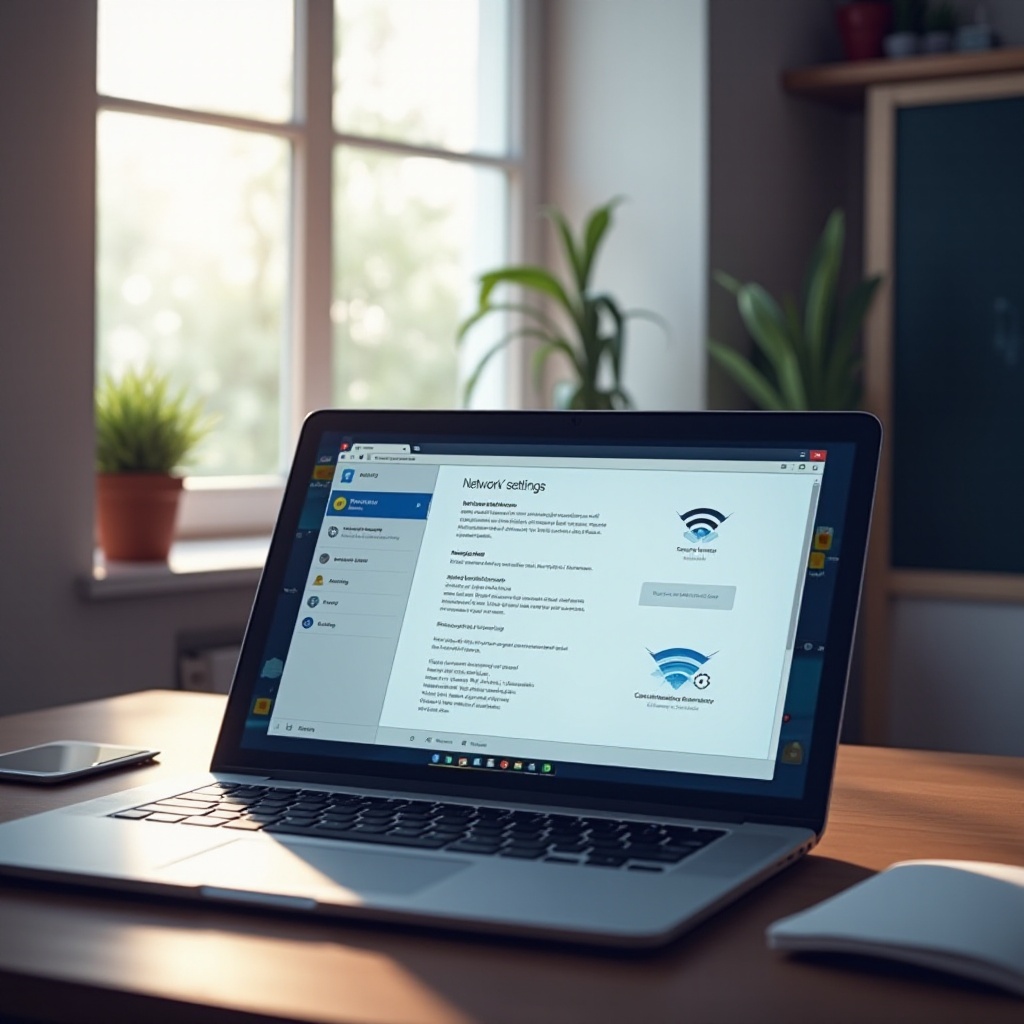
高度なトラブルシューティング技術
WiFiネットワークがまだ存在しない場合、高度なトラブルシューティングが必要になります。これらの方法は、複雑な問題や見落とされた誤設定を特定するのに役立ちます。
Windowsネットワークトラブルシューティングツールを使用する
- トラブルシューティングツールにアクセスする: 「設定」>「ネットワークとインターネット」>「状態」に移動し、「ネットワークトラブルシューティングツール」をクリックします。
- 画面上の指示に従って、Windowsに問題を診断し、解決させます。
ネットワーク設定をリセットする
- ネットワークリセット: 「設定」>「ネットワークとインターネット」>「状態」に移動し、「ネットワークリセット」を選択します。
- 再起動が必要: リセットプロセスを完了するには、ラップトップを再起動する準備をします。
BIOS設定を探る
- BIOSに入る: ラップトップを再起動し、BIOSに入るためのキーを押します(通常はF2, F10, またはDel)。
- ワイヤレス設定を確認する: ワイヤレス接続に必要なすべての設定が有効になっていることを確認します。
- 保存して終了する: BIOSを終了する前に、調整を保存することを忘れないでください。
これらの高度な手順は、より複雑な設定の課題に取り組みます。特定の状況では、WiFiの問題はソフトウェアに関連していないかもしれませんが、ハードウェアの問題に起因している可能性があります。
ハードウェアの問題に対処する
ソフトウェアのトラブルシューティングで問題が解決しない場合、根本的なハードウェアの問題が存在する可能性があります。物理的なコンポーネントを検査して、すべてが正しく機能していることを確認することが重要です。
故障したWiFiアダプタを確認する
- アダプタを検査する: ラップトップには内部のWiFiカードがあるか、外部のUSBアダプタを使用しています。可能であれば別のアダプタを試して接続を試みます。
- 専門家の評価: すべてが失敗した場合、WiFiカードの評価や交換を行うために専門家に相談することが役立つかもしれません。
アンテナ接続を検査する
- 慎重にラップトップを開く: 快適に感じる場合、慎重にラップトップを開いて、WiFiアンテナが無事であることを確認します。
- 接続を確認する: すべてのアンテナケーブルがWiFiカードにしっかりと接続されていることを確認します。
ハードウェアの取り扱いには注意が必要であり、ベテランの助けが必要な場合もあります。変更を強制することで損傷を避けたいという衝動は避けましょう。
結論
ソフトウェアの不整合を解決する場合でも、ハードウェアの修理に取り組む場合でも、ラップトップのWiFi表示問題を解決することは、慎重かつ忍耐強く行うことが可能です。これらの戦略的ソリューション—構成の確認からドライバーの更新、ハードウェアのチェックまで—を根気よく適用することで、ユーザーは通常、重大な問題なく接続を復元できます。しかし、これらの取り組みがWiFiの問題を解決しない場合、専門の技術者に相談することで、問題を特定して修正するために必要な洞察を得ることができます。
よくある質問
なぜ私のノートパソコンでWiFiが表示されないのですか?
ネットワーク設定の無効化、ドライバーの古さ、もしくはハードウェアの故障が原因でWiFiが表示されないことがあります。
Windows 10/11でWiFiが表示されない場合、どうすれば修正できますか?
ネットワークトラブルシューティングツールを使用し、アダプター設定を確認し、ドライバーを更新します。必要な場合はさらに高度な手順を行ってください。
ウィルスがノートパソコンのWiFi問題を引き起こす可能性がありますか?
はい、マルウェアは設定を変更したり、ドライバーに影響を与えることでネットワーク接続に問題を引き起こすことがあります。ウイルス対策ソフトを使用して脅威をスキャンし、削除してください。