23 7月 2026
Post by Seraphiel
イントロダクション
AppleのiPhoneは、ユーザーエクスペリエンスを向上させるための機能を備えた現代技術の旗艦です。その中には、テキストメッセージの音声読み上げ機能があります。聴覚補助が必要な人にとっては不可欠ですが、プライバシーの問題を引き起こしたり、意図しない時にメッセージ内容を読み上げてしまうこともあります。この機能を無効化する方法を理解することは、電話があなたとどのように対話するかについての制御を再び得るために重要です。この包括的なガイドは、なぜあなたのiPhoneがメッセージを音読するのか、その特定の機能を掘り下げ、それらを効果的に無効化する方法を示し、プライバシーを保ち、インタラクションを望まないときでも中断のない状態を確保するために役立ちます。
iPhoneの音声読み上げ機能の理解
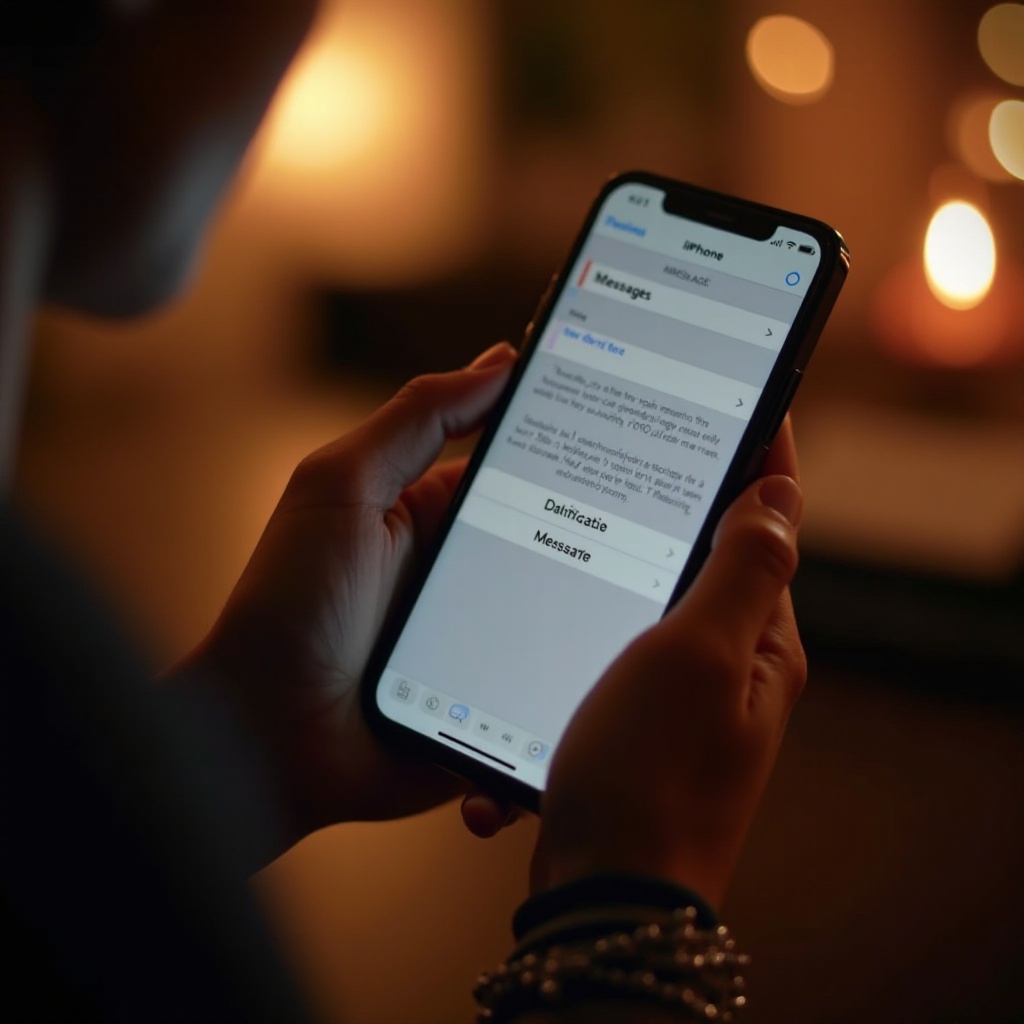
iPhoneはテキストを読み上げ、画面のインタラクションを説明することでユーザーを支援するさまざまな音声読み上げ機能を提供します。これらの機能は便利ですが、意図せずにアクティブになり、不意の読み上げを引き起こすこともあります。主な原因は、VoiceOver、Speak Screen、およびSiriによって頻繁にトリガーされるテキスト読み上げ機能です。
- VoiceOverは視覚障害者向けに設計された強力なスクリーンリーダーで、画面に表示される内容の音声説明を提供します。
- Speak Screenは、一度アクティブにすることで、画面に表示されているすべてのコンテンツを読み上げることができます。
この機能の源を理解することは、電話の動作を管理し、希望の設定を再び得るために注意を払う機能を特定する最初のステップです。
音声読み上げの発生源の特定
調整を行う前に、どの機能がメッセージを音読しているのかを特定することが重要です。この正確な理解が、適切なソリューションを適用するための鍵です。
VoiceOver機能
VoiceOverは、画面上のすべての要素を言葉で説明し、ジェスチャーでのインタラクションを行います。包括的な聴覚フィードバックを必要とする人にとって役立ちます。
Speak Screen機能
Speak Screenは、アクティブ化されると画面上に見える内容を読み上げ、主に長文読みに適していますが、テキストメッセージを拾うこともあります。
VoiceOverの無効化: ステップバイステップガイド
VoiceOverが読み上げの原因として特定された場合、以下の手順で無効化します:
- 設定にアクセス:ホーム画面から「設定」アプリを開きます。
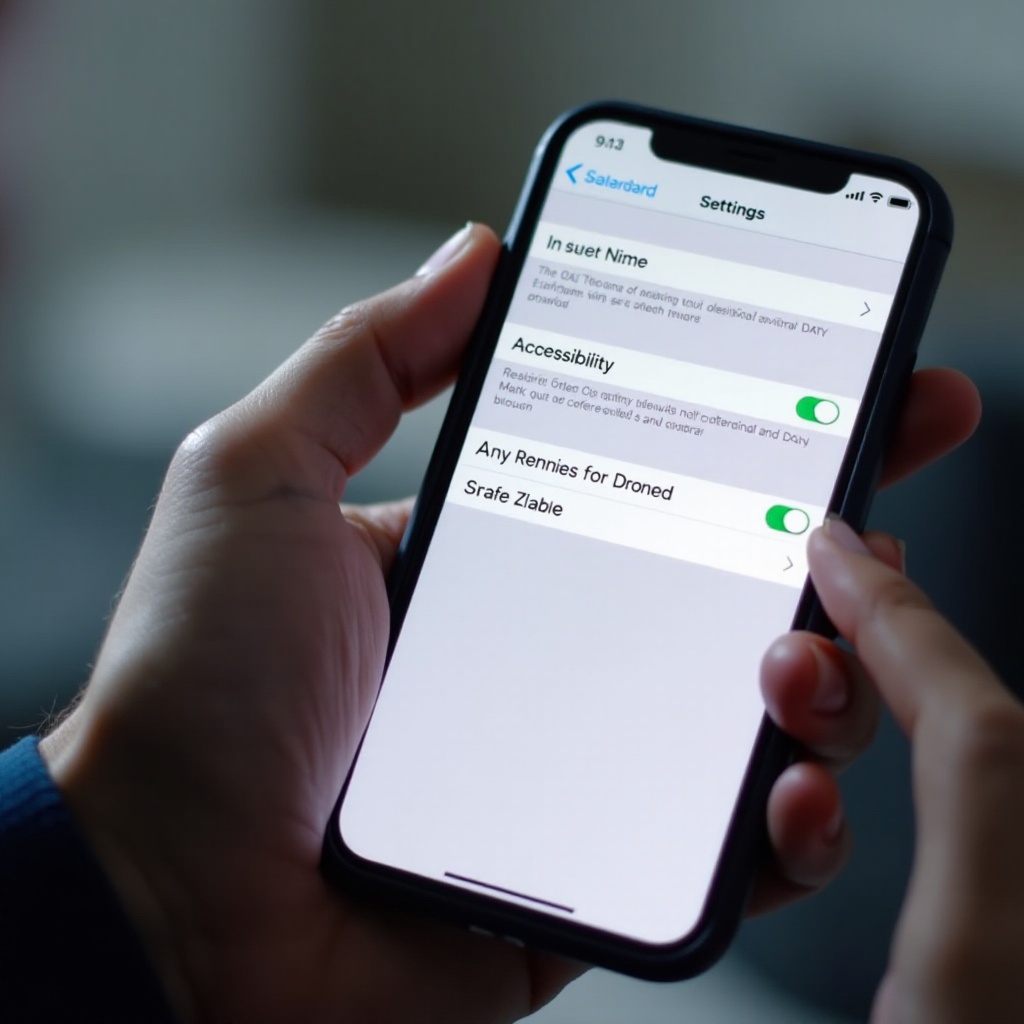
- アクセシビリティを選択:下にスクロールして「アクセシビリティ」を選択します。ここには多くのユーザビリティ機能があります。
- VoiceOverの設定を開く:「VoiceOver」をタップして、その特定の設定ページに入ります。
- VoiceOverを無効化:一番上にトグルスイッチがあります。それをオフにしてVoiceOverを静かにします。
- 無効化を確認:設定を終了して音声出力が停止したことを確認します。
VoiceOverを無効にすることで、テキストメッセージが音読されることがなくなり、電話の使用時にもっと瑕疵のない操作を可能にします。
Speak Screenとその他の読み上げ機能をオフにする
Speak Screenがメッセージ読み上げをトリガーしている場合、以下の手順に従います:
- アクセシビリティに移動:設定に戻り、再び「アクセシビリティ」を選択します。
- 音声コンテンツを見つける:下にスクロールして「音声コンテンツ」をタップします。
- Speak Screenを無効に:’Speak Screen’横のトグルをオフにします。
- 追加のオプション:さらに制御を得るために’Speak Selection’をオフにすることを検討します。
これにより、Speak Screenが起動する不要な音声読み上げが停止し、メッセージ受信時にもプライバシーを保てます。

サイレンス用にテキスト通知をカスタマイズする
特定の機能を無効化することの他に、通知のアラート様式をカスタマイズすることで、不要な中断を防止できます:
- 通知をカスタマイズする:’設定’に移動し、’通知’をクリック、その後’Messages’を選択し、アラートやサウンドを調整します。
- アラートとサウンドを設定:サウンド用に’なし’を選ぶか、通知を完全に無効にします。
この調整により、メッセージの通知を静かに制御し、内容を音声で宣言しないようにします。
音声機能の偶発的なアクティベーションを防ぐ
偶発的なトリガーでこれらの音声機能が簡単にアクティブになることがあります。このような誤動作を防ぐ方法を紹介します:
- トリプルクリックショートカットを使用:’設定’ > ‘アクセシビリティ’ > ‘アクセシビリティショートカット’に行くことで、アクセシビリティ機能の制御用ショートカットを設定します。
- 慎重な画面操作:間違って機能をアクティブにする可能性のあるタップに注意します。
偶発的なアクティベーションから身を守ることにより、より静かな電話操作を確保します。
一般的な問題のトラブルシューティング
調整後も音声読み上げが続く場合、次のステップを検討します:
- iOSの更新:定期的な更新で、誤動作を引き起こす可能性のあるバグを防ぎます。
- iPhoneを再起動:クイックリスタートで、しつこい音声アラートなどの予期しない問題が解決することがよくあります。
デバイスを更新し、再起動することで、意図しない音声機能のトリガーをしばしば解決できます。
結論
iPhoneがテキストメッセージをどう読み上げるかを管理する能力は、利便性だけでなく、個人の好みやプライバシーの観点からも重要です。異なる設定や利用可能なオプションに精通することで、携帯が望む通りに動作することを確保できます。このガイドで示したステップは、通知とインタラクションにおける裁量と制御を維持しつつ、携帯の使用体験を個人化するために必要な知識を提供することを目指しています。
よくある質問
なぜiPhoneはテキストメッセージを音読するのですか?
VoiceOver、読み上げスクリーン、またはSiriのメッセージ通知機能が意図せずに有効化されている場合、iPhoneがメッセージを読み上げることがあります。
Siriを使ってVoiceOverを無効にできますか?
はい、「VoiceOverをオフにして」と頼むことで、手動でのナビゲーションを必要とせずにVoiceOverをオフにすることが可能です。
VoiceOverをオフにできない場合、どうすればよいですか?
無効化に失敗した場合は、Siriを使用するかデバイスを再起動し、ショートカットが意図せずにVoiceOverを有効にしていないか確認してください。