16 7月 2026
Post by Seraphiel
導入
Windows 10の画面サイズを調整することで、全体的なコンピューティング体験が大幅に向上します。視認性を高めるためであれ、特定のタスクのためであれ、ディスプレイ設定を調整することは、デバイスを効果的に使用するために重要です。適切な画面解像度を設定することで、目の疲れや頭痛を防ぎ、生産性を向上させることができます。これらの設定を理解することで、ゲーミング、作業、カジュアルなブラウジングに応じて、自分のニーズに合わせてデバイスをカスタマイズすることができます。このガイドでは、Windows 10の画面サイズを調整する基本的な方法について説明し、ディスプレイを簡単に最適化するための実用的な手段を提供します。
Windows 10 ディスプレイ設定の理解
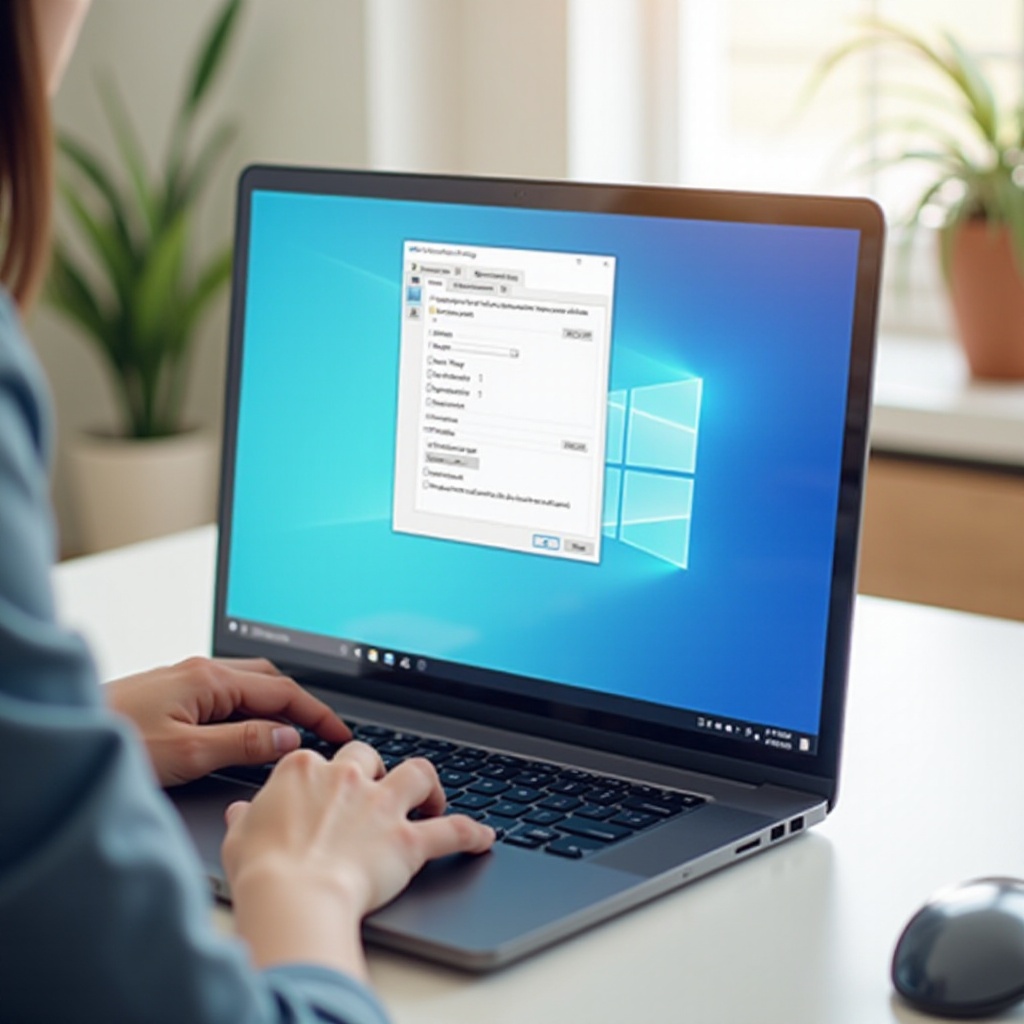
Windows 10の基本的なディスプレイ設定を理解することは調整を行う前に必須です。設定は主に、ディスプレイ解像度とスケーリングという2つの主要な要素に関わっています。これらの要素は、画面上でコンテンツがどのように表示されるか、全体的なユーザーエクスペリエンスに大きな影響を与える可能性があります。
ディスプレイ解像度
ディスプレイ解像度は、画面上に表示されるピクセル数を指し、画像の鮮明さに影響を与えます。高解像度ではより多くのピクセルが含まれており、よりシャープな画像やテキストを生み出します。一般的な解像度にはFull HDの1920×1080や2Kディスプレイ向けの2560×1440が含まれます。選択はモニターの性能と視聴タスク中の個人的な快適さに依存します。
ディスプレイスケーリング
ディスプレイスケーリングは、テキスト、アイコン、ナビゲーション要素のサイズをディスプレイの解像度に合わせて変更します。この機能は、高解像度画面で要素が小さすぎる場合に特に役立ちます。スケーリングを調整することで、画面スペースを犠牲にすることなく読みやすさを確保し、高DPIモニターでの快適さを向上させることができます。
画面解像度を変更する方法
画面解像度を変えることで、コンテンツの表示方法が大きく変わり、使用条件に応じて体験が向上します。それはデバイスで行うシンプルで強力な調整です。
解像度を変更するステップバイステップガイド
- デスクトップを右クリックし、メニューから「ディスプレイ設定」を選択します。
- 「解像度」のセクションにスクロールします。
- ドロップダウンメニューから希望する解像度を選択します。
- 解像度を選択して「適用」をクリックします。Windowsがプレビューを表示します。
- 満足したら変更を確定、必要に応じて前の設定に戻します。
用途別おすすめの解像度
- 作業(テキスト編集/ブラウジング):1920×1080を選択し、クリアなテキストと快適なナビゲーションを確立します。
- ゲーミング:2560×1440のような高解像度が視覚的な没入感と詳細を高めます。
- 動画編集/デザイン:4K(3840×2160)を検討し、非常に詳細でクリアな画像を提供します。
視認性を高めるためのディスプレイスケーリングの調整
画面上の要素が小さすぎる場合、ディスプレイスケーリングを調整すると視認性とユーザビリティが大幅に向上します。この設定は高解像度ディスプレイを活用するユーザーにとって重要です。
ディスプレイスケーリングとは?
ディスプレイスケーリングは、画面の解像度を変えることなくテキストやアイコンのサイズを変更します。デフォルトサイズが小さすぎて快適に視認できない場合に最適です。この機能は多様なディスプレイセットアップにおいて読みやすさを向上させます。
スケーリングを調整するステップバイステップガイド
- デスクトップを右クリックし、「ディスプレイ設定」を選択します。
- 「スケールとレイアウト」セクションを見つけます。
- 125%や150%のスケーリング率を選択します。
- 促された場合は、変更を確定するためにコンピュータを再起動します。
一般的なディスプレイ問題のトラブルシューティング
調整後もディスプレイ問題が発生することがあります。これらの問題に対処して最適なディスプレイセットアップを維持することで、画面の機能性が向上します。
ぼやけたテキストとアイコン
スケーリング後にぼやけたテキストが生じると、タスクの遂行に支障をきたします。
- 解決策:システム設定 > ディスプレイ > 高度なスケーリング設定にアクセスし、「Windowsにアプリのぼやけを修正させる」を有効にします。
画面にフィットしないディスプレイ
不適切なフィットなディスプレイは、解像度設定の不具合である可能性があります。
- 解決策:以前の解像度に戻したり、ディスプレイ設定を見直して画面の出力を適切に再調整します。
ディスプレイ設定を最適化するための高度なヒント
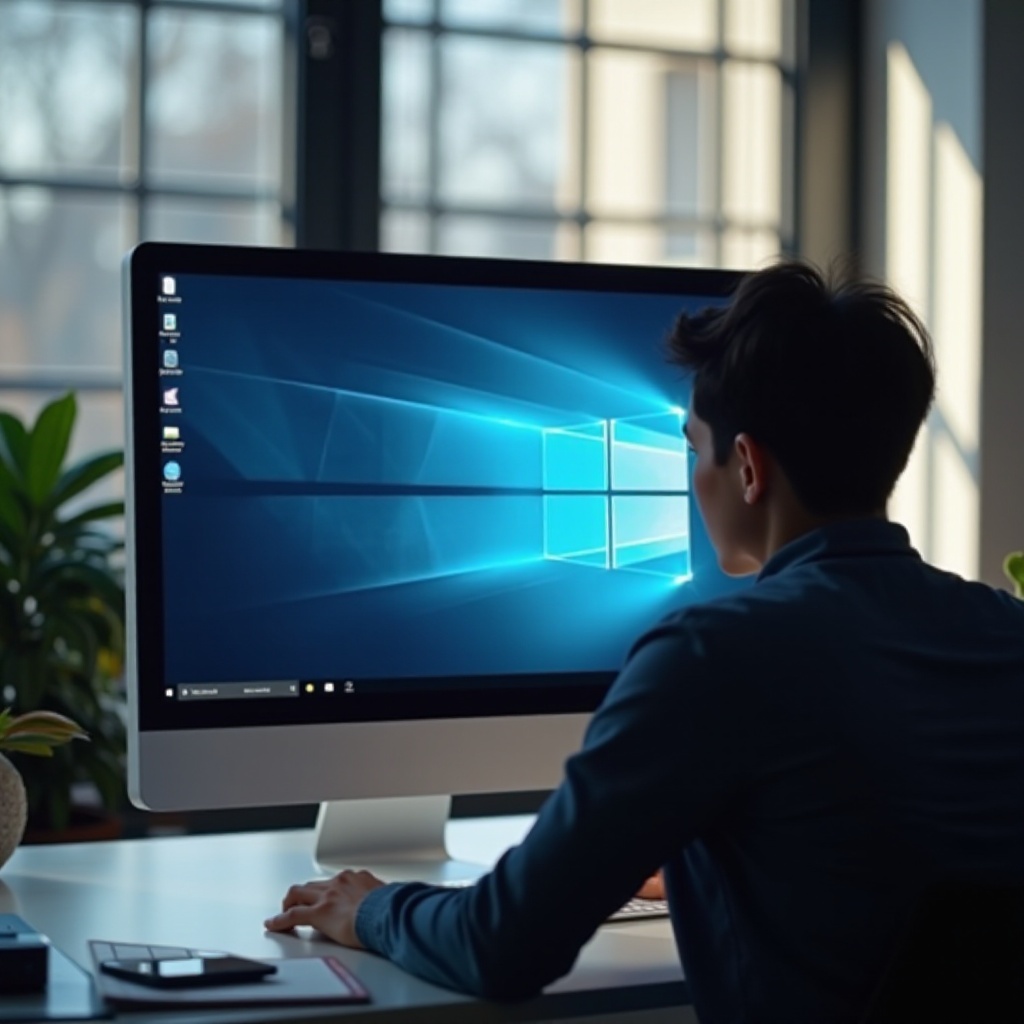
複数のモニターを使用したり、特定のパフォーマンス特性が必要なユーザーには、これらの高度なヒントが役立ちます。
複数のモニターを使用する
複数のモニターでシームレスな体験を得るためには:
- 両方のモニターが均一な解像度とスケーリング設定を維持することを確認します。
- 「ディスプレイ設定」に移動し、「複数のディスプレイ」を選択して相対的な位置を好みに応じて構成します。
リフレッシュレートの調整
高いリフレッシュレートが画面の流動性を向上させることがあり、これはゲーミングや高性能アプリケーションに不可欠です。
- 「ディスプレイ設定」を開きます。
- 「詳細なディスプレイ設定」をクリックします。
- 「リフレッシュレート」を見つけ、ドロップダウンで利用可能な高いオプションを選びます。
結論
Windows 10での画面サイズと設定の調整により、システムの使いやすさが大幅に向上します。それは、テキストを読む上での明確さであれ、デザイン作業での鮮明なイメージであれ、それぞれに適したディスプレイ設定を理解し、実行することによって視覚的不快感を和らげ、生産性を向上させることができます。多くの場合、実行が簡単であり、これらの調整がデジタルな作業空間を劇的に機能的かつ美的に向上させることができます。
よくある質問
調整後に画面がモニターに合わないのはなぜですか?
画面が合わない場合は、ディスプレイ設定でモニターを推奨される解像度に設定するか、グラフィックカード設定のオーバースキャン機能を調整してください。
Windows 10でディスプレイ設定をデフォルトにリセットするにはどうすればよいですか?
デフォルトにリセットするには、ディスプレイ設定に移動し、推奨される解像度とスケーリングを選択するか、高度なスケーリング設定の下で設定を復元をクリックしてください。
私のモニターに最適な画面解像度は何ですか?
最適な解像度はモニターのサイズと目的に依存しますが、一般的には1920×1080が標準で、高解像度である2560×1440はゲームやグラフィック作業に好まれます。