24 9月 2026
Post by Seraphiel
紹介
Windows 10オペレーティングシステムを手動でアップデートすることで、システムの安定性とセキュリティをコントロールする利点があります。通常、システムは自動的にアップデートを管理しますが、手動でアップデートを行う必要がある状況もあります。これは、特定のアップデートに関する課題に直面した場合や、特定のハードウェアの強化が必要な場合に、最新の機能とパフォーマンス向上を迅速に受けることを保証します。この包括的なガイドでは、手動でのアップデートの基本、システムの準備、アップデートの実行、潜在的な問題の管理、およびアップデート後に確認するべきことについて説明します。
Windows 10アップデートの理解
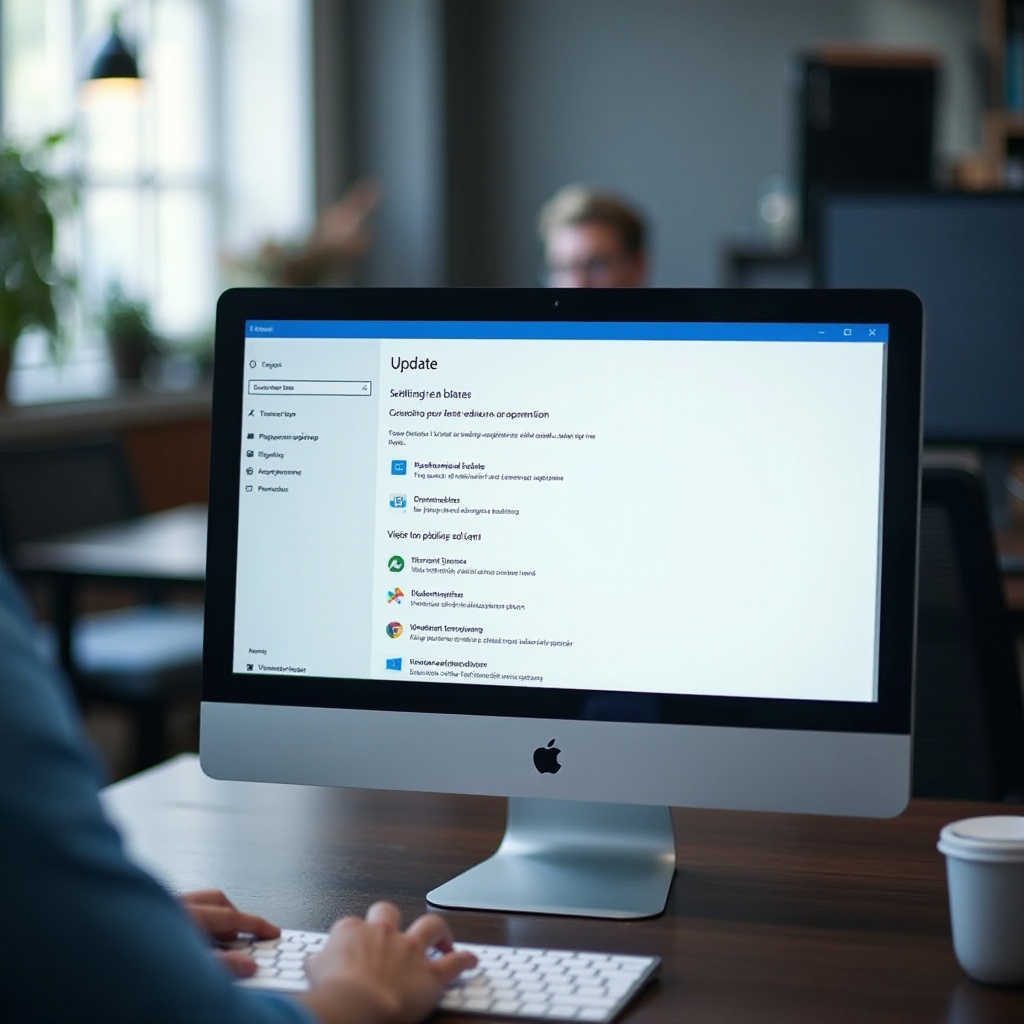
Windows 10のアップデートは主に機能のアップデートと品質のアップデートに分類されます。年に2回リリースされる機能のアップデートは、新機能と大規模な変更をもたらし、月に行われる品質のアップデートはセキュリティとパフォーマンスの向上に焦点を当てています。システムを最新の状態に保つことは、そのセキュリティと運用効率を維持します。通常、自動アップデートがこれらのプロセスを処理しますが、自動アップデートが遅延または失敗した場合に備えて、手動でのアップデート方法を知ることが重要です。
手動アップデートのためのシステム準備
手動アップデートに進む前に、以下の手順でデバイスを準備し、中断を防ぐことが重要です:
- 重要なデータのバックアップ: 更新中にデータを失わないように、重要なドキュメントやファイルをバックアップします。
- ディスクスペースを確保: 新しいアップデートのために十分なスペースを確保します。ディスククリーンアップを利用して、不必要なファイルを削除します。
- インターネット接続の確認: アップデートをダウンロードするためには安定したインターネット接続が不可欠です。
- システム要件の確認: 特定のアップデートは特定のシステム構成を必要とします。デバイスの互換性を確認します。
- 不要なプログラムの無効化: バックグラウンドアプリケーションを閉じて可能な衝突を最小限に抑えることで、スムーズなアップデートプロセスを確保します。
慎重な準備はエラーを減少させ、新システムの拡張の利点を引き出します。

Windows 10を手動で更新する手順
システムが準備できたら、次のアプローチを利用してWindows 10を手動で更新します:
Windows Updateの設定を利用する
- 設定を開く: スタートメニューをクリックし、歯車型のアイコンを選択して設定にアクセスします。
- 更新とセキュリティを選択: 設定内で「更新とセキュリティ」に移動します。
- 更新を確認: Windows Updateタブで「更新プログラムの確認」をクリックし、利用可能な更新を検索します。
- アップデートをインストール: 更新がある場合は「ダウンロード」をクリックしてインストールを開始します。
- コンピュータを再起動: 指示が表示されたら、作業を保存してシステムを再起動して更新を完了させます。
Windows Updateカタログからダウンロード
- カタログにアクセス: Microsoft Updateカタログウェブサイトを訪れます。
- アップデートを検索: 検索フィールドにアップデートIDまたはキーワードを入力します。
- アップデートをダウンロード: システムアーキテクチャ(32ビットまたは64ビット)に適した更新を選択し、「ダウンロード」をクリックします。
- アップデートをインストール: ダウンロードしたファイルを開いた後、画面の指示に従って手動インストールを完了します。
Microsoft Update Assistantを利用する
- Update Assistantをダウンロード: Microsoft Windows 10 Update Assistantページにアクセスします。
- Assistantを実行: ダウンロードしたAssistantツールを実行します。
- 指示に従う: Assistantが最新のWindows 10バージョンを確認、ダウンロード、インストールするのをガイドさせます。
- コンピュータを再起動: アップデート後、コンピュータを再起動してインストールを完了します。
これらの手動方法により、自動プロセスに頼らずにシステムの更新とセキュリティを維持する力が得られます。
一般的なアップデート問題のトラブルシューティング
時折、手動アップデート中に課題が発生することがあります。次の方法で対処します:
- エラーコード: エラーコードを記録し、詳細な指示についてMicrosoftのヘルプページを参照します。
- ストレージ不足: 不要なファイルを削除したり、外部ドライブに移動してスペースを確保します。
- ファイルの破損: Windows Update トラブルシューティングツールを使用して、一般的なファイル破損問題を自動的に解決します。
- アップデートプロセスの再起動: アップデートが停止した場合、PCを再起動してから再度アップデートを試みます。
- ハードウェアの互換性確認: ハードウェアがアップデートの指定された要件を満たしていることを確認します。
これらのソリューションを使って、ほとんどの障害を克服し、成功裏にシステムをアップデートできます。

アップデート後の考慮事項
手動アップデートが完了したら、最適なシステムパフォーマンスを確保するために次の確認を行います:
- システムパフォーマンス: 異常や不具合がないか注意深く観察します。
- ソフトウェアの再有効化: 以前に無効化したプログラムやセキュリティアプリケーションを再有効にします。
- デバイスドライバの確認: 古いドライバを更新して新しいWindowsバージョンとの互換性を確保します。
- ディスククリーンアップ: 更新プロセス中の不要ファイルを削除するためにディスククリーンアップを実行します。
これらの実践により、アップデート後のWindows環境を完全に最適化し、調和の取れた状態を確保します。
結論
結論として、手動でのWindows 10のアップデートはステップを理解すれば簡単です。適切な準備と正しい手順で、Windows Update設定、Updateカタログ、またはUpdate Assistantを介して、アップデートに対するコントロールを取得し、安全で効率的なシステムを確保します。問題が発生した場合は、概要のトラブルシューティング方法が問題を効果的に解決し、シームレスなユーザー体験を実現するのを支援します。この実践を採用し、Windows 10デバイスを最高のパフォーマンスとセキュリティで稼働させ続けましょう。
よくある質問
PCで現在のWindows 10のバージョンを確認するにはどうすればよいですか?
「Win + R」を押し、「winver」と入力して、Enterキーを押します。「Windowsについて」ダイアログにバージョンとビルド番号が表示されます。
手動更新ですべての更新関連の問題を解決できますか?
手動更新は、多くの問題、特に自動更新が失敗した場合に解決できます。一部の問題はドライバの更新やシステムのリセットが必要な場合があります。
手動更新がインストールに失敗した場合はどうすればよいですか?
PCを再起動し、更新を再試行し、Windows Updateトラブルシューティングツールを使用するか、さらなる解決策についてはマイクロソフトのリソースを参照してください。