1 10月 2026
Post by Seraphiel
序論
想像してください: あなたが仕事に没頭していると、突然Windowsシステムが警告なしにロック画面になります。この予期しない動作は単なる小さな不便ではなく、生産性を大きく妨げる可能性があります。これに対抗するためには、これらのランダムなロック画面の発動の原因を理解することが重要です。電源設定、ソフトウェアの問題、潜在的な競合などの様々な要因を調査することで、混乱を最小限に抑え、スムーズなコンピューティング体験を維持する手助けをします。
Windowsロック画面の目的
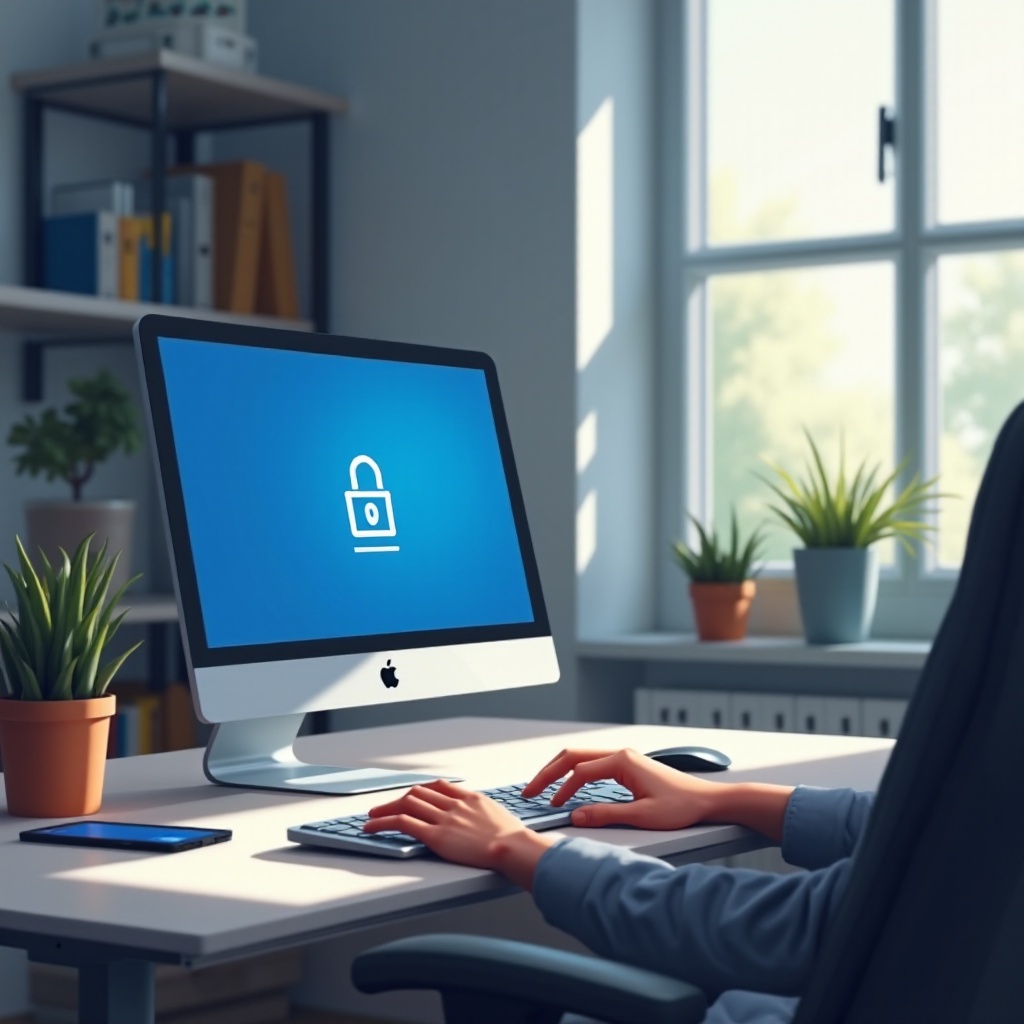
Windowsのロック画面は、ユーザーの認証を待つ間に通知や情報を表示し、デバイスを保護するバリアとして機能します。その主な目的は、あなたが不在のときにシステムを不正アクセスから守ることです。しかし、ロック画面が無警告で表示されると、本来の機能を超えてあなたの作業を妨げることになります。ロック画面の目的と機能を分析することで、何故不意に発動するのか特定することが可能です。
その役割を理解することで、ユーザーと生産性を妨げる行動に対処するための洞察を得ることができます。
ランダムなロック画面発動の原因を特定する
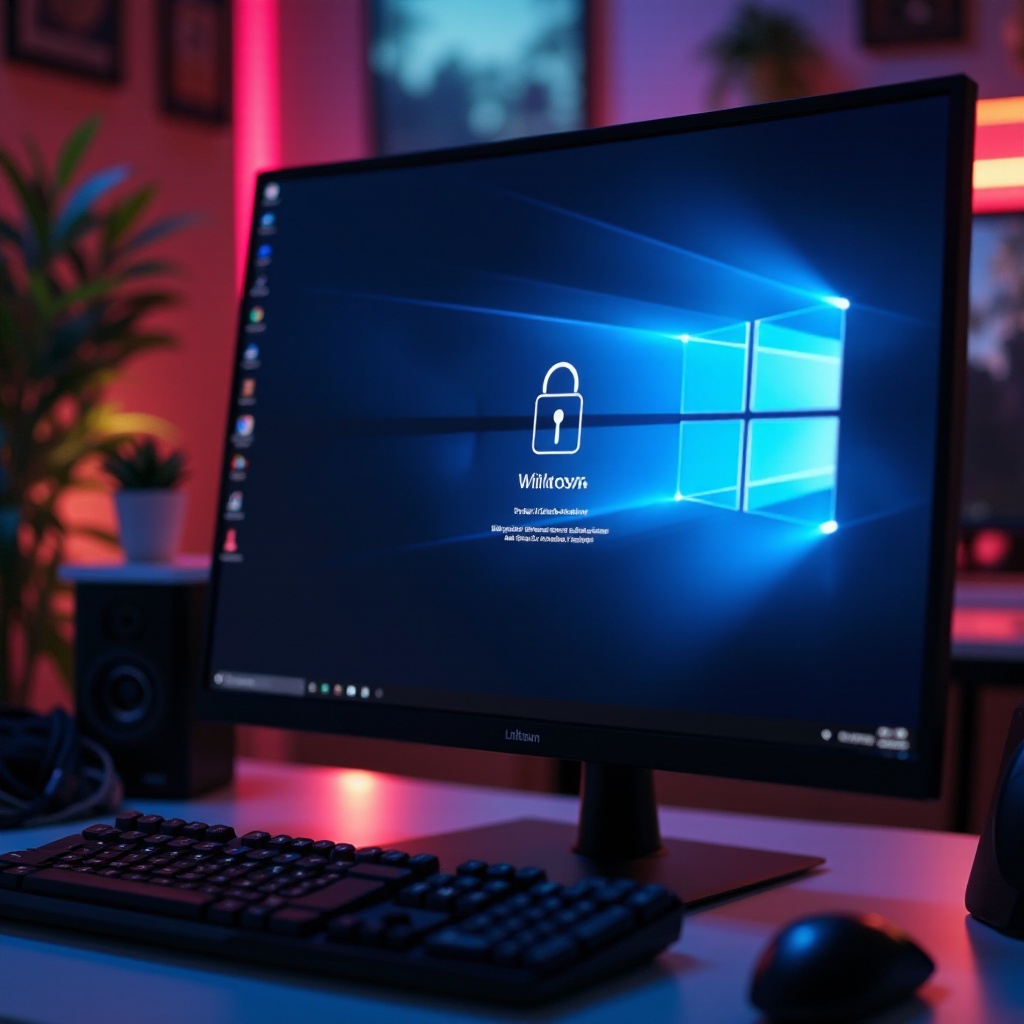
ロック画面が突然表示される要因を認識することは、問題を解決する上で非常に重要です。一般的な原因とその対処方法を見ていきましょう。
電源とスリープ設定の最適化
Windowsシステムは、非活動期間の後に電源とスリープの設定が早すぎる場合、ランダムにロックされることがあります。ロック画面を起動することはデバイスがエネルギーを節約する方法ですが、設定が短すぎるとイライラします。これらの設定を確認することは、トラブルシューティングの最初の簡単なステップとなります。
ソフトウェアとドライバの問題の調査
時には、古いソフトウェアやドライバの不一致がロック画面を未通知で表示させる原因となることがあります。こういった問題は、非活動を模倣したりシステムにエラーを信号として送ったりすることがあります。ソフトウェアやドライバを最新の状態に保つことで、多くの問題を解決できます。
サードパーティアプリケーションとの競合
時折、サードパーティのアプリケーションがロック画面の動作に干渉することがあります。電源オプションやスクリーンセーバー、システムのセキュリティに影響を与えるプログラムが潜在的な原因となります。競合するソフトウェアを特定することで、予期しないロック画面を防ぐことができます。
ランダムなロック画面発動を修正する詳細ガイド
この問題に取り組むには、系統的なアプローチが必要です。ここにステップバイステップのガイドがあります:
電源とスリープ設定の調整
- スタートメニューから「設定」にアクセスします。
- 「システム」に移動して「電源とスリープ」を選択します。
- スリープの持続時間を延ばすか、作業時間中は「しない」に設定して予期しないロックの発生を減少させます。
ソフトウェアとドライバを最新の状態に保つ
- 「設定」を開き、「更新とセキュリティ」に移動します。
- 「Windows Update」をクリックして、システムが更新プログラムを確認するようにします。
- 特にグラフィックと電源ドライバなど、関連するすべてのドライバを最新の状態に保ちます。
アプリケーションの競合を特定する
- Ctrl + Shift + Escを使用して「タスクマネージャー」を起動します。
- ロックを促す可能性のあるアクティブなプロセスを確認します。
- 「スタートアップ」タブでプログラムを右クリックして「無効化」を選択し、スタートアッププログラムを無効にします。
持続的な問題に対する高度なテクニック
簡単な方法で問題が解決しない場合、高度な解決策を検討してください。
レジストリとグループポリシー設定の微調整
- ‘Regedit’を利用してレジストリキーを調整します。
- ‘HKEY_LOCAL_MACHINE\SOFTWARE\Policies\Microsoft\Windows\Personalization’を探します。
- ロック画面の管理を改善するために注意深くレジストリを編集します。
イベントビューアを利用して洞察を得る診断
- スタートメニューを使用して「イベントビューア」を開きます。
- ‘Windows Logs’ > ‘System’の下を見てロック画面の発動に関連するイベントを検出します。
- ロック画面に繋がるエラーを特定し、それに応じて対処します。
今後のロック画面の中断を防ぐ戦略
定期的なメンテナンスと戦略的な調整がロック画面の問題を未然に防ぐことができます。システムを定期的に更新し、プログラムの過剰を避けることで、競合を防ぐ手助けができます。定期的な診断を行うことで、PCが効率的に動作し、予期しない中断を最小限に抑えることができます。

結論と最終的な考え
ランダムなロック画面の発動を修正するには、簡単な調整と潜在的な競合を理解することが含まれます。専門家のアドバイスに従い、注意深く管理することで、Windowsマシンでシームレスな操作を復元できます。これらの戦略を取り入れることで、制御を取り戻し、生産性を向上させ、フラストレーションのないコンピューティングの旅を保証します。
よくある質問
なぜWindowsのロック画面がランダムに表示されるのですか?
これは電源設定の誤設定、システムソフトウェアの古さ、またはサードパーティアプリケーションの競合がシステム操作に干渉することで発生する可能性があります。
コンピュータがロック画面に移行しないようにするにはどうすればいいですか?
電源設定を調整し、ソフトウェアとドライバを定期的に更新し、スタートアッププログラムを管理してランダムなロックインシデントを回避してください。
電源設定を変更するとデバイスのパフォーマンスに影響しますか?
電源設定を調整することで、使用効率と使いやすさをバランスさせながら、性能を損なうことなくエネルギー使用が最適化されます。