17 9月 2026
Post by Seraphiel
紹介
Googleを使用中に黒い画面が表示されることは困惑であると同時に邪魔になることがあり、オンライン活動の流れが途絶えてしまいます。この問題はブラウジング体験を停滞させ、多くの人にとって煩わしいものとなります。この障害を効果的に克服するためには、根本的な原因を理解し、迅速に解決するために取るべき手順を知っておくことが重要です。この問題を解決するためのシンプルで高度な解決策を見ていきましょう。
「Google画面が黒い」問題を理解する
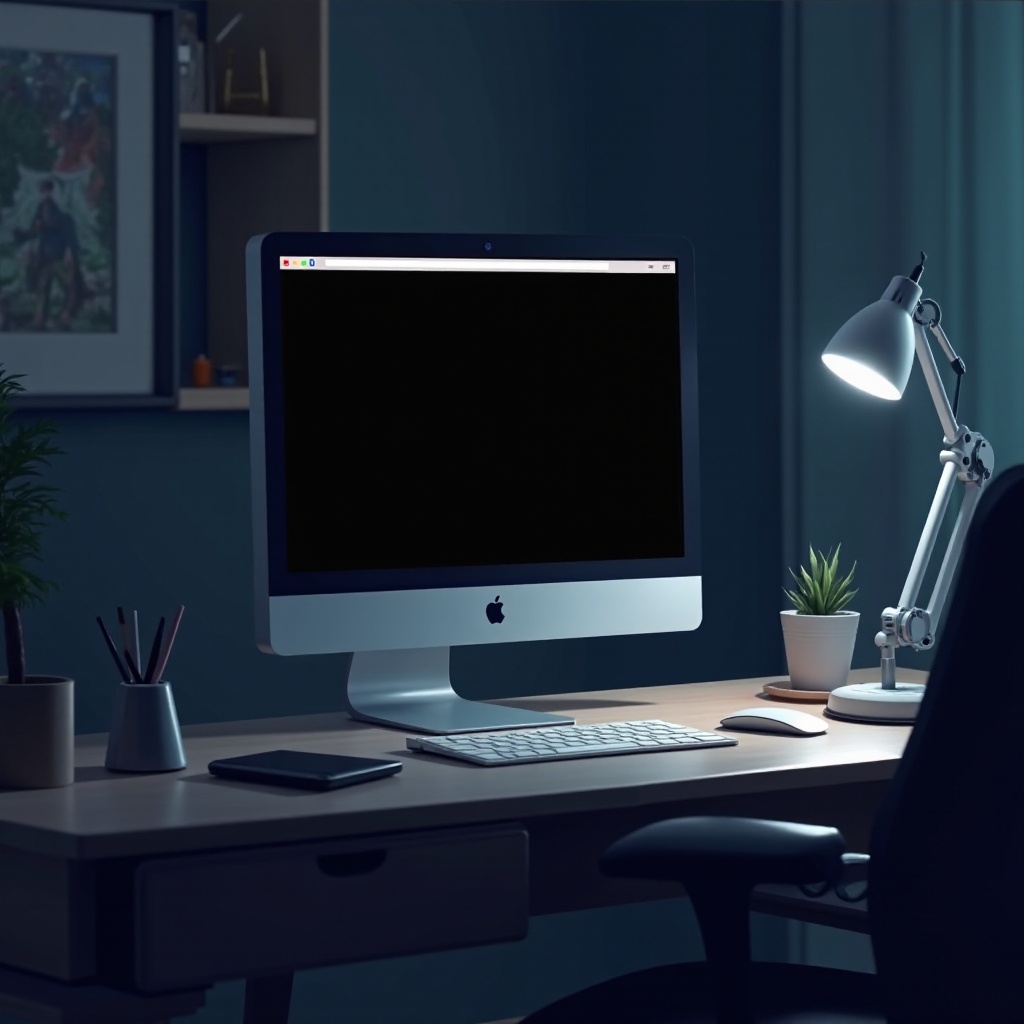
Googleを使用中に黒い画面が表示される問題は、ブラウザ固有のエラーからシステム全体の問題に至るさまざまな技術的障害に根ざしている可能性があります。これらの潜在的な原因を認識することが、それらを解決するための重要なステップとなります。
-
黒い画面に遭遇する一般的なシナリオ:ユーザーは、新しいタブを開く際、マルチメディアコンテンツを読み込む際、またはグラフィックスが豊富なページを閲覧する際など、特定のシナリオでこの問題に直面することがよくあります。このような状況では、ブラウザが要素を適切にレンダリングできず、黒い画面が表示されることがあります。
-
ブラウザとシステムの問題の区別: 問題がブラウザの設定にあるのか、それともより広範なシステムの問題を示しているのかを識別することが不可欠です。ブラウザに関連する問題は、多くの場合キャッシュのオーバーロードや拡張機能の不具合に集中していますが、システム全体の問題はドライバやハードウェアアクセラレーション能力に関連している場合があります。
特定から移行し、この問題を解決するためのいくつかの迅速で簡単な修正を実施しましょう。
Google 黒い画面のための簡単な修正
黒い画面の問題を効果的に解決するためにすぐに適用できる簡単な解決策があります。
-
ブラウザの更新と再起動: ページをリフレッシュすることで一時的なブラウザの不具合をクリアできます。必要に応じて、ブラウザを閉じて再起動してブラウジングセッションをリセットします。
-
安定したインターネット接続を確保する: インターネット接続が安定していることを確認し、データフローを妨げる可能性のある接続の問題を確認してください。ルータをリセットすることでネットワークに関連する問題を解決できる場合があります。
-
コンピュータを再起動する: コンピュータを再起動することで、一時的なソフトウェアの不具合をクリアし、変更された場合の設定をリセットできます。
これらの迅速な解決策は当初は効果がある場合がありますが、持続的な問題にはより深い分析とトラブルシューティングが必要です。

ブラウザ固有のトラブルシューティング
各ブラウザには、その黒い画面の問題に寄与する特定の特性があります。異なるブラウザの問題を解決するためのステップは次のとおりです:
-
Google Chrome: キャッシュのクリアと拡張機能の無効化: 最初に、ブラウザのキャッシュとクッキーをクリアします。データが蓄積されると表示の問題を引き起こす可能性があります。問題が続く場合は、各拡張機能を1つずつ無効にして問題の原因を特定します。
-
Firefox: 設定のリセットとアドオンの管理: Firefoxの場合、ブラウザをデフォルト設定にリセットすることで持続的な問題を解決できます。次に、アドオンを個別に無効化して障害の原因かどうかを判断します。
-
Edge や Safari: 各ブラウザのユニークな解決策: Edge では、ブラウザの設定をリセットするか、閲覧データをクリアすることを試みます。 Safari では、必要のないプラグインを無効にすることを検討します。
これらのステップはブラウザ固有のエラーを解決するのに役立つことが多いですが、それでも問題が発生する場合は、より深刻な解決策が必要です。

持続的な黒い画面の問題に対する高度な解決策
初期のトラブルシューティングで問題が解決されない場合、考慮すべきより高度な方法はこちらです:
-
グラフィックドライバの更新: 古いまたは不良なグラフィックドライバはレンダリングの問題に寄与する可能性があります。デバイスの製造元のウェブサイトで最新のドライバ更新を確認します。
-
ハードウェアアクセラレーションの無効化: この機能はブラウザがウェブコンテンツを表示する方法に干渉することがあります。ブラウザの設定から無効化して、これが黒い画面を解決するかどうか確認します。
-
マルウェアの確認とセキュリティスキャンの実行: 有害なソフトウェアがブラウザの機能に影響を与える可能性があります。信頼できるアンチウイルスソフトウェアを使用してシステム全体のスキャンを実行し、マルウェアを特定して削除します。
これらの解決策はより複雑な問題に対処し、持続的な改善の道を拓きます。積極的なメンテナンスは、将来的な発生を防ぐことができます。
システム設定と予防
システムのメンテナンスと設定は、黒い画面の問題の再発を回避する上で重要な役割を果たします。
-
システムとブラウザのソフトウェアを最新に保つ: 定期的な更新は、オペレーティングシステムとブラウザの安定性とセキュリティを維持するために不可欠です。自動更新を許可してシームレスな操作を確保します。
-
リソースと設定を最適化する: データの処理に十分なシステムリソースを確保します。余分なアプリケーションとタブを閉じて、メモリ使用量とCPU性能を最適化します。
-
拡張機能の過負荷を避ける: ブラウザの拡張機能を必要最低限のものに制限し、競合を軽減し、読み込み時間を改善します。
システムを最適化することで、黒い画面が発生する可能性を大幅に減らすことができます。
結論
Googleの黒い画面の問題は確かに問題となることがありますが、体系的に取り組むことで完全に管理可能です。シンプルな対策から高度なトラブルシューティングに至るまで、これらの戦略を実行することで、ブラウジング体験を大幅に向上させることができます。情報を常に仕入れ、積極的に行動して、中断のないオンラインアクセスを確保してください。
よくある質問
なぜGoogleの画面がランダムに黒くなるのですか?
ランダムに黒くなる画面は、一時的な不具合、システムリソースの制限、またはソフトウェアの競合が原因で発生することがあり、ブラウザやコンピュータを再起動することで解決されることが多いです。
Googleの画面を黒くする特定の拡張機能はありますか?
はい、特定の拡張機能がブラウザの動作と競合することがあります。それらを一つずつ無効にすることで、問題のある拡張機能を特定するのに役立ちます。
ハードウェアの問題がGoogleの画面の黒化につながることがありますか?
はい、古いグラフィックスドライバーやハードウェアアクセラレーション設定がこの問題の原因となることがあります。ドライバーを更新するか、ハードウェアアクセラレーションを無効化することで解決する可能性があります。