15 Apr 2026
Post by Seraphiel
Pendahuluan
Mereset tablet Surface Anda ke pengaturan pabrik dapat dengan cepat menyelesaikan masalah perangkat lunak dan memulihkan kinerja optimal. Baik perangkat Anda menghadapi glitch perangkat lunak yang persisten, berjalan lebih lambat dari biasanya, atau Anda berencana untuk memberikannya kepada orang lain, meresetnya ke keadaan awalnya bisa bermanfaat. Panduan terperinci ini akan memandu Anda melalui proses reset, memastikan setiap langkah mudah diikuti.
Memahami Pentingnya Reset Pabrik
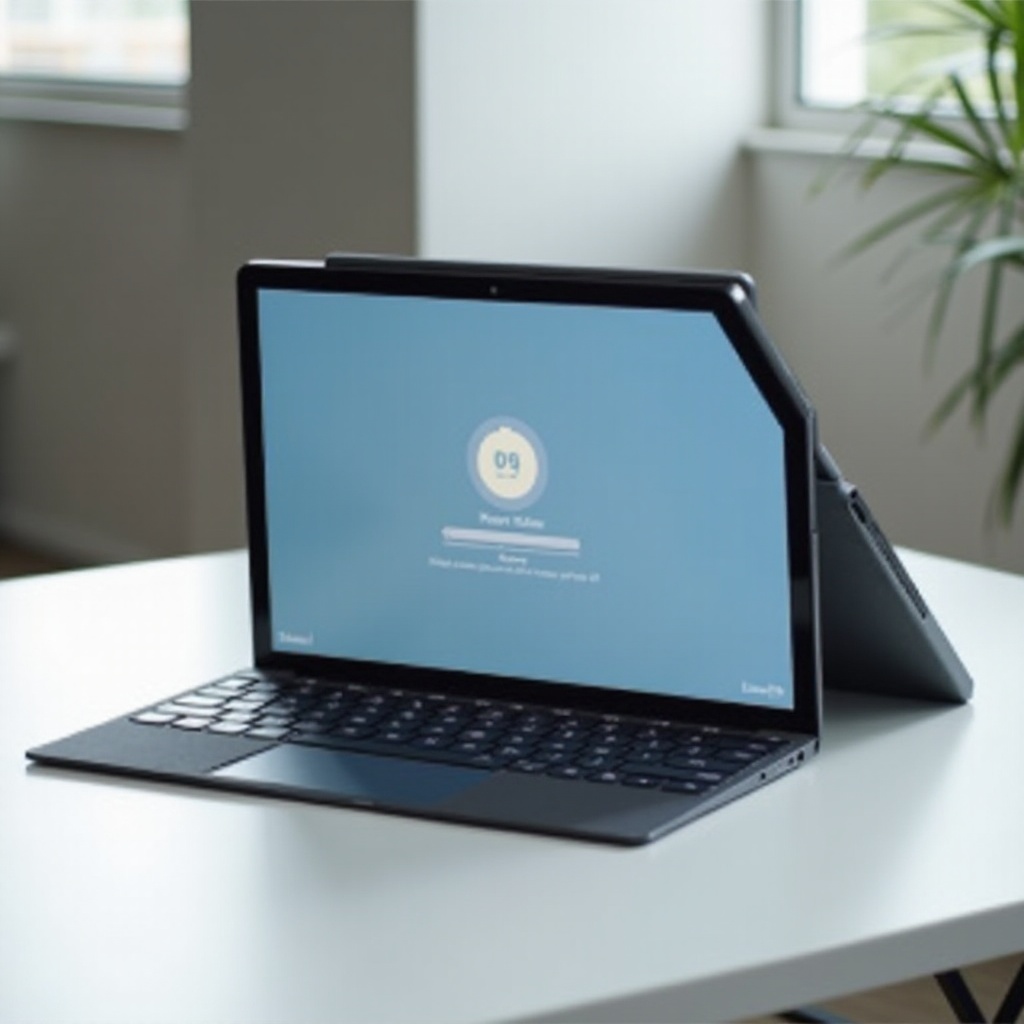
Reset pabrik mengembalikan tablet Surface Anda ke kondisi awalnya. Ini berarti semua data pribadi, aplikasi yang terinstal, dan pengaturan yang disesuaikan akan dihapus. Dengan melakukan ini, Anda dapat menghilangkan masalah perangkat lunak kronis, menghapus malware potensial, dan menyegarkan kinerja sistem. Memahami keuntungan-keuntungan ini mempersiapkan Anda untuk melakukan prosedur reset dengan efisien.
Mempersiapkan Reset Pabrik
Sebelum memulai reset, beberapa langkah persiapan sangat penting:
- Cadangkan Data Penting: Simpan file penting dengan aman pada drive eksternal atau layanan berbasis awan seperti OneDrive atau Google Drive untuk mencegah kehilangan data.
- Verifikasi Kredensial Akun Microsoft: Pastikan Anda memiliki akses ke informasi akun Microsoft Anda, yang penting untuk otentikasi ulang setelah reset.
- Pastikan Perangkat Terisi Penuh: Untuk mencegah gangguan selama reset, pastikan tablet Anda terisi penuh dan terhubung ke sumber daya selama proses berlangsung.
Dengan persiapan ini di tempat, Anda siap untuk melanjutkan proses reset dengan percaya diri.
Panduan Langkah-demi-Langkah untuk Mereset Pabrik Tablet Surface Anda
Berikut adalah cara melanjutkan dengan reset pabrik pada tablet Surface Anda:
- Mengakses Menu Pengaturan:
- Klik pada menu ‘Mulai’ dan navigasikan ke ‘Pengaturan’.
-
Lanjutkan ke ‘Pembaruan & Keamanan’.
-
Menavigasi ke Opsi Pemulihan:
- Di dalam ‘Pembaruan & Keamanan’, pilih ‘Pemulihan’.
-
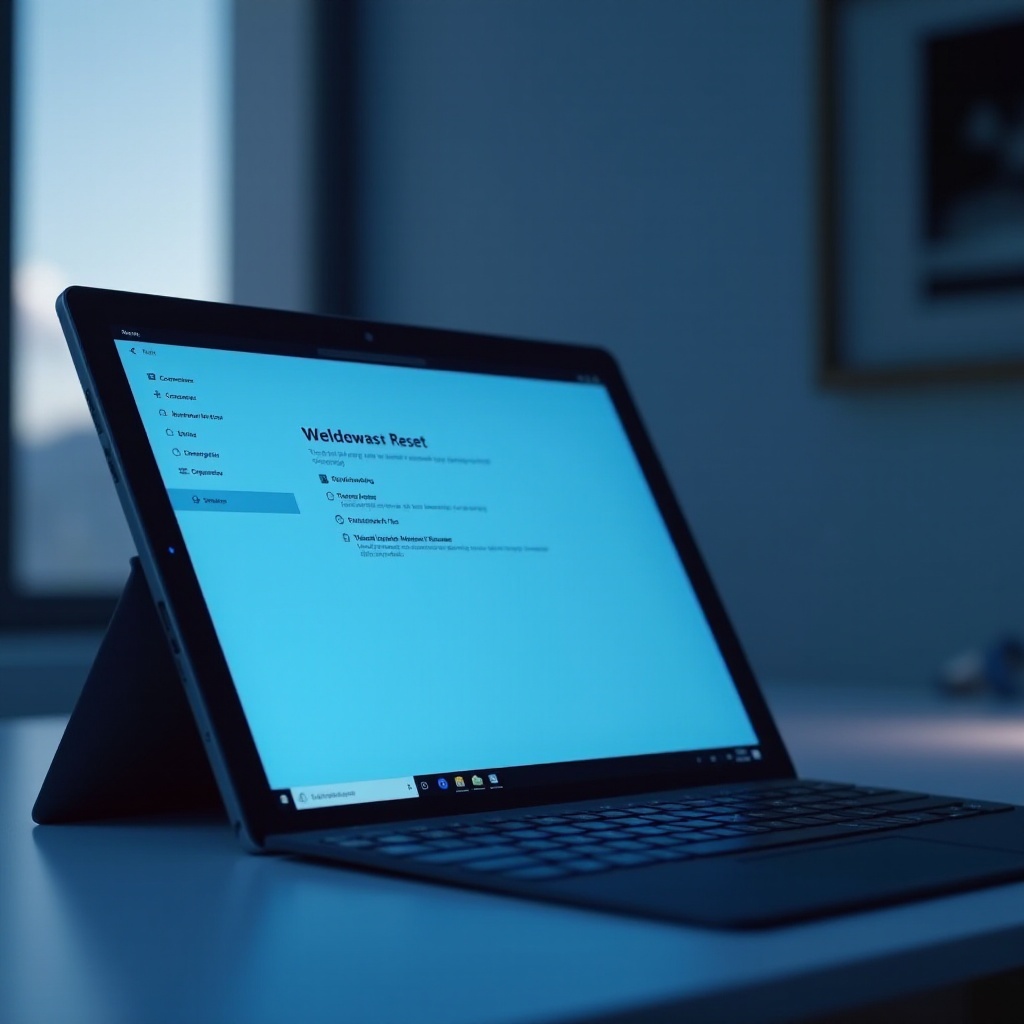
Klik pada opsi ‘Reset PC ini’ dan pilih ‘Memulai’.
-
Memulai Proses Reset Pabrik:
- Pilih ‘Hapus semuanya’ untuk melakukan reset lengkap.
- Ikuti petunjuk untuk memulai proses reset, memastikan perangkat Anda tetap terhubung ke sumber daya untuk menghindari kesalahan.
Mengikuti metodologi ini memastikan Anda menjalankan proses reset dengan lancar, mengurangi kemungkinan komplikasi.
Apa yang Diharapkan Selama Proses Reset
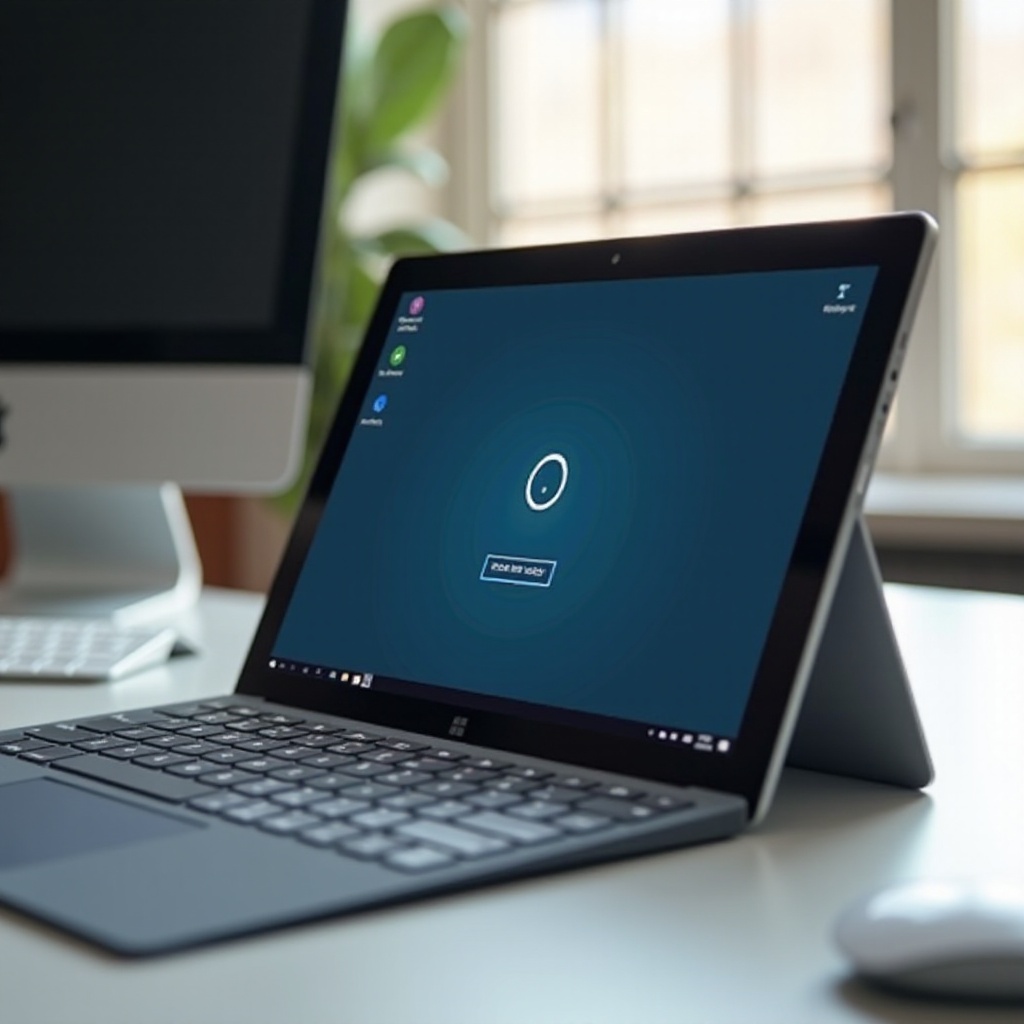
Selama reset, tablet Surface Anda akan me-restart dan menampilkan layar kemajuan. Durasi mungkin berkisar dari beberapa menit hingga lebih dari satu jam, tergantung pada spesifikasi tablet dan data yang tersimpan. Biarkan proses selesai tanpa gangguan untuk mencegah kesalahan yang memerlukan pemecahan masalah lebih lanjut.
Mengatur Tablet Surface Anda Setelah Reset
Setelah reset lengkap, langkah berikutnya adalah mengatur perangkat Anda:
- Instal Ulang Aplikasi: Akses Microsoft Store atau cadangan eksternal Anda untuk menginstal ulang aplikasi yang sering digunakan.
- Konfigurasi Pengaturan Pribadi: Sesuaikan pengaturan Anda dengan mengatur preferensi seperti bahasa, tanggal, waktu, dan personalisasi lainnya.
- Reconnect to Wi-Fi Networks: Memasukkan kembali kredensial jaringan untuk membangun kembali koneksi internet.
Fase setelah reset ini meningkatkan pengalaman pengguna dengan menyesuaikan pengaturan dan aplikasi sesuai preferensi Anda, sambil juga mengoptimalkan kinerja perangkat untuk masa depan.
Memecahkan Masalah Umum Setelah Reset
Jika masalah muncul setelah melakukan reset pabrik, pertimbangkan solusi berikut:
- Mengatasi Pembekuan Reset: Jika tablet Anda membeku, mungkin diperlukan reboot keras. Tekan dan tahan tombol daya sampai perangkat mati, lalu nyalakan kembali.
- Opsi Pemulihan untuk Data yang Hilang: Gunakan perangkat lunak cadangan untuk memulihkan file yang hilang atau konsultasikan layanan pemulihan data profesional jika cadangan tidak dilakukan.
- Menghubungi Dukungan jika Diperlukan: Masalah yang terus-menerus mungkin memerlukan intervensi Dukungan Microsoft, di mana spesialis dapat memberikan bantuan pemecahan masalah lanjutan.
Memecahkan masalah memastikan perangkat Anda beroperasi secara efektif setelah direset, memberikan pengalaman pengguna yang mulus.
Kesimpulan
Mereset tablet Surface Anda ke pengaturan pabrik adalah solusi logis untuk mengatasi masalah perangkat lunak yang persisten dan mempersiapkan perangkat untuk pengguna baru. Dengan mengikuti langkah-langkah ini dengan hati-hati, Anda memastikan proses reset yang lancar, menghasilkan perangkat yang segar siap untuk kinerja optimal.
Pertanyaan yang Sering Diajukan
Apakah mengatur ulang tablet Surface saya akan menghapus Microsoft Office?
Ya, pengaturan ulang pabrik akan menghapus semua program yang terinstal, termasuk Microsoft Office. Diperlukan pemasangan ulang.
Seberapa sering saya harus melakukan pengaturan ulang pabrik pada tablet Surface saya?
Lakukan pengaturan ulang pabrik hanya jika diperlukan, seperti untuk mengatasi masalah yang sulit atau sebelum mentransfer kepemilikan. Pengaturan ulang yang sering tidak dianjurkan.
Dapatkah saya memulihkan data saya setelah pengaturan ulang pabrik?
Memulihkan data setelah pengaturan ulang menantang. Penting untuk menggunakan sistem cadangan untuk melindungi data sebelum melakukan pengaturan ulang.