23 Apr 2026
Post by Seraphiel
Pengantar
Memersonalisasi nama akun lokal Anda di Windows 11 menambahkan sentuhan unik pada pengalaman komputasi Anda. Baik saat menyiapkan perangkat baru atau mendefinisikan ulang pengaturan saat ini, mengubah nama akun Anda dapat menyederhanakan interaksi Anda dengan sistem. Panduan ini memberi Anda langkah-langkah terperinci, saran pemecahan masalah, dan rekomendasi ahli untuk mengubah nama akun lokal Anda dengan mulus dan mempertahankan koherensi sistem selama proses berlangsung.
Memahami Jenis Akun di Windows 11
Sebelum Anda memulai, memahami jenis akun Windows 11 sangat penting. Anda memiliki dua pilihan utama: akun lokal dan akun Microsoft.
-
Akun Lokal: Ideal untuk pengguna yang menginginkan privasi, akun ini hanya ada pada perangkat individual tanpa memerlukan koneksi internet.
-
Akun Microsoft: Ini menawarkan konektivitas cloud, memungkinkan sinkronisasi pengaturan dan aplikasi antar perangkat, sempurna untuk pengguna yang mencari pengalaman terintegrasi.
Memersonalisasi nama akun lokal Anda membantu privasi dan memperkuat personalisasi sistem tanpa harus menggunakan layanan berbasis cloud.
Mempersiapkan untuk Mengubah Nama Akun Lokal Anda
Persiapan sangat penting untuk keberhasilan perubahan nama. Lakukan langkah-langkah ini:
-
Cadangkan Data Penting: Lindungi file Anda dengan mencadangkannya untuk mencegah kehilangan data selama perubahan mendadak.
-
Periksa Izin dan Jenis Akun: Pastikan Anda memiliki hak administratif untuk melakukan perubahan tingkat sistem. Pastikan apakah itu akun lokal, karena prosesnya sedikit berbeda untuk akun Microsoft.
Persiapan yang tepat memastikan transisi berjalan lancar dan data tetap utuh, memungkinkan Anda mengubah nama akun tanpa hambatan.
Panduan Langkah demi Langkah untuk Mengubah Nama Akun Lokal Anda
Mari kita lihat metode yang tersedia untuk mengubah nama akun lokal Anda di Windows 11:
- Menggunakan Aplikasi Pengaturan:
- Akses aplikasi Pengaturan dengan menekan ‘Windows + I’.
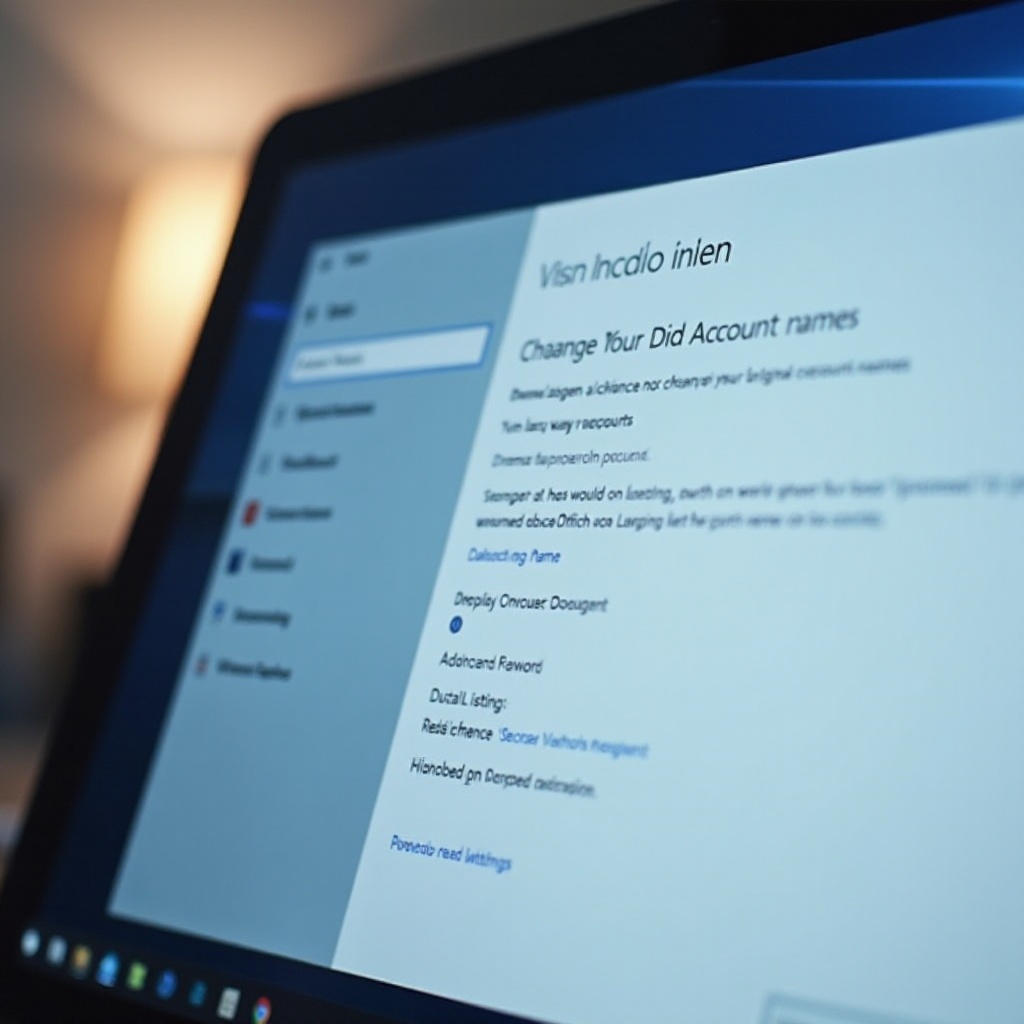
- Arahkan ke ‘Akun’, lalu ‘Informasi Anda’, dan pilih ‘Kelola akun saya’.
- Klik ‘Edit nama’, masukkan nama akun baru, dan simpan perubahan.
-
Restart komputer Anda untuk mengaktifkan perubahan.
-
Melalui Control Panel:
- Buka Control Panel dari menu Start.
- Buka ‘Akun Pengguna’ dan pilih ‘Ubah nama akun Anda’.
- Masukkan nama baru dan konfirmasi perubahan.
-
Log out untuk melihat nama yang diperbarui di layar login.
-
Metode Command Prompt dan PowerShell:
- Jalankan Command Prompt atau PowerShell sebagai administrator.
- Gunakan perintah:
wmic useraccount where name='oldname' rename 'newname'. - Tukar ‘oldname’ dan ‘newname’ dengan nama saat ini dan nama yang diinginkan.
- Tutup dan restart PC Anda untuk menerapkan perubahan.
Setiap metode menawarkan fleksibilitas untuk mengakomodasi preferensi pengguna yang berbeda sambil membuat proses ini dapat diakses dan mudah diikuti.
Memverifikasi Perubahan Anda
Setelah Anda mengubah nama akun Anda, memverifikasi perubahan ini sangat penting untuk memastikan konsistensi di seluruh sistem:
-
Keluar dan Masuk Kembali: Keluar dari Windows, lalu masuk kembali untuk memastikan bahwa nama telah diperbarui dengan benar di layar login.
-
Pemeriksaan Konsistensi Sistem-Seluruh: Periksa
C:\Usersdi File Explorer untuk memastikan folder profil Anda mencerminkan nama baru. Jika terjadi ketidaksesuaian, mungkin diperlukan penyesuaian lebih lanjut.
Verifikasi menjamin penerapan nama baru yang berhasil, memastikan keseragaman dan menghindari potensi masalah.
Memecahkan Masalah Umum
Mengalami masalah saat mengubah nama akun tidak jarang terjadi. Berikut cara mengatasinya:
-
Mengatasi Kesalahan Sinkronisasi: Jika pengaturan tidak segera diperbarui, restart perangkat Anda untuk memfasilitasi sinkronisasi.
-
Masalah Jalur Profil: Aplikasi yang menolak nama baru mungkin memerlukan pembaruan jalur profil dalam pengaturannya atau instalasi ulang untuk menyamakan profil yang diperbarui.
Pemecahan masalah memberi Anda kemampuan untuk mengatasi gangguan, memastikan pengalaman Windows Anda tetap lancar dan tidak terganggu.
Tips Ahli untuk Mengelola Akun Pengguna
Mengelola akun pengguna secara efisien di Windows 11 meningkatkan keamanan dan menyederhanakan penggunaan, terutama dengan banyak akun:
-
Praktik Keamanan Terbaik: Gunakan kata sandi yang kuat dan unik dan aktifkan autentikasi dua faktor jika tersedia untuk keamanan tambahan.
-
Konvensi Penamaan yang Efektif: Pilih nama sederhana yang menggambarkan pengguna akun atau tujuan dengan jelas, menghindari karakter khusus yang mungkin mempersulit jalur file.
Tips ini memfasilitasi pengelolaan akun yang lebih baik, meningkatkan keamanan dan kemudahan penggunaan di lingkungan Windows 11 Anda.
Kesimpulan
Sebagai kesimpulan, mengubah nama akun lokal Anda di Windows 11 melibatkan langkah-langkah yang jelas dan metodis yang meningkatkan pengalaman pengguna dan personalisasi perangkat. Persiapan yang tepat, pemilihan metode, dan pemeliharaan pasca perubahan memastikan transisi yang mulus, meminimalkan gangguan dan menjaga integritas sistem.
Pertanyaan yang Sering Diajukan
Bisakah saya mengubah nama akun lokal tanpa hak admin?
Tidak, hak administrasi diperlukan untuk mengubah nama akun lokal di Windows 11. Pastikan Anda memiliki izin yang diperlukan atau hubungi administrator.
Apakah mengubah nama akun lokal saya akan memengaruhi file saya?
Secara umum, mengubah nama akun tidak memengaruhi file pribadi Anda. Namun, selalu disarankan untuk mencadangkan data penting sebelum melakukan perubahan sistem.
Seberapa sering saya dapat mengubah nama akun lokal saya?
Tidak ada batasan frekuensi mengubah nama akun Anda di Windows 11. Namun, perubahan yang sering dapat menyebabkan kebingungan, jadi terapkan perubahan dengan bijaksana.