8 Apr 2026
Post by Seraphiel
Pengenalan
Amazon Firestick sedang merevolusi cara kita mengonsumsi konten digital, menawarkan streaming yang lancar langsung ke TV Anda. Namun, ada lebih dari sekadar yang terlihat pada perangkat serbaguna ini. Dengan menghubungkan Firestick ke komputer Anda, Anda dapat memperluas fungsinya secara signifikan. Panduan ini akan memandu Anda melalui prosesnya, menunjukkan manfaat potensial, dan memberikan tips pemecahan masalah untuk memastikan pengaturan yang mulus.
Mengapa Menghubungkan Firestick Anda ke Komputer?
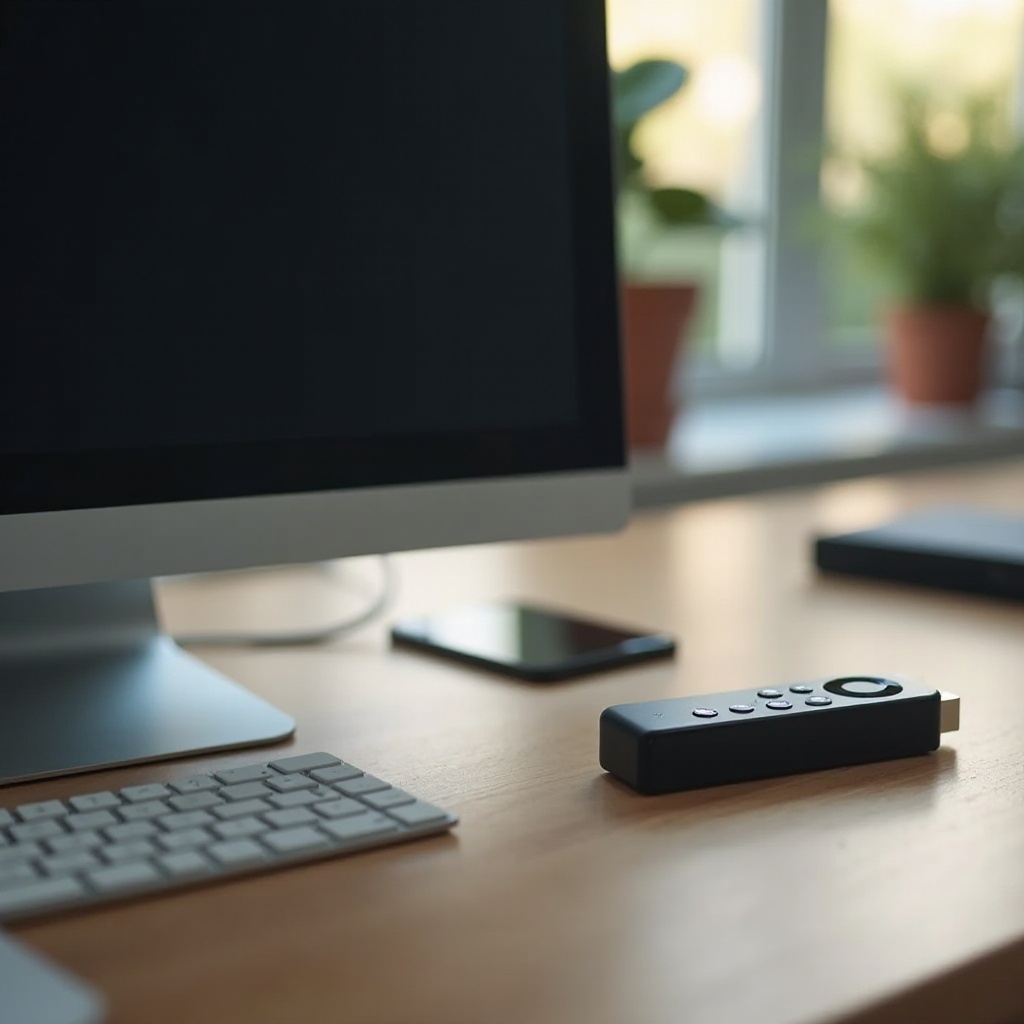
Menghubungkan Firestick ke komputer membuka banyak peluang untuk fleksibilitas yang lebih tinggi dan pengalaman multimedia yang lebih baik. Bayangkan streaming acara favorit Anda di monitor komputer yang lebih besar, atau mengintegrasikan aplikasi di seluruh perangkat dalam lingkungan bisnis. Pengaturan ini sangat menguntungkan bagi mereka yang lebih suka tampilan yang lebih besar atau membutuhkan kemampuan layar ganda untuk bekerja dan bermain. Dengan segala sesuatu yang terpasang dengan benar, Firestick dapat memperluas pendekatan Anda terhadap konten digital.
Peralatan dan Perangkat Lunak yang Diperlukan
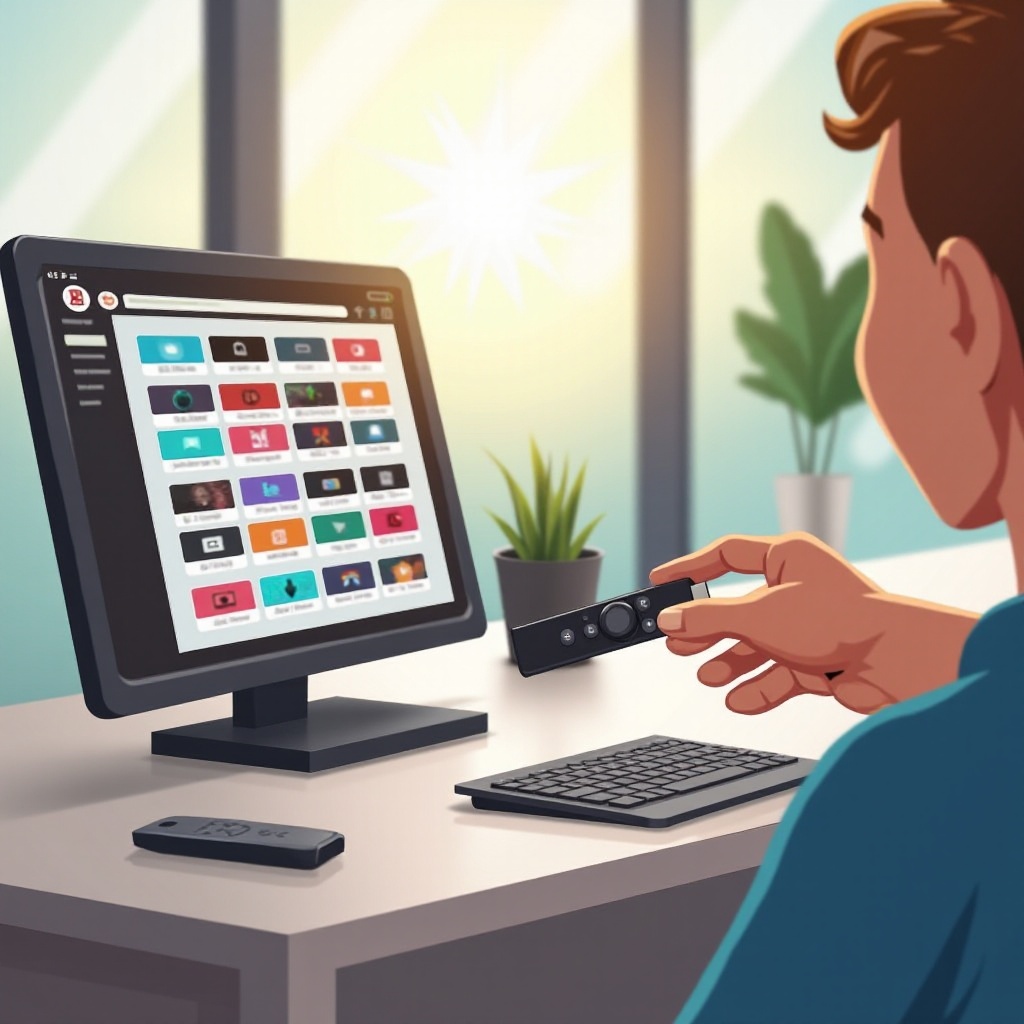
Sebelum masuk ke proses penghubungan, memiliki peralatan dan perangkat lunak yang tepat sangat penting. Anda akan membutuhkan:
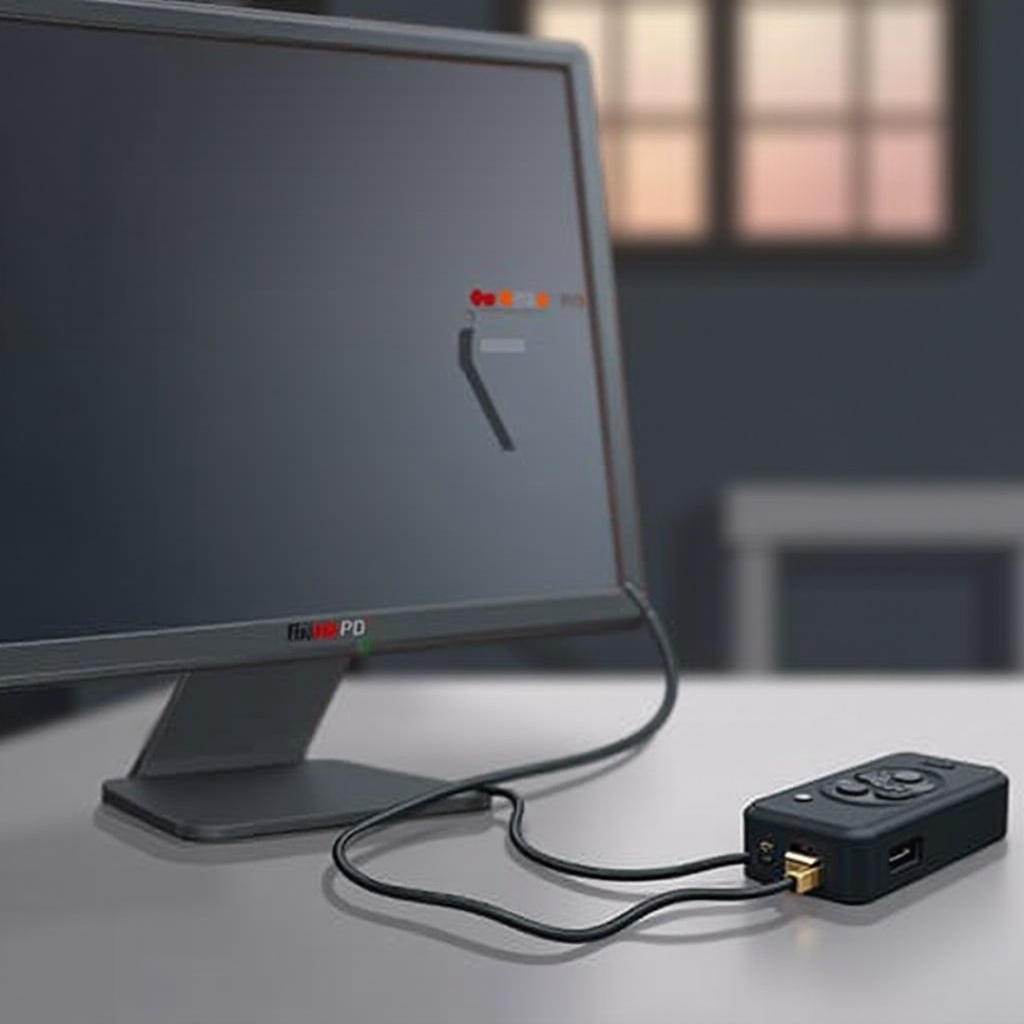
– Kartu pengambil HDMI untuk menyalurkan output HDMI Firestick ke komputer Anda melalui USB.
– Perangkat lunak yang sesuai seperti OBS Studio untuk memfasilitasi tampilan umpan Firestick di layar komputer Anda.
– Adaptor atau kabel tambahan, tergantung pada port yang tersedia di komputer Anda, untuk memastikan semuanya terhubung dengan lancar.
Mempersiapkan diri dengan alat-alat ini akan menyiapkan Anda untuk integrasi yang sempurna, meningkatkan fleksibilitas pengaturan digital Anda.
Mengatur Firestick Anda untuk Pengguna Pertama Kali
Jika Anda baru dalam menggunakan Firestick, pengaturannya bisa terasa menakutkan, tetapi itu mudah:
1. Colokkan Firestick ke port HDMI TV atau monitor dan sambungkan ke sumber daya.
2. Gunakan remote kontrol untuk menavigasi melalui pesan awal pengaturan, seperti memilih bahasa Anda dan menghubungkan ke Wi-Fi.
3. Pastikan Firestick Anda diperbarui dengan menginstal pembaruan saat muncul, yang dapat membuka fitur baru dan meningkatkan keamanan.
Dengan langkah-langkah ini selesai, Firestick Anda siap dipasangkan dengan komputer, mempersiapkan panggung untuk fungsionalitas yang diperluas dan kenikmatan.
Metode Menghubungkan Firestick ke Komputer
Berbagai metode ada untuk menghubungkan Firestick Anda dengan komputer. Setiap metode memiliki langkah yang disesuaikan dengan kebutuhan pengguna yang berbeda dan alat yang tersedia:
Menggunakan Kartu Pengambil HDMI
- Hubungkan kartu pengambil ke komputer Anda menggunakan port USB.
- Masukkan Firestick ke input HDMI dari kartu pengambil.
- Buka perangkat lunak seperti OBS Studio untuk memasukkan dan menampilkan sinyal Firestick.
Memanfaatkan Aplikasi Pencerminan Layar
- Pastikan Firestick dan komputer Anda berada di jaringan Wi-Fi yang sama.
- Instal perangkat lunak pencerminan layar, seperti AirPlay atau Miracast, di kedua perangkat.
- Ikuti instruksi dalam aplikasi untuk memproyeksikan umpan Firestick ke komputer Anda.
Metode dan Alat Alternatif
- Gunakan adaptor HDMI ke USB ketika kartu pengambil HDMI tidak tersedia.
- Investigasi apakah komputer Anda mendukung pencerminan layar secara bawaan untuk melewati langkah-langkah perangkat lunak tambahan.
Memilih metode yang tepat tergantung pada pengaturan dan sumber daya yang Anda miliki. Jelajahi opsi ini untuk terhubung dengan sukses, baik untuk hiburan atau produktivitas.
Pemecahan Masalah Koneksi Umum
Meskipun dengan langkah-langkah yang terperinci, Anda mungkin mengalami kendala teknis. Berikut adalah solusi untuk masalah umum:
– Masalah: Komputer gagal mengenali Firestick.
– Solusi: Periksa koneksi dan pastikan semua adaptor terpasang dengan benar. Nyalakan ulang perangkat Anda untuk menyegarkan koneksi.
– Masalah: Audio atau video diputar dengan terputus-putus atau tidak sinkron.
– Solusi: Periksa pengaturan perangkat lunak dan perbarui driver Anda untuk meningkatkan kinerja.
Bersikap proaktif dengan pembaruan dan memeriksa setiap titik koneksi dapat mencegah sebagian besar masalah ini, menawarkan pengalaman yang stabil.
Meningkatkan Pengalaman Menonton Anda
Setelah terhubung, menyesuaikan pengaturan Anda dapat meningkatkan pengalaman Anda:
– Sesuaikan preferensi tampilan Firestick Anda di menu Pengaturan.
– Gunakan pengaturan tampilan komputer Anda untuk menyesuaikan resolusi layar dan output audio.
– Pertimbangkan peningkatan audio tambahan melalui pengaturan aplikasi untuk pengalaman yang imersif.
Penyesuaian yang tepat dapat secara dramatis meningkatkan kualitas konten, membuat pengaturan Anda efisien dan menyenangkan.
Kesimpulan
Menghubungkan Firestick Anda ke komputer dapat memaksimalkan lingkungan hiburan dan kerja Anda. Ini adalah tujuan yang dapat dicapai dengan panduan yang tepat, seperti yang digariskan dalam panduan ini. Ingat, setiap pengaturan memiliki kebutuhan unik, jadi bereksperimenlah untuk menemukan apa yang bekerja terbaik untuk Anda. Nikmati kemungkinan yang diperluas dari dunia digital Anda.
Pertanyaan yang Sering Diajukan
Bisakah saya menghubungkan Firestick saya ke laptop atau komputer apa saja?
Ya, selama komputer Anda memiliki port yang diperlukan dan Anda menggunakan adaptor atau kartu penangkap yang benar, Anda seharusnya bisa menghubungkan Firestick Anda.
Apa yang harus saya lakukan jika Firestick tidak dikenali oleh komputer saya?
Pastikan semua sambungan aman, restart perangkat Anda, dan pastikan semua driver dan perangkat lunak yang diperlukan terpasang dengan benar.
Apakah ada risiko yang terkait dengan penggunaan Firestick di komputer?
Tidak ada risiko signifikan jika semua langkah diikuti dengan benar. Pastikan perangkat Anda dilindungi dengan perangkat lunak anti-virus dan semua unduhan berasal dari sumber yang terpercaya.