1 Oct 2026
Post by Seraphiel
Pendahuluan
Menghadapi situasi di mana laptop Anda gagal mendeteksi monitor eksternal dapat menghambat produktivitas. Baik Anda sedang bersiap untuk bekerja, bermain game, atau streaming multimedia, masalah koneksi monitor yang tidak responsif bisa membuat frustrasi. Untungnya, pendekatan sistematis yang terdiri dari langkah-langkah pemecahan masalah dasar hingga diagnostik lanjutan dapat menyelesaikan masalah ‘monitor laptop tidak terdeteksi’ dan memungkinkan pengaturan multi-display yang optimal. Panduan ini mencakup berbagai metode untuk mengidentifikasi dan memperbaiki masalah tersebut, mempersenjatai Anda untuk menanganinya dengan percaya diri.
Memahami Penyebab Umum
Sebelum Anda mulai memecahkan masalah, memahami penyebab umum dari masalah ‘monitor laptop tidak terdeteksi’ sangat penting. Mengetahui akar permasalahan dapat membantu Anda menanganinya dengan efisien:
-
Koneksi yang Longgar: Sering kali, masalah deteksi monitor berasal dari kabel yang longgar atau tidak terhubung dengan benar. Goncangan sederhana atau ausnya kabel dapat mengganggu koneksi.
-
Masalah Driver: Driver display yang usang atau rusak sering kali menyebabkan masalah deteksi. Driver ini bertindak sebagai penghubung komunikasi antara sistem operasi laptop Anda dan monitor.
-
Cacat Port: Terkadang, cacat pada port HDMI, DisplayPort, atau USB-C pada laptop atau monitor Anda dapat menghalangi koneksi yang berhasil.
Memahami penyebab potensial ini memungkinkan pendekatan langsung untuk memperbaiki masalah, dimulai dari hal yang sederhana hingga solusi yang lebih komprehensif.
Perbaikan Cepat Awal
Dalam banyak kasus, memecahkan masalah ‘monitor laptop tidak terdeteksi’ dapat diatasi dengan cepat melalui pemeriksaan awal ini:
Verifikasi Koneksi Kabel
- Pastikan Koneksi: Memastikan kedua ujung kabel penghubung terpasang dengan benar dan aman dapat menyelesaikan masalah tersebut.
- Periksa Kerusakan: Cari tanda-tanda aus atau kerusakan kabel. Segeralah ganti setiap kabel yang rusak untuk memulihkan fungsionalitas yang tepat.
Periksa Daya dan Sumber Input Monitor
- Status Daya: Langkah dasar tetapi sering dilupakan adalah memastikan monitor dalam keadaan menyala.
- Sumber Input yang Benar: Gunakan tampilan layar (OSD) pada monitor Anda untuk mengatur sumber input yang benar, pastikan sesuai dengan port yang terhubung pada laptop Anda.
Menjalankan langkah-langkah sederhana ini dapat menyelesaikan masalah, menghindarkan Anda dari upaya pemecahan masalah lebih lanjut.
Solusi Perangkat Lunak
Ketika pemeriksaan awal tidak berhasil, masalah mungkin terkait perangkat lunak. Solusi ini sering kali dapat mengatasi skenario tersebut:
Perbarui Driver Display
- Akses Device Manager: Pada Windows, cari ‘Device Manager’ dan buka.
- Temukan Display Adapters: Cari dan perluas bagian ‘Display adapters’, klik kanan pada driver grafis Anda, dan pilih ‘Update driver’.
- Pembaruan Otomatis: Ikuti petunjuk untuk mencari dan menginstal pembaruan yang tersedia.
Gunakan Pemecah Masalah Bawaan
- Buka Pengaturan: Buka ‘Settings’ dan klik ‘Update & Security’.
- Jalankan Pemecah Masalah: Di bawah ‘Troubleshoot’, pilih ‘Additional troubleshooters’, lalu pilih ‘Hardware and Devices’ untuk menjalankan pemecah masalah.
Mengatasi masalah yang disebabkan oleh perangkat lunak dapat memulihkan konektivitas secara efektif, meminimalkan kebutuhan untuk intervensi perangkat keras lebih lanjut.
Diagnostik Perangkat Keras
Jika solusi perangkat lunak tidak memecahkan masalah, diagnostik perangkat keras menjadi penting:
Uji dengan Monitor dan Kabel Alternatif
- Cobalah Monitor Lain: Hubungkan monitor yang berbeda untuk memeriksa apakah masalahnya berlanjut. Jika monitor baru berfungsi, yang asli mungkin cacat.
- Ganti Kabel: Menguji dengan kabel yang berbeda dapat menentukan apakah kabel asli rusak, terutama jika menunjukkan tanda-tanda usia atau kerusakan.
Periksa Port Laptop dan Monitor
- Periksa Integritas Port: Periksa port pada kedua perangkat untuk melihat apakah ada kerusakan visual atau puing-puing.
- Gunakan Port yang Berbeda: Gunakan port alternatif (misalnya, beralih dari HDMI ke DisplayPort) jika tersedia.
Mengevaluasi komponen perangkat keras ini membantu menentukan sumber masalah atau menunjukkan apakah diperlukan perbaikan yang lebih substansial.
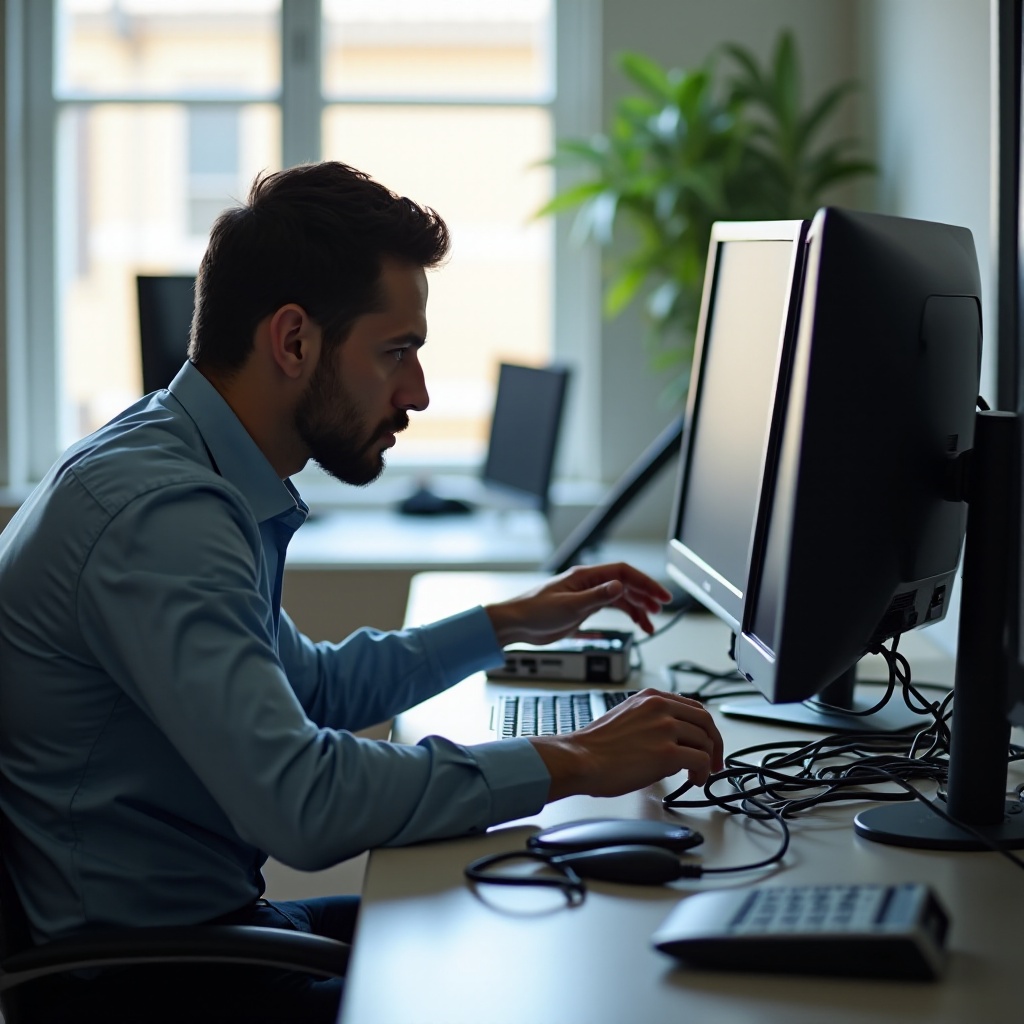
Langkah-Langkah Pemecahan Masalah Lanjutan
Untuk masalah yang persisten dan tidak teratasi dengan pemecahan masalah dasar, lakukan diagnostik lanjutan:
Gunakan Safe Mode untuk Diagnostik
- Mulai Ulang dalam Safe Mode: Mem-boot ulang laptop Anda dalam safe mode membatasi potensi konflik perangkat lunak.
- Lingkungan Driver Minimal: Safe mode hanya memuat driver esensial, membantu menentukan apakah perangkat lunak pihak ketiga menyebabkan masalah.
Sesuaikan Pengaturan BIOS/UEFI
- Masuk ke BIOS/UEFI: Tekan tombol yang diperlukan (sering kali F2, Del, atau Esc) selama boot untuk mengakses BIOS/UEFI.
- Periksa Konfigurasi Tampilan: Selidiki pengaturan tampilan apa pun yang mungkin mempengaruhi konektivitas monitor.
Ikuti langkah-langkah lanjutan ini dengan hati-hati, terutama saat menavigasi pengaturan di BIOS, karena perubahan yang salah dapat menyebabkan komplikasi lebih lanjut.
Kesimpulan
Mendiagnosis masalah ‘monitor laptop tidak terdeteksi’ memerlukan pendekatan langkah demi langkah. Dengan memulai dari verifikasi dasar dan secara progresif bergerak ke diagnostik yang lebih rinci, Anda memaksimalkan peluang untuk menyelesaikan masalah. Panduan ini memastikan pemahaman yang komprehensif tentang aspek perangkat keras dan perangkat lunak dari koneksi monitor, memberikan Anda sarana untuk mempertahankan pengalaman tampilan yang mulus dan andal. Mempersiapkan potensi berulang memperkuat produktivitas jangka panjang dan kemudahan penggunaan di semua pengaturan tampilan Anda.
Pertanyaan yang Sering Diajukan
Mengapa monitor laptop saya terus terputus?
Putusnya koneksi yang sering dapat disebabkan oleh kabel yang kendor atau rusak, cacat port, atau driver yang usang. Pemeriksaan dan pemeliharaan rutin dapat mencegah masalah ini.
Bagaimana cara mereset pengaturan tampilan saya?
Akses pengaturan tampilan Anda di panel kontrol sistem operasi Anda, dan pilih opsi ‘reset to default’ untuk mengembalikan konfigurasi asli.
Bisakah kabel yang rusak menyebabkan masalah deteksi monitor?
Ya, kabel yang rusak atau berkualitas rendah dapat mengganggu konektivitas, menyebabkan masalah deteksi. Menggunakan kabel yang bersertifikat dan menangani dengan hati-hati dapat mencegah masalah ini.