8 Oct 2026
Post by Seraphiel
Pendahuluan
Mendengar laptop Dell Anda berbunyi 5 kali bisa menimbulkan kegelisahan dan frustrasi. Beep ini berfungsi sebagai sinyal diagnostik, memberi peringatan kepada pengguna tentang masalah perangkat keras tertentu yang membutuhkan perhatian segera. Kuncinya adalah memahami dan merespons sinyal-sinyal ini dengan efektif. Panduan ini akan secara sistematis memandu Anda melalui pemahaman, diagnosis, dan penyelesaian masalah beep 5 kali. Kami akan menjelajahi penyebab umum, metode pemecahan masalah langkah demi langkah, dan strategi pencegahan untuk memastikan kinerja laptop tanpa gangguan.
Memahami Kode Beep Dell
Dalam ranah pemecahan masalah, kode beep adalah alat yang tak ternilai. Sejak tahun 1980-an, laptop Dell telah menggunakan kode beep untuk menyampaikan kerusakan perangkat keras. Setiap urutan beep berfungsi sebagai petunjuk diagnostik, menunjukkan kegagalan spesifik dalam sistem. Memahami kode beep ini memungkinkan pengguna untuk cepat mengidentifikasi masalah yang potensial tanpa memerlukan alat atau perangkat lunak yang kompleks. Mengenali sinyal auditori ini tidak hanya mengurangi waktu henti tetapi juga meminimalkan kerusakan lebih lanjut, menjaga integritas dan kinerja sistem.
Apa Arti 5 Beep pada Laptop Dell?
Pola 5 beep dari laptop Dell Anda umumnya menunjukkan kegagalan baterai CMOS. Baterai kecil ini berperan penting dalam menjaga pengaturan sistem, seperti tanggal dan waktu, bahkan ketika laptop dimatikan. Baterai CMOS yang rusak dapat menyebabkan kehilangan konfigurasi ini. Untungnya, mengidentifikasi kode beep ini langsung menunjuk ke masalah yang umumnya mudah untuk diperbaiki, seringkali membutuhkan intervensi teknis minimal.
Langkah Pemecahan Masalah Awal
Sebelum melakukan perbaikan yang kompleks, coba langkah awal ini untuk menilai tingkat keparahan masalah:
-
Restart Laptop: Reboot standar kadang-kadang dapat memperbaiki anomali sementara yang mempengaruhi CMOS.
-
Hard Reset: Lepaskan baterai dan adaptor daya, tekan dan tahan tombol daya selama 15 detik, kemudian sambungkan kembali semuanya dan nyalakan ulang.
-
Periksa Pengaturan BIOS: Akses BIOS dengan menekan F2 saat startup untuk memverifikasi apakah ada pengaturan yang tampak berubah atau jika jam sistem telah direset.
-
Konfirmasi Pola Beep: Yakinkan bahwa laptop berbunyi tepat 5 kali untuk mengkonfirmasi masalah spesifik.
Menangani langkah-langkah awal ini seringkali dapat menyelesaikan masalah beep tanpa tindakan lebih lanjut.
Pemecahan Masalah Lanjutan untuk 5 Beep
Jika pemeriksaan dasar tidak memperbaiki masalah, gunakan pemecahan masalah yang lebih lanjut:
- Mengganti Baterai CMOS
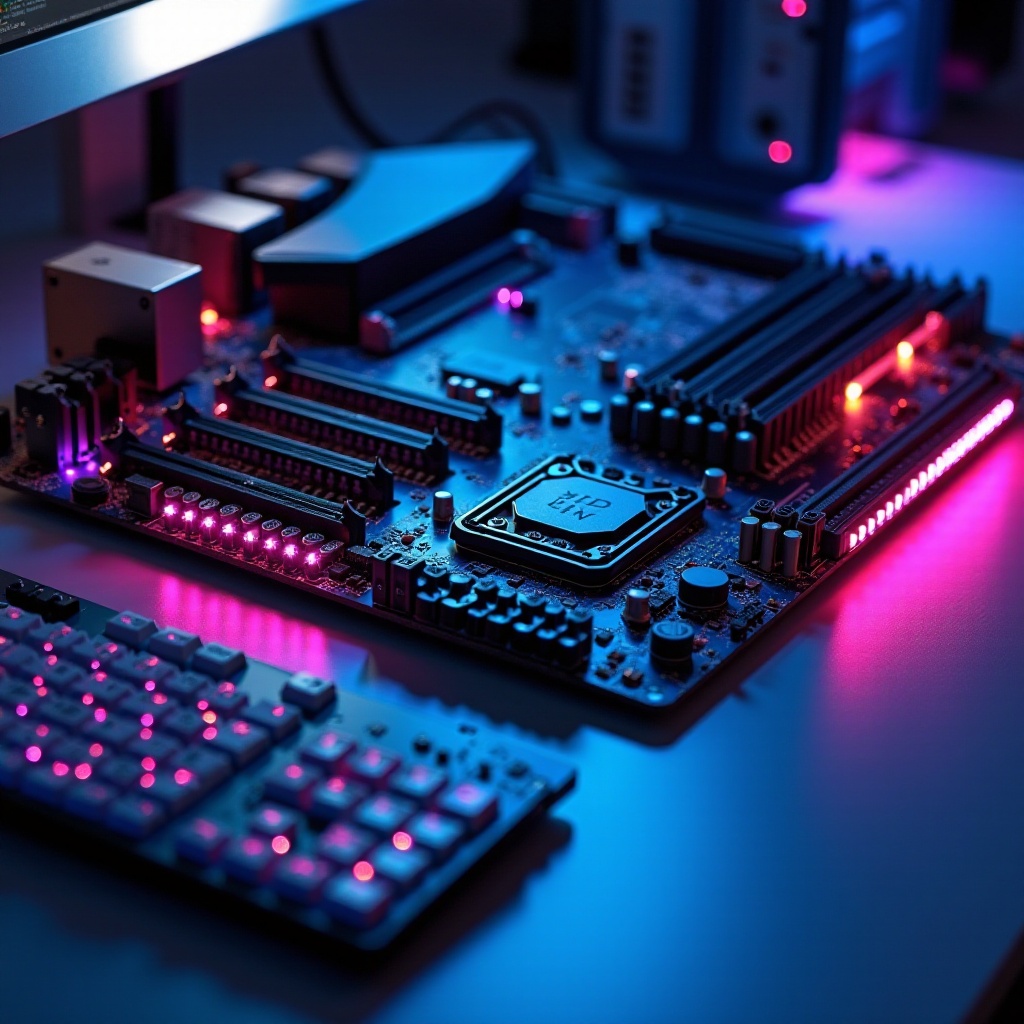
Baterai CMOS biasanya adalah sebuah sel koin kecil yang terletak di motherboard. Penggantian melibatkan membuka casing laptop, melepas baterai lama, dan memasukkan yang baru dengan tipe yang sama. Pastikan memasangnya dengan benar sebelum merakit kembali laptop.
- Memperbarui BIOS
Jika penggantian baterai CMOS tidak memperbaiki masalah, pembaruan BIOS mungkin diperlukan. Kunjungi situs dukungan Dell, masukkan tag layanan laptop Anda, dan unduh pembaruan BIOS terbaru. Ikuti petunjuk dengan teliti, pastikan proses pembaruan tidak terganggu.
- Memeriksa Koneksi Motherboard
Periksa motherboard untuk melihat apakah ada kabel atau koneksi yang longgar. Memperbaiki perangkat keras yang terlepas bisa menjadi penting dalam menyelesaikan masalah yang berkaitan dengan beep.
Menerapkan solusi lanjutan ini seringkali menyelesaikan masalah beep yang persisten secara menyeluruh.
Tips Pemeliharaan Preventif
Pemeliharaan preventif dapat mencegah banyak masalah perangkat keras di masa depan. Gunakan strategi ini untuk menjaga kesehatan laptop Anda:
-
Penggantian Baterai CMOS secara Rutin: Ganti baterai CMOS kira-kira setiap lima tahun untuk mencegah kegagalan.
-
Selalu Perbarui BIOS: Secara rutin cari dan instal pembaruan BIOS untuk menangani masalah dan menjaga kinerja.
-
Pembersihan Rutin: Bersihkan komponen internal secara berkala menggunakan udara bertekanan untuk menghilangkan penumpukan debu.
-
Catu Daya Stabil: Gunakan pelindung lonjakan arus listrik untuk melindungi laptop Anda dari lonjakan daya yang dapat merusak komponen internal.
Melakukan langkah-langkah ini membantu memastikan daya tahan perangkat Anda, berpotensi menghemat waktu dan sumber daya Anda.

Kapan Harus Mencari Bantuan Profesional
Jika upaya Anda untuk memperbaiki masalah tidak berhasil, mungkin saatnya untuk berkonsultasi dengan profesional. Beep bisa menunjukkan masalah yang lebih serius, seperti cacat motherboard atau kegagalan perangkat keras lainnya, yang memerlukan keahlian khusus untuk solusi yang komprehensif.

Kesimpulan
Mengatasi kode beep 5 kali pada laptop Dell dapat dicapai dengan pengetahuan pemecahan masalah dasar. Mulai dari reboot sederhana hingga inspeksi perangkat keras lanjutan, panduan ini mengarahkan pengguna melalui langkah-langkah yang diperlukan untuk menyelesaikan masalah tersebut dengan efektif. Meskipun solusi sering kali terletak pada tugas-tugas seperti penggantian baterai CMOS atau pembaruan BIOS, masalah yang persisten mungkin memerlukan dukungan profesional. Dengan juga mengintegrasikan praktik pencegahan, panduan ini membantu memperkuat daya tahan dan keandalan perangkat keras.
Pertanyaan yang Sering Diajukan
Apa yang bisa menyebabkan laptop Dell berbunyi 5 kali?
Pola 5 bunyi umumnya menunjukkan kegagalan baterai CMOS, korupsi BIOS, atau koneksi motherboard yang longgar.
Apakah kesalahan 5 bunyi mahal untuk diperbaiki?
Biasanya, tidak. Penggantian baterai CMOS terjangkau, dan pembaruan BIOS gratis. Namun, jika masalah perangkat keras muncul, biaya perbaikan profesional mungkin berlaku.
Bagaimana cara mencegah laptop Dell saya berbunyi 5 kali lagi?
Cegah masalah bunyi dengan rutin mengganti baterai CMOS, menjaga BIOS tetap diperbarui, membersihkan laptop, dan memastikan pasokan daya stabil menggunakan pelindung lonjakan arus.