1 huhti 2026
Post by Seraphiel
Johdanto
Paikallisen tilin nimen personointi Windows 11:ssä lisää ainutlaatuisen vivahteen tietokonekokemukseesi. Olitpa sitten asettamassa uutta laitetta tai määrittelemässä nykyistä kokoonpanoasi uudelleen, tilin nimen muuttaminen voi sujuvoittaa järjestelmän kanssa vuorovaikuttamista. Tämä opas tarjoaa yksityiskohtaiset vaiheet, vianmääritysohjeet ja asiantuntijasuositukset paikallisen tilin nimen saumattomaan muuttamiseen ja järjestelmän johdonmukaisuuden ylläpitämiseen koko prosessin ajan.

Tilityyppien ymmärtäminen Windows 11:ssä
Ennen aloittamista on tärkeää ymmärtää Windows 11:n tilityypit. Sinulla on kaksi päävaihtoehtoa: paikalliset tilit ja Microsoft-tilit.
-
Paikalliset tilit: Ihanteellisia yksityisyyttä haluaville käyttäjille, nämä tilit ovat olemassa vain yksittäisillä laitteilla ilman internetyhteyttä.
-
Microsoft-tilit: Nämä tarjoavat pilviyhteyden, mikä mahdollistaa asetusten ja sovellusten synkronoinnin laitteiden välillä, mikä on täydellistä integroituvaa kokemusta haluaville käyttäjille.
Paikallisen tilin nimen mukauttaminen auttaa suojaamaan yksityisyyttä ja vahvistaa järjestelmän personointia ilman pilvipalveluiden käyttöä.
Valmistautuminen paikallisen tilin nimen muuttamiseen
Valmistautuminen on olennaista onnistuneelle nimenmuutokselle. Suorita nämä vaiheet:
-
Varmuuskopioi tärkeät tiedot: Suojaa tiedostosi varmuuskopioimalla ne, jotta estät tietojen menetyksen äkillisten muutosten aikana.
-
Tarkista käyttöoikeudet ja tilityypit: Varmista, että sinulla on järjestelmänlaajuisen muutoksen tekemiseen tarvittavat hallintaoikeudet. Vahvista, onko kyseessä paikallinen tili, sillä prosessi eroaa hieman Microsoft-tileistä.
Oikea valmistautuminen varmistaa, että siirtymä on sujuva ja tiedot säilyvät ehjinä, jolloin voit muuttaa tilin nimen ilman esteitä.
Paikallisen tilin nimen muuttamisen vaiheittainen opas
Tutustutaan menetelmiin, joiden avulla voit muuttaa paikallisen tilisi nimen Windows 11:ssä:
- Asetukset-sovelluksen käyttäminen:
- Avaa Asetukset-sovellus painamalla ’Windows + I’.
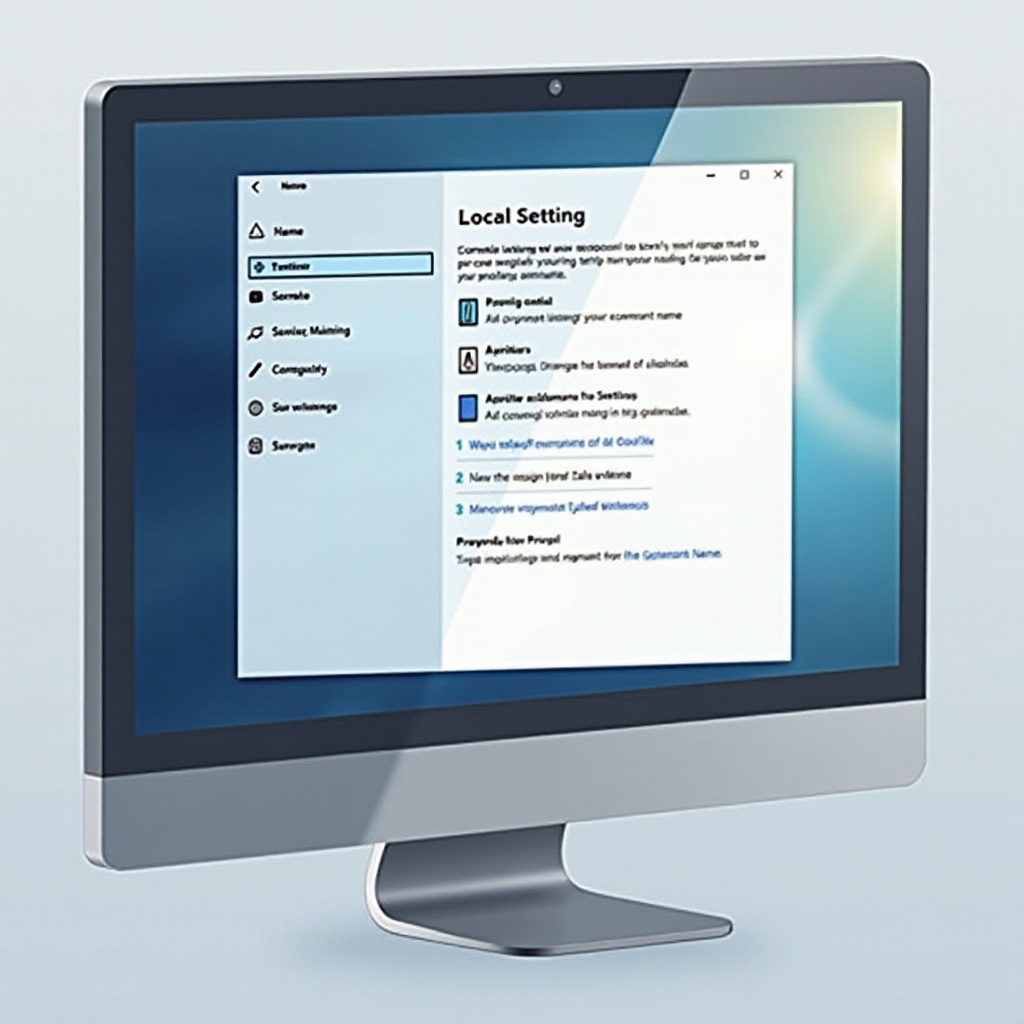
- Siirry kohdasta ’Tilit’ kohtaan ’Omat tiedot’ ja valitse ’Hallinnoi tiliäni’.
- Valitse ’Muokkaa nimeä’, syötä uusi tilin nimi ja tallenna muutokset.
-
Käynnistä tietokone uudelleen, jotta muutokset tulevat voimaan.
-
Ohjauspaneelin kautta:
- Avaa Ohjauspaneeli Käynnistä-valikosta.
- Mene kohtaan ’Käyttäjätilit’ ja valitse ’Vaihda tilin nimi’.
- Syötä uusi nimi ja vahvista muutokset.
-
Kirjaudu ulos nähdäksesi päivitetyn nimen kirjautumisnäytössä.
-
Komentokehotteen ja PowerShellin avulla:
- Suorita Komentokehote tai PowerShell järjestelmänvalvojana.
- Käytä komentoa:
wmic useraccount where name='vanhanimi' rename 'uusinimi'. - Vaihda ’vanhanimi’ ja ’uusinimi’ todellisiin ja haluttuihin nimiin.
- Sulje ja käynnistä tietokone uudelleen, jotta muutokset astuvat voimaan.
Jokainen menetelmä tarjoaa joustavuutta erilaisiin käyttäjäasetuksiin samalla, kun se tekee prosessista saavutettavan ja helpon seurata.
Muutosten tarkistaminen
Kun olet muuttanut tilin nimen, muutosten tarkistaminen on tärkeää johdonmukaisuuden varmistamiseksi järjestelmässä:
-
Kirjautuminen ulos ja takaisin sisään: Kirjaudu ulos Windowsista ja kirjaudu sitten takaisin sisään varmistaaksesi, että nimi on päivitetty oikein kirjautumisnäytössä.
-
Järjestelmänlaajuinen yhdenmukaisuuden tarkistus: Tarkista
C:\UsersFile Explorerissa varmistaaksesi, että profiilikansio heijastaa uutta nimeä. Jos ilmenee ristiriitaisuuksia, saattaa olla tarpeen tehdä lisäsäätöjä.
Varmistus takaa uuden nimen onnistuneen soveltamisen, mikä varmistaa yhdenmukaisuuden ja ehkäisee mahdollisia ongelmia.
Yleisten ongelmien vianmääritys
Ongelmien kohtaaminen tilin nimen vaihtamisessa ei ole harvinaista. Tässä muutamia keinoja niiden ratkaisemiseksi:
-
Synkronointivirheiden ratkaiseminen: Jos asetukset eivät päivity heti, käynnistä laite uudelleen, jotta synkronointi mahdollistuu.
-
Profiilipolkukysymykset: Sovellukset, jotka vastustavat uutta nimeä, saattavat vaatia profiilipolun päivittämistä asetuksissaan tai uudelleenasennusta vastaamaan päivitettyä profiilia.
Vianmääritys antaa sinulle mahdollisuuden ratkaista häiriöt ja varmistaa Windows-kokemuksen sujuvuuden ja esteettömyyden.
Asiantuntijavinkkejä käyttäjätilien hallintaan
Käyttäjätilien tehokas hallinta Windows 11:ssä parantaa turvallisuutta ja yksinkertaistaa käyttöä, erityisesti useiden tilien kanssa:
-
Turvallisuuden parhaat käytännöt: Käytä vahvoja, ainutlaatuisia salasanoja ja ota käyttöön kaksivaiheinen todennus, kun se on saatavilla, lisäturvallisuuden takaamiseksi.
-
Tehokkaat nimeämiskäytännöt: Valitse yksinkertaiset nimet, jotka selkeästi määrittävät tilin käyttäjän tai tarkoituksen, välttäen erikoismerkkejä, jotka saattavat tehdä tiedostopolkujen luomisesta monimutkaista.
Nämä vinkit helpottavat tiliesi hallintaa, parantaen turvallisuutta ja käytön helppoutta koko Windows 11 -ympäristössäsi.
Yhteenveto
Yhteenvetona paikallisen tilin nimen muuttaminen Windows 11:ssä sisältää selkeitä, järjestelmällisiä askeleita, jotka parantavat käyttäjäkokemusta ja laitteen personointia. Asianmukainen valmistautuminen, menetelmän valinta ja jälkihoito varmistavat sujuvan siirtymän, minimoivat häiriöt ja ylläpitävät järjestelmän eheyttä.
Usein kysytyt kysymykset
Voinko vaihtaa paikallisen tilin nimen ilman järjestelmänvalvojan oikeuksia?
Ei, paikallisen tilin nimeä ei voi muuttaa Windows 11:ssä ilman järjestelmänvalvojan oikeuksia. Varmista, että sinulla on tarvittavat oikeudet, tai ota yhteyttä järjestelmänvalvojaan.
Vaikuttaako paikallisen tilin nimen muuttaminen tiedostoihini?
Yleensä nimen muuttaminen ei vaikuta henkilökohtaisiin tiedostoihisi. On kuitenkin aina suositeltavaa varmuuskopioida tärkeät tiedot ennen järjestelmän muutoksien tekemistä.
Kuinka usein voin vaihtaa paikallisen tilin nimen?
Nimen muuttamisen tiheyteen ei ole rajoituksia Windows 11:ssä. Kuitenkin liian usein tehtävät muutokset voivat aiheuttaa sekaannusta, joten muokkaa harkiten.