25 maalis 2026
Post by Seraphiel
Johdanto
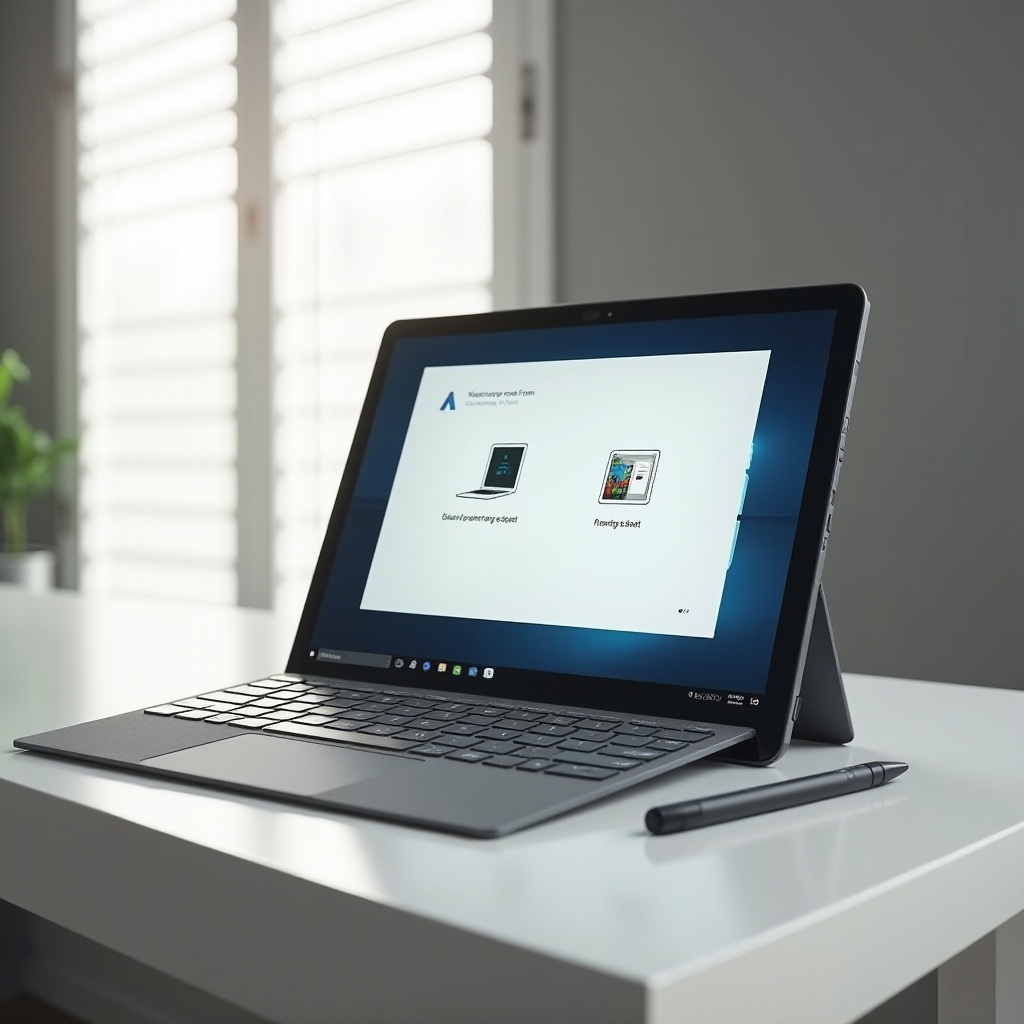
Surface-tabletin palauttaminen tehdasasetuksiin voi nopeasti ratkaista ohjelmisto-ongelmia ja palauttaa optimaalisen suorituskyvyn. Olipa laitteessasi jatkuvia ohjelmistovirheitä, se toimii hitaammin kuin tavallisesti tai aiotko luovuttaa sitä eteenpäin, palauttaminen alkuperäiseen tilaansa voi olla hyödyllistä. Tämä yksityiskohtainen opas opastaa sinua resetointiprosessin läpi varmistaen, että jokainen vaihe on helppo seurata.

Tehdasasetusten palautuksen merkityksen ymmärtäminen
Tehdasasetusten palautus palauttaa Surface-tabletin alkuperäiseen tilaansa. Tämä tarkoittaa, että kaikki henkilökohtaiset tiedot, asennetut sovellukset ja mukautetut asetukset poistetaan. Näin voit poistaa krooniset ohjelmisto-ongelmat, poistaa mahdollisen haittaohjelman ja virkistää järjestelmän suorituskykyä. Näiden etujen ymmärtäminen valmistaa sinut suorittamaan resetointimenettelyn tehokkaasti.
Valmistautuminen tehdasasetusten palautukseen
Ennen resetointia tietyt valmisteluvaiheet ovat tärkeitä:
- Varmuuskopioi tärkeät tiedot: Tallenna kriittiset tiedostot turvallisesti ulkoiselle asemalle tai pilvipohjaiseen palveluun, kuten OneDriveen tai Google Driveen, tietojen menetyksen estämiseksi.
- Tarkista Microsoft-tilin tiedot: Varmista, että sinulla on pääsy Microsoft-tilitietoihisi, mikä on välttämätöntä uudelleentodennusta varten resetoinnin jälkeen.
- Lataa laite täyteen: Jotta vältytään resetoinnin keskeytyksiltä, varmista, että tabletti on täyteen ladattu ja kytketty virtalähteeseen koko prosessin ajan.
Näiden valmistelujen avulla voit edetä resetointiin luottavaisesti.
Vaiheittainen opas Surface-tabletin tehdasasetusten palauttamiseen
Näin voit suorittaa tehdasasetusten palautuksen Surface-tabletilla:
- Siirtyminen Asetukset-valikkoon:
- Valitse ’Aloitus’-valikko ja siirry ’Asetukset’.
-
Siirry kohtaan ’Päivitykset ja suojaus’.
-
Siirtyminen palautusvaihtoehtoihin:
- Valitse ’Päivitykset ja suojaus’ -kohdassa ’Palautus’.
-
Napsauta ’Palauta tämä tietokone’ -vaihtoehtoa ja valitse ’Aloita’.
-
Käynnistä tehdasasetusten palautusprosessi:
- Valitse ’Poista kaikki’ suorittaaksesi täydellisen resetin.
- Seuraa ohjeita käynnistääksesi resetointiprosessin varmistaen, että laite pysyy liitettynä virtalähteeseen välttämättömien ongelmien välttämiseksi.
Tämän metodologian noudattaminen varmistaa, että suoritat resetointiprosessin sujuvasti, mikä vähentää komplikaatioiden mahdollisuutta.
Mitä odottaa resetointiprosessin aikana
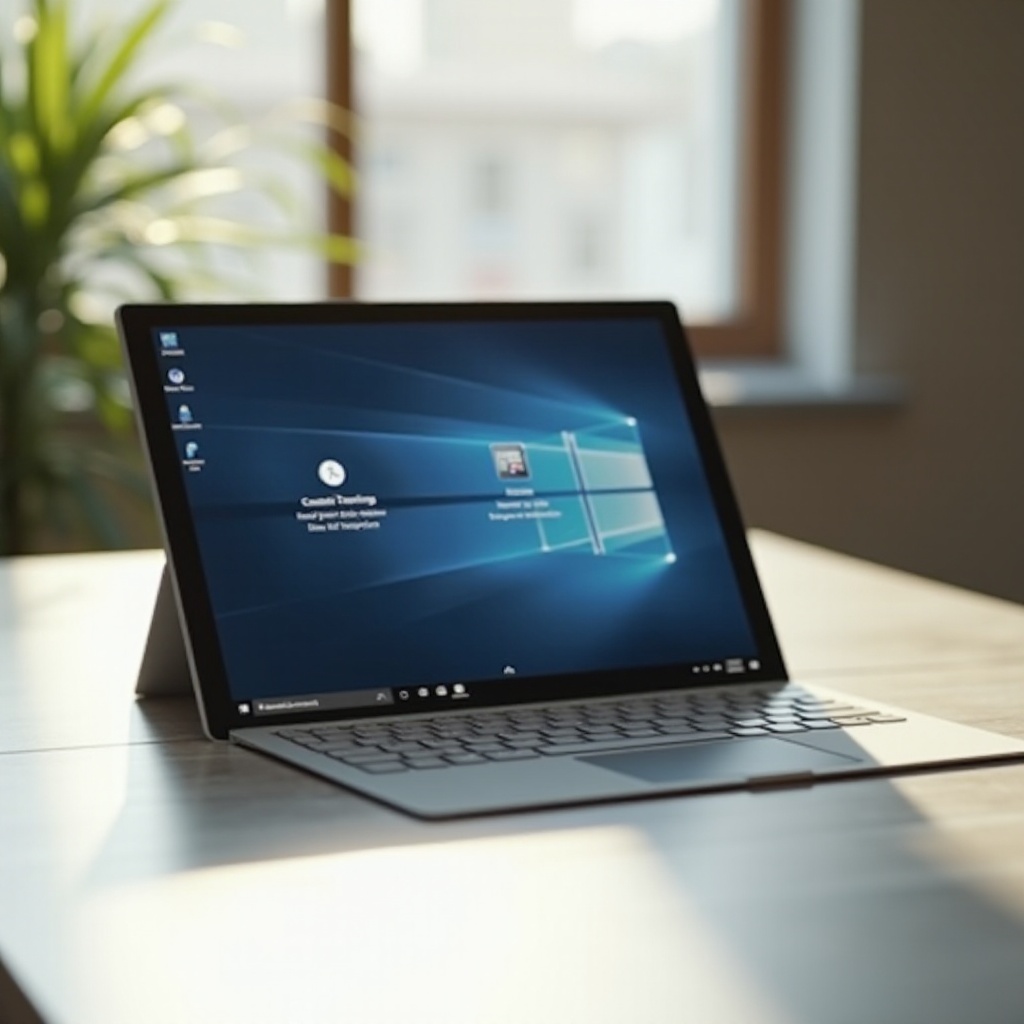
Resetoinnin aikana Surface-tabletti käynnistyy uudelleen ja näyttää edistymisnäytön. Kesto voi vaihdella useista minuuteista yli tuntiin riippuen tabletin teknisistä tiedoista ja tallennetun datan määrästä. Anna prosessin täydentyä kärsivällisesti ilman keskeytyksiä virheiden välttämiseksi, jotka johtavat lisävikojen selvittämiseen.
Surface-tabletin asettaminen uudelleen käyttöönoton jälkeen
Käyttöönoton jälkeen seuraavaksi sinun tulee:
- Sovellusten uudelleenasennus: Käytä Microsoft Storea tai ulkoista varmuuskopiota asentaaksesi usein käytettyjä sovelluksia uudelleen.
- Henkilökohtaisten asetusten määrittäminen: Mukauta asetuksia säätämällä mieltymyksiä, kuten kieltä, päivämäärää, aikaa ja muita personointeja.
- Yhteyden palauttaminen Wi-Fi-verkkoihin: Syötä verkkotunnistetiedot uudelleen internet-yhteyksien uudelleensolmintaa varten.
Tämä käyttöönottovaihe parantaa käyttäjäkokemusta räätälöimällä asetuksia ja sovelluksia omien mieltymysten mukaan, samalla optimoiden laitteen suorituskykyä tulevaisuutta varten.
Yleisten ongelmien vianmääritys palautuksen jälkeen
Jos ongelmia ilmenee tekemäsi tehdasasetusten palautuksen jälkeen, harkitse näitä ratkaisuja:
- Resetin jäätymisen ratkaiseminen: Jos tabletti jäätyy, saatat joutua suorittamaan pakotetun uudelleenkäynnistyksen. Paina ja pidä virtapainiketta painettuna, kunnes laite sammuu, käynnistä se sitten uudelleen.
- Kadonneiden tietojen palautusvaihtoehdot: Käytä varmuuskopiosoftwarea palauttaaksesi kadonneet tiedostot tai konsultoi ammattitaitoista tietojen palautuspalvelua, jos varmuuskopioita ei tehty.
- Tuella yhteydenotto tarpeen vaatiessa: Sitkeät ongelmat saattavat vaatia Microsoftin tuen puuttumista asiaan, missä asiantuntijat voivat antaa edistyneitä vianmääritysohjeita.
Vianmääritys varmistaa, että laitteesi toimii tehokkaasti palautuksen jälkeen, tarjoten saumattoman käyttäjäkokemuksen.
Johtopäätös
Surface-tabletin palauttaminen tehdasasetuksiin on looginen ratkaisu jatkuvien ohjelmisto-ongelmien käsittelemiseen ja laitteen valmistelemiseen uusille käyttäjille. Näitä vaiheita huolellisesti noudattamalla varmistat sujuvan resetoinnin, jolloin tuloksena on virkeä laite, joka on valmis optimaaliseen suorituskykyyn.
Usein kysytyt kysymykset
Poistaako Surface-tabletin palautus Microsoft Officen?
Kyllä, tehdasasetusten palautus poistaa kaikki asennetut ohjelmat, mukaan lukien Microsoft Office. Ohjelman uudelleenasennus on tarpeen.
Kuinka usein minun tulisi palauttaa Surface-tablettini tehdasasetukset?
Suorita tehdasasetusten palautus vain tarvittaessa, kuten ratkoessasi vaikeita ongelmia tai ennen omistajuuden siirtämistä. Usein toistuvia palautuksia ei suositella.
Voinko palauttaa tietoni tehdasasetusten palautuksen jälkeen?
Tietojen palautus palautuksen jälkeen on haastavaa. On tärkeää käyttää varmuuskopiointijärjestelmää tietojen suojaamiseen ennen palautuksen suorittamista.