21 พ.ค. 2026
Post by Seraphiel
Introduction
การปรับปรุงการตั้งค่าเทคโนโลยีของคุณให้ทันสมัยเป็นสิ่งสำคัญสำหรับการรักษาประสิทธิภาพในโลกที่เปลี่ยนแปลงอย่างรวดเร็ว AirPod Pros ให้คุณภาพเสียงที่ยอดเยี่ยม และ Chromebook ให้โซลูชันการประมวลผลที่มีประสิทธิภาพ แต่การจับคู่ระหว่างอุปกรณ์เหล่านี้บางครั้งอาจซับซ้อน คู่มือนี้จะช่วยให้คุณเชื่อมต่อ AirPod Pros กับ Chromebook ของคุณ ทำให้มั่นใจได้ถึงประสบการณ์เสียงที่ราบรื่นไม่ว่าคุณจะทำงาน เรียน หรือเพลิดเพลินกับความบันเทิง
Understanding Your Devices
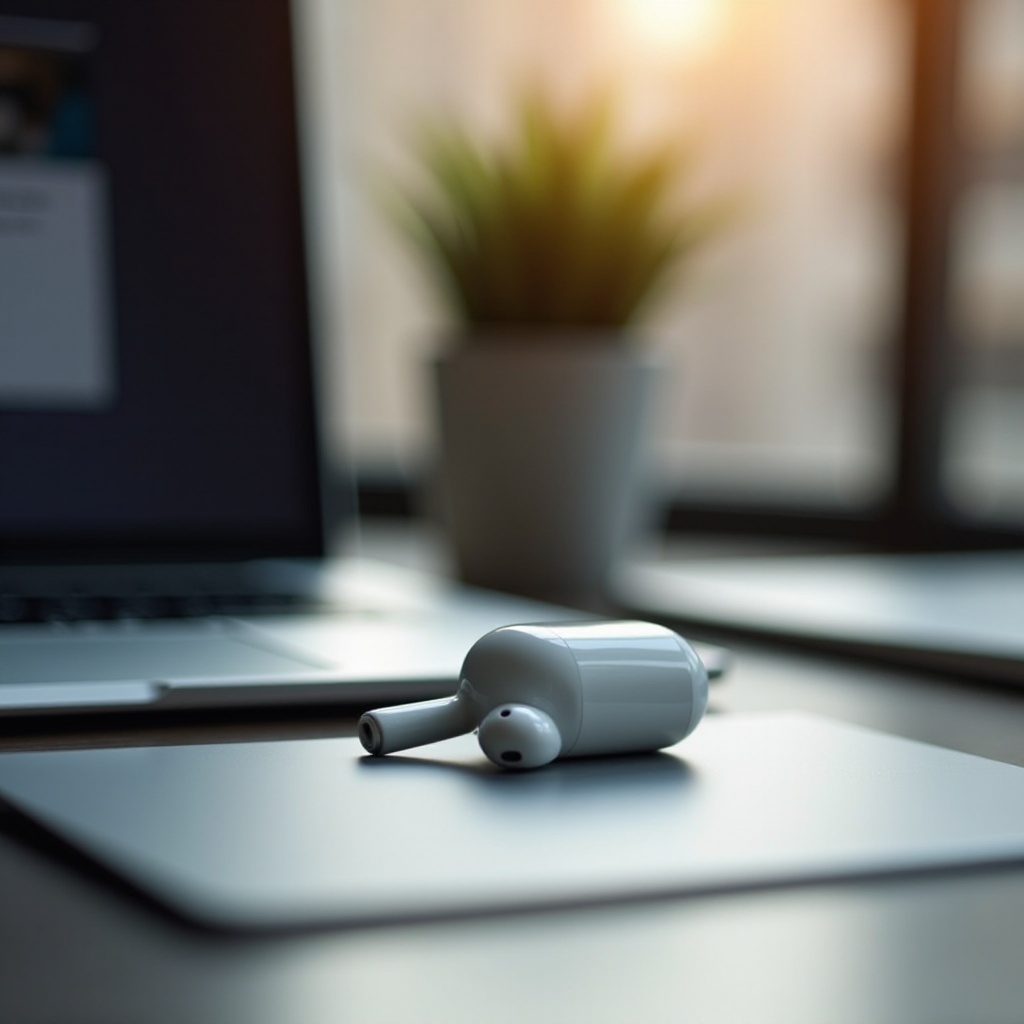
ก่อนที่คุณจะเริ่มกระบวนการเชื่อมต่อ คุณควรทำความคุ้นเคยกับทั้ง AirPod Pros และ Chromebook ของคุณเพื่อให้การจับคู่สำเร็จ
Overview of AirPod Pros
AirPod Pros มีชื่อเสียงในด้านการตัดเสียงรบกวนอย่างมีประสิทธิภาพ คุณภาพเสียงที่ยอดเยี่ยม และการออกแบบที่เรียบง่าย หูฟังไร้สายเหล่านี้สามารถใช้งานร่วมกับอุปกรณ์ที่ไม่ใช่แอปเปิลได้ผ่านทาง Bluetooth ทำให้ใช้งานได้กว้างขวางกว่าที่ Apple
Understanding Chromebook Functionality
Chromebooks เป็นแล็ปท็อปที่มีน้ำหนักเบาใช้ระบบปฏิบัติการ Chrome OS ซึ่งออกแบบมาเพื่อเน้นความเร็วและความเรียบง่าย หลายรุ่นรองรับ Bluetooth ช่วยอำนวยความสะดวกในการเชื่อมต่อกับอุปกรณ์เสียงไร้สายต่างๆ รวมถึง AirPod Pros
The Advantage of Combining AirPod Pros with Chromebook
การจับคู่อุปกรณ์เหล่านี้เปลี่ยน Chromebook ของคุณให้เป็นเครื่องเสียงพกพาที่สมบูรณ์แบบสำหรับการประชุมที่สำคัญ บทเรียนออนไลน์ หรือการบริโภคสื่อแบบไม่เป็นทางการ
การมีความเข้าใจในการใช้งานทั้งสองอุปกรณ์จะช่วยเตรียมคุณไว้สำหรับขั้นตอนถัดไป: การตั้งค่าให้พร้อมสำหรับการจับคู่

Preparing for Pairing
การเตรียมตัวที่เหมาะสมเป็นสิ่งสำคัญสำหรับการเชื่อมต่อที่ราบรื่นระหว่าง AirPod Pros และ Chromebook ของคุณ
Charging Your AirPod Pros
ควรตรวจสอบให้แน่ใจว่า AirPod Pros ของคุณมีการชาร์จก่อนการจับคู่ วางหูฟังในกล่องชาร์จและเชื่อมต่อกับพลังงานตามความจำเป็นเพื่อหลีกเลี่ยงการขาดการเชื่อมต่อในระหว่างกระบวนการ
Updating Your Chromebook’s Software
การรักษาระบบปฏิบัติการของ Chromebook ให้ทันสมัยย่อมรับประกันการเข้าถึงฟีเจอร์และการแก้ไข Bluetooth ล่าสุด ตรวจสอบการอัปเดตโดยการคลิกที่ไอคอนการตั้งค่าแล้วเลือก ‘About Chrome OS’ ติดตั้งการอัปเดตที่มีเพื่อการทำงานที่ราบรื่น
Enabling Bluetooth on Your Chromebook
ตรวจสอบให้แน่ใจว่าได้เปิด Bluetooth โดยการคลิกที่พื้นที่สถานะที่มุมล่างขวาของหน้าจอของคุณแล้วเปลี่ยนการตั้งค่า Bluetooth เป็น ‘เปิด’
เมื่อเตรียมอุปกรณ์แล้วคุณจะพร้อมที่จะดำเนินการขั้นตอนการจับคู่อย่างแท้จริง
Step-by-Step Guide to Pairing
ทำตามขั้นตอนเหล่านี้เพื่อเชื่อมต่อ AirPods และ Chromebook ของคุณอย่างมีประสิทธิภาพ
Activating AirPod Pros for Pairing
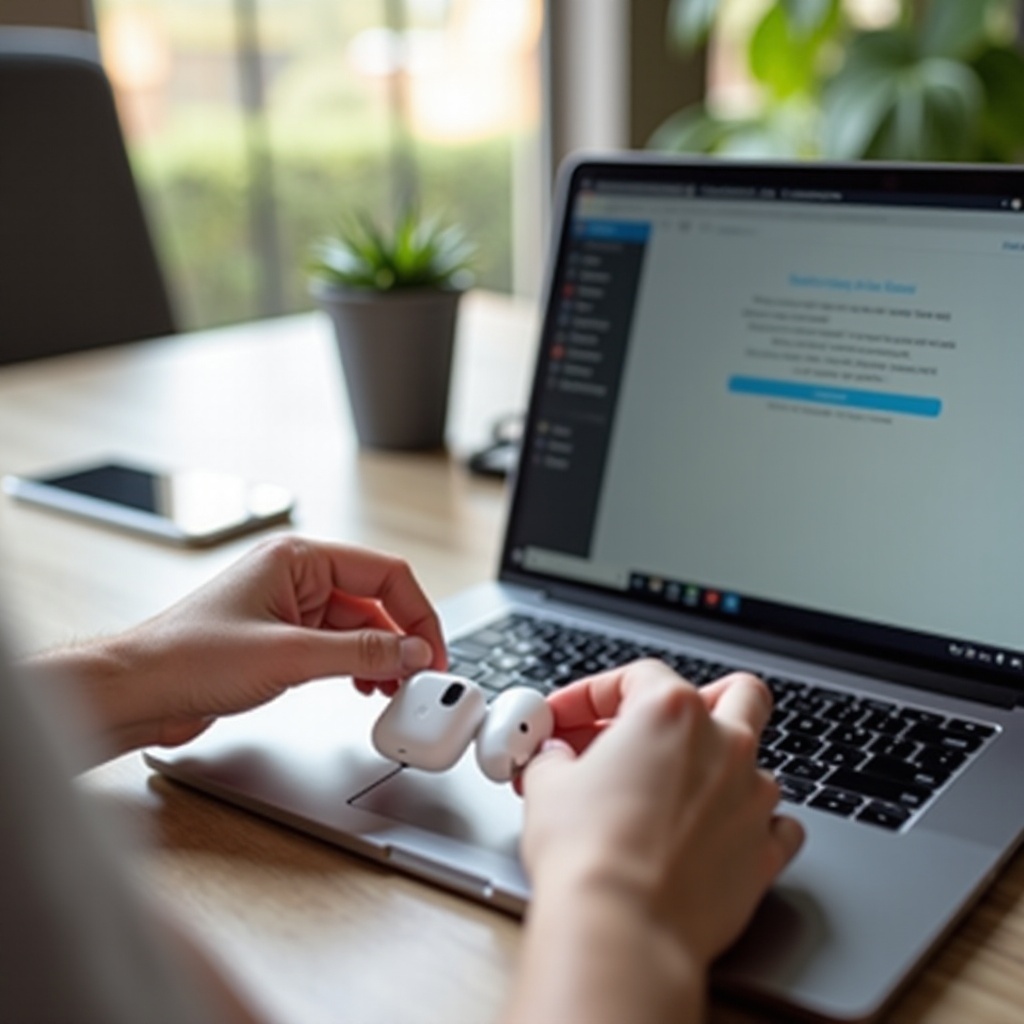
- เปิดฝาของกล่อง AirPod Pro โดยมีหูฟังอยู่ภายใน
- กดปุ่มที่ด้านหลังของกล่องจนกว่าไฟ LED จะกระพริบเป็นสีขาว บ่งชี้ว่าพร้อมจะจับคู่แล้ว
Navigating Chromebook Bluetooth Settings
- คลิกที่พื้นที่สถานะที่มุมล่างขวาของหน้าจอ Chromebook ของคุณ
- เลือกไอคอน Bluetooth เพื่อเข้าสู่เมนูการตั้งค่า
- รอให้ Chromebook ของคุณสแกนหาอุปกรณ์ Bluetooth ที่สามารถใช้ได้
Completing the Pairing Process
- ค้นหา ‘AirPod Pros’ ในรายชื่ออุปกรณ์ที่สามารถใช้ได้
- คลิกที่การลงทะเบียนเพื่อลเริ่มการเชื่อมต่อ
- เมื่อจับคู่แล้ว คุณจะเห็นการแจ้งเตือนบนหน้าจอของคุณ
หลังจากการเชื่อมต่อครั้งแรก ลองจัดการปัญหาที่คุณอาจพบ เพื่อให้มั่นใจได้ว่าคุณจะเพลิดเพลินกับอุปกรณ์ของคุณได้ตลอดเวลา
Troubleshooting Common Issues
บางครั้งคุณอาจเผชิญกับความท้าทายในการรักษาอุปกรณ์ของคุณเชื่อมต่ออยู่ นี่คือวิธีแก้ไข
Fixing Connection Failures
ถ้า AirPods ของคุณหลุดการเชื่อมต่อ ตรวจสอบให้แน่ใจว่าไม่มีสิ่งกีดขวางระหว่างพวกเขากับ Chromebook ของคุณ ลดสิ่งกวนใจโดยอยู่ห่างจากอุปกรณ์ Bluetooth อื่นๆ
Solving Sound Quality Problems
คุณภาพเสียงที่ไม่ดีอาจได้รับการแก้ไขโดยการปรับการตั้งค่าเสียงของ Chromebook ไปที่ตัวเลือกเสียงและตรวจสอบให้แน่ใจว่า AirPods ถูกเลือกเป็นอุปกรณ์ส่งออกค่าเริ่มต้น
Maintaining a Stable Connection
รักษา AirPods ให้ทันสมัยโดยการซิงค์กับอุปกรณ์ Apple เป็นบางครั้งเพื่อรับเฟิร์มแวร์อัปเดตซึ่งสามารถปรับปรุงการเชื่อมต่อได้
ด้วยเคล็ดลับการแก้ไขปัญหาในที่ที่คุณสามารถมุ่งเน้นการเพิ่มประสิทธิภาพประสบการณ์การฟัง
Enhancing User Experience
ใช้ประโยชน์จากศักยภาพเต็มรูปแบบของ AirPods และ Chromebook ที่จับคู่อย่างชาญฉลาด
Optimizing Audio Settings
เข้าถึงการตั้งค่าเสียงของ Chromebook ของคุณเพื่อปรับระดับเสียงและปรับแต่งเสียงตามความชื่นชอบเพื่อให้แน่ใจถึงประสบการณ์การฟังที่ยอดเยี่ยม
Leveraging Additional AirPod Pro Features
สำรวจฟีเจอร์ตัดเสียงรบกวนและฟีเจอร์สำคัญอื่น ๆ ของ AirPods ที่ปรับปรุงการฟังของคุณบนอุปกรณ์ที่ไม่ใช่ Apple
Exploring Third-Party Enhancements
พิจารณาการใช้แอปจากบุคคลที่สามที่มีใน Chrome Web Store เพื่อเพิ่มการปรับแต่งเสียงและฟังก์ชันการทำงาน
ขยายประสบการณ์เสียงของคุณทำให้เรามาถึงข้อสรุปของคู่มือการจับคู่ที่ครอบคลุมของเรา
Conclusion
การจับคู่ AirPod Pros กับ Chromebook ของคุณเป็นเรื่องง่ายเมื่อคุณรู้ขั้นตอน ด้วยการทำตามคู่มือนี้ใคร ๆ ก็สามารถเพลิดเพลินกับเสียงไร้สายคุณภาพสูงได้เป็นส่วนหนึ่งของกิจวัตรประจำวัน รักษาอุปกรณ์ของคุณให้ทันสมัยและสำรวจฟีเจอร์ทั้งหมดเพื่อยกระดับประสบการณ์และประสิทธิภาพของคุณ
คำถามที่พบบ่อย
ทำไม AirPod Pros ของฉันถึงไม่เชื่อมต่อกับ Chromebook?
ตรวจสอบให้แน่ใจว่าได้เปิดใช้งาน Bluetooth และ AirPods อยู่ในโหมดจับคู่แล้ว หากปัญหายังมีอยู่ให้รีสตาร์ททั้งสองอุปกรณ์และลองใหม่อีกครั้ง
ฉันสามารถใช้คำสั่งเสียงกับ AirPod Pros บน Chromebook ได้หรือไม่?
Chromebook อาจไม่รองรับ Siri แต่สามารถใช้ Google Assistant สำหรับคำสั่งเสียงบน Chromebook ได้
ฉันจะรีเซ็ต AirPod Pros เพื่อให้การเชื่อมต่อดีขึ้นได้อย่างไร?
ในการรีเซ็ต ให้กดปุ่มที่เคสค้างไว้จนกว่าไฟจะกระพริบสีส้ม แล้วเปลี่ยนเป็นสีขาว หลังจากนั้นจับคู่ใหม่