8 Apr 2026
Post by Seraphiel
Wprowadzenie
Uproszczenie konfiguracji technologicznej ma kluczowe znaczenie dla zachowania produktywności w naszym szybkim tempie życia. AirPods Pro zapewniają doskonałą jakość dźwięku, a Chromebooki oferują wydajne rozwiązania komputerowe, ale czasami parowanie tych urządzeń może być trudne. Ten przewodnik pomoże Ci połączyć AirPods Pro z Chromebookiem, zapewniając płynne doświadczenie audio podczas pracy, nauki lub rozrywki.
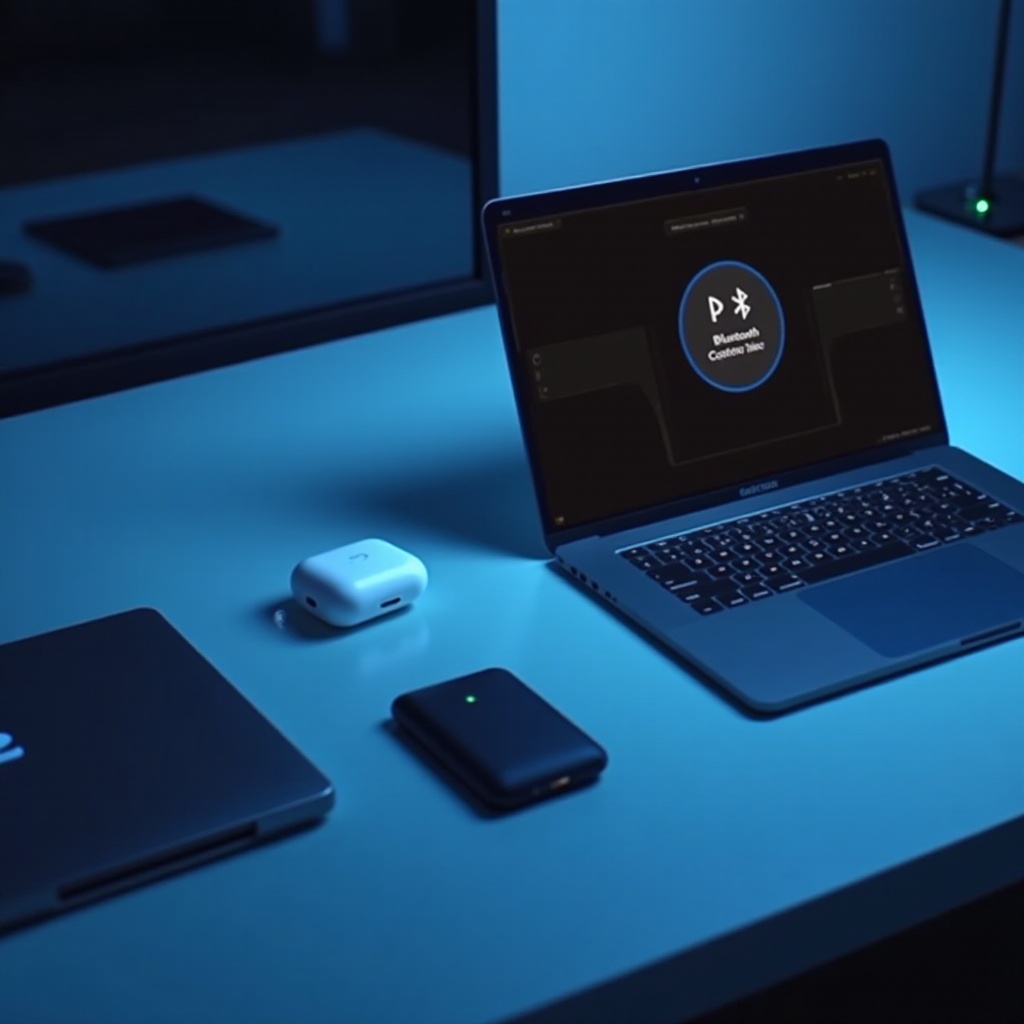
Zrozumienie swoich urządzeń
Zanim przejdziesz do procesu łączenia, zapoznaj się zarówno z AirPods Pro, jak i Chromebookiem, aby zapewnić udane połączenie.
Przegląd AirPods Pro
AirPods Pro są znane z aktywnej redukcji szumów, doskonałej jakości dźwięku i smukłego designu. Te słuchawki są kompatybilne z urządzeniami spoza ekosystemu Apple za pośrednictwem Bluetooth, co pozwala na szersze wykorzystanie.
Zrozumienie funkcjonalności Chromebooka
Chromebooki to lekkie laptopy działające na Chrome OS, zaprojektowane z myślą o szybkości i prostocie. Wiele modeli obsługuje Bluetooth, co ułatwia łączenie z różnymi bezprzewodowymi urządzeniami audio, w tym AirPods Pro.
Zalety łączenia AirPods Pro z Chromebookiem
Połączenie tych urządzeń przekształca Chromebook w mobilną potęgę audio, idealną do ważnych spotkań, wykładów online lub przypadkowego korzystania z mediów.
Posiadanie wglądu w oba urządzenia przygotowuje Cię do następnego kroku: prawidłowego ustawienia ich do połączenia.
Przygotowanie do parowania
Prawidłowe przygotowanie jest niezbędne do płynnego połączenia między AirPods Pro a Chromebookiem.
Ładowanie AirPods Pro
Upewnij się, że AirPods Pro są naładowane przed parowaniem. Umieść je w etui ładującym i podłącz do zasilania w razie potrzeby, aby uniknąć przerwania procesu.
Aktualizacja oprogramowania Chromebooka
Utrzymywanie Chrome OS w aktualności gwarantuje dostęp do najnowszych funkcji Bluetooth i poprawek. Sprawdź dostępność aktualizacji, klikając ikonę ustawień i wybierając ‘O Chrome OS’. Zainstaluj dostępne aktualizacje dla płynnego działania.
Włączanie Bluetooth na Chromebooku
Upewnij się, że funkcja Bluetooth jest włączona, klikając obszar stanu w prawym dolnym rogu ekranu i przełączając ustawienie Bluetooth na ‘Włączone’.
Po przygotowaniu urządzeń możesz przystąpić do faktycznego procesu parowania.
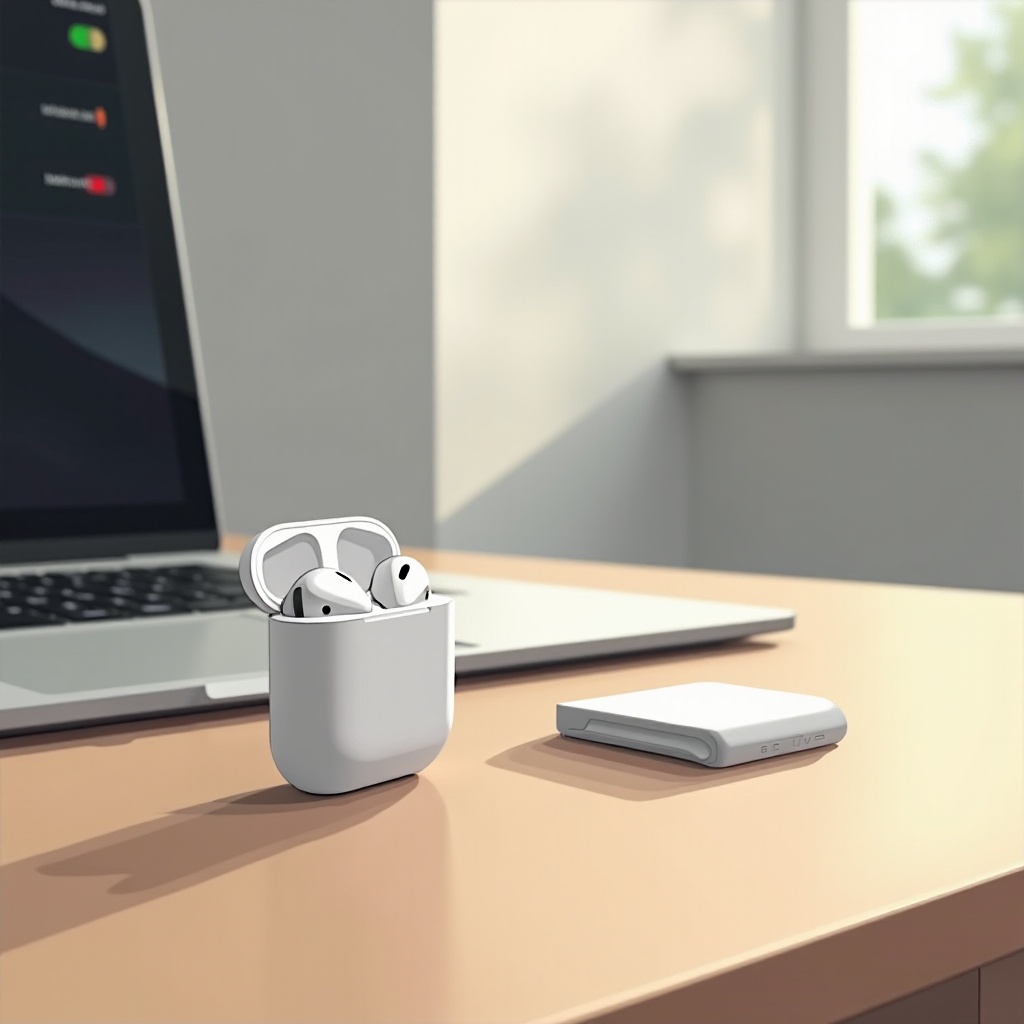
Krok po kroku: przewodnik po parowaniu
Postępuj zgodnie z tymi krokami, aby skutecznie połączyć AirPods i Chromebooka.
Aktywacja AirPods Pro do parowania
- Otwórz pokrywkę etui AirPods Pro, z wkładkami w środku.
- Naciśnij i przytrzymaj przycisk z tyłu etui, aż wskaźnik LED zacznie migać na biało, co oznacza, że jest gotowy do parowania.
Nawigacja w ustawieniach Bluetooth Chromebooka
- Kliknij obszar stanu w prawym dolnym rogu ekranu Chromebooka.
- Wybierz ikonę Bluetooth, aby wejść do menu ustawień.
- Poczekaj, aż Chromebook zeskanuje dostępne urządzenia Bluetooth.
Kończenie procesu parowania
- Zlokalizuj ‘AirPods Pro’ na liście dostępnych urządzeń.
- Kliknij na wpis, aby zainicjować połączenie.
- Po sparowaniu, na ekranie pojawi się powiadomienie.
Po wstępnym połączeniu zajmiemy się wszelkimi problemami, które mogą się pojawić, zapewniając ciągłe korzystanie z urządzeń.
Rozwiązywanie najczęstszych problemów
Od czasu do czasu możesz napotkać trudności w utrzymaniu połączenia. Oto jak je rozwiązać.
Naprawa błędów połączenia
Jeśli AirPods rozłączają się, upewnij się, że nie ma przeszkód między nimi a Chromebookiem. Zmniejsz zakłócenia, usuwając inne urządzenia Bluetooth z bliskości.
Rozwiązywanie problemów z jakością dźwięku
Słaba jakość dźwięku może zostać naprawiona przez dostosowanie ustawień dźwięku Chromebooka. Przejdź do opcji dźwięku i upewnij się, że AirPods są wybrane jako domyślne urządzenie wyjściowe.
Utrzymanie stabilnego połączenia
Utrzymuj AirPods w aktualności, synchronizując je od czasu do czasu z urządzeniem Apple, aby otrzymywać aktualizacje oprogramowania układowego, które mogą poprawić łączność.
Dzięki wskazówkom dotyczącym rozwiązywania problemów możesz skupić się na maksymalizacji swoich wrażeń audio.
Polepszanie doświadczenia użytkownika
Wykorzystaj pełny potencjał pary AirPods i Chromebooka dzięki tym wskazówkom.
Optymalizacja ustawień audio
Wejdź do ustawień dźwięku w Chromebooku, aby dostosować poziomy audio i dostosować dźwięk do swoich preferencji, zapewniając doskonałe wrażenia słuchowe.
Wykorzystanie dodatkowych funkcji AirPods Pro
Zapoznaj się z aktywną redukcją szumów i innymi istotnymi funkcjami AirPods, które poprawiają wrażenia słuchowe na urządzeniach spoza Apple.
Odkrywanie ulepszeń firm trzecich
Rozważ skorzystanie z aplikacji firm trzecich dostępnych w Chrome Web Store dla dodatkowej personalizacji i funkcjonalności audio.
Poszerzanie swoich wrażeń dźwiękowych prowadzi nas do zakończenia naszego kompleksowego przewodnika po parowaniu.

Podsumowanie
Łączenie AirPods Pro z Chromebookiem jest proste, gdy znasz kroki. Postępując zgodnie z tym przewodnikiem, każdy może cieszyć się wysokiej jakości bezprzewodowym dźwiękiem w ramach codziennej rutyny. Aktualizuj swoje urządzenia i w pełni wykorzystuj ich funkcje, aby podnieść jakość i wydajność swoich doświadczeń.
Najczęściej Zadawane Pytania
Dlaczego moje AirPods Pro nie łączą się z moim Chromebookiem?
Upewnij się, że Bluetooth jest włączony, a AirPods są w trybie parowania. Jeśli problemy nadal występują, zrestartuj oba urządzenia i spróbuj ponownie.
Czy mogę używać poleceń głosowych z AirPods Pro na Chromebooku?
Chromebooki mogą nie obsługiwać Siri, ale Asystent Google może być używany do poleceń głosowych na samym Chromebooku.
Jak zresetować AirPods Pro, żeby uzyskać lepszą łączność?
Aby je zresetować, naciśnij i przytrzymaj przycisk na etui, aż lampka zacznie migać na bursztynowo, a potem na biało. Następnie sparuj je ponownie.