
17 Sep 2026
Post by Seraphiel
Wprowadzenie
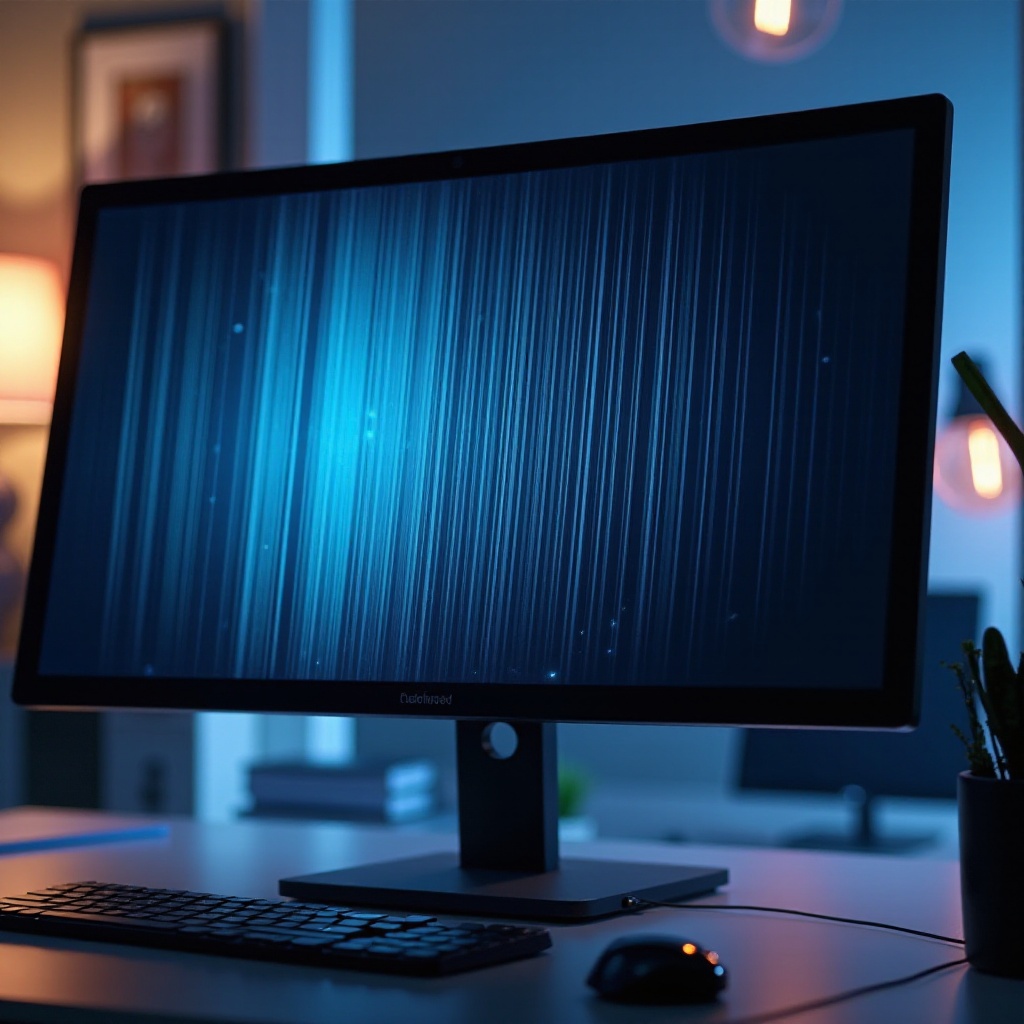
Pojawienie się pionowych linii na ekranie komputera może stanowić istotną przeszkodę, zarówno podczas pracy, grania, jak i rozrywki. Linie te nie tylko zakłócają doznania wizualne, ale często wskazują na głębsze problemy z urządzeniem. Ten kompleksowy przewodnik dostarcza jasnych i konkretnych rozwiązań, aby rozwiązać i zapobiec problemom z pionowymi liniami na ekranach. Od diagnozowania przyczyn po wdrażanie praktycznych rozwiązań, omawiamy wszystkie niezbędne kwestie, aby pomóc przywrócić ekran do pełnej wydajności.

Typowe przyczyny pionowych linii na ekranach komputerów
Identyfikacja przyczyn pionowych linii jest kluczowa w ich eliminacji. Przyczyny zazwyczaj można podzielić na problemy sprzętowe i programowe.
Problemy sprzętowe:
– Wadliwe kable: Luźne lub uszkodzone kable mogą zakłócać transmitowanie sygnału, prowadząc do pojawiania się linii.
– Uszkodzona karta graficzna: Stara lub źle działająca karta graficzna może nieprawidłowo renderować obrazy.
– Wewnętrzne uszkodzenie ekranu: Utrzymujące się linie mogą oznaczać uszkodzenie wewnętrzne samego ekranu.
Problemy programowe:
– Nieaktualne sterowniki: Przestarzałe sterowniki mogą zakłócać prawidłowe funkcje wyświetlania.
– Usterki systemowe: Nieprawidłowości w systemie operacyjnym lub uszkodzone pliki mogą wpływać na wydajność ekranu.
– Niekompatybilne aktualizacje: Czasem nowe aktualizacje kolidują z istniejącymi ustawieniami, powodując problemy z ekranem.
Rozpoznanie, czy problem jest związany ze sprzętem, czy oprogramowaniem, ukierunkowuje podejście do rozwiązania problemu.
Diagnozowanie problemu
Prawidłowa diagnoza jest podstawą do adresowania problemów z pionowymi liniami. Wykonaj te kontrole, aby zidentyfikować przyczynę źródłową.
Pierwsze kontrole
- Uruchom ponownie komputer: Prosty restart może szybko rozwiązać tymczasowe usterki.
- Aktualizuj system operacyjny: Upewnij się, że system jest w pełni zaktualizowany, ponieważ poprawki często naprawiają problemy graficzne.
Testowanie z innymi urządzeniami
- Użyj innego monitora: Podłącz komputer do innego monitora. Jeśli linie się utrzymują, prawdopodobnie problem leży w komputerze.
- Wypróbuj różne kable: Wymień kable połączeniowe, aby wykluczyć wadliwe okablowanie.
Inspekcja połączeń kablowych
- Upewnij się, że połączenia są pewne: Zweryfikuj wszystkie połączenia kablowe między monitorem a komputerem.
- Sprawdź, czy kable są uszkodzone: Poszukaj oznak przecierania się lub uszkodzeń, które mogą pogarszać jakość sygnału.
Wykonanie tych diagnoz może wyjaśnić, czy problem wynika z oprogramowania, czy sprzętu.
Rozwiązania problemów związanych z oprogramowaniem
Jeśli podejrzewasz problemy z oprogramowaniem, kilka kroków może skutecznie rozwiązać potencjalne problemy.
Aktualizacja sterowników graficznych
- Otwórz Menedżer urządzeń: Użyj wyszukiwarki w systemie Windows, aby go znaleźć.
- Zlokalizuj adaptery wyświetlania: Kliknij prawym przyciskiem myszy i wybierz ‘Aktualizuj sterownik’.
- Kontynuuj aktualizację: Postępuj zgodnie z instrukcjami, aby automatycznie wyszukać i zainstalować aktualizacje.
Uruchamianie diagnostyki systemowej
- Skorzystaj z wbudowanych narzędzi: Windows oferuje narzędzia diagnostyczne, które mogą wykrywać ukryte konflikty. Wyszukaj ‘diagnostyka systemu’ i postępuj zgodnie z instrukcjami.
Wykonywanie przywracania systemu
- Przywróć do poprzedniego stanu: Jeśli pionowe linie pojawiły się po ostatnich zmianach, powrót systemu do stabilniejszego stanu może pomóc.
- Dostęp do przywracania systemu: Znajdź w panelu sterowania, wybierz wcześniejszy punkt przywracania i postępuj zgodnie z instrukcjami.
Rozwiązania dotyczące oprogramowania mogą skutecznie rozwiązać problemy z wyświetlaczem, eliminując potrzebę fizycznych napraw.

Rozwiązania dla problemów sprzętowych
Gdy poprawki oprogramowania nie wystarczą, konieczne staje się rozwiązywanie problemów sprzętowych.
Zabezpieczanie lub wymiana kabli
- Zweryfikuj połączenia: Upewnij się, że wszystkie kable są zabezpieczone i dokładnie podłączone.
- Wymień uszkodzone kable: Wymień, jeśli zauważysz jakieś uszkodzenia, sprawdź, czy poprawiły się wyświetlane obrazy.
Inspekcja karty graficznej i RAM
- Przesadź komponenty: Wyłącz komputer i przesadź kartę graficzną oraz pamięć RAM.
- Test z inną kartą graficzną: Jeśli to możliwe, przetestuj z inną kartą, aby zidentyfikować potencjalne problemy.
Ocena monitora
- Podłącz zewnętrzny monitor: Jeśli na oryginalnym monitorze widoczne są linie, ale na zewnętrznym nie, naprawa bądź wymiana monitora może być konieczna.
Kontrole sprzętu pomagają określić, czy niezbędne są bardziej rozległe naprawy, czy też pewne problemy mogą być łatwo rozwiązane.
Środki zapobiegawcze, aby uniknąć przyszłych problemów
Prewencja powinna uzupełniać rozwiązywanie problemów, by długoterminowo unikać pionowych linii.
Regularna konserwacja
- Rutynowe czyszczenie: Nagromadzenie kurzu wpływa na wydajność; regularnie czyść komponenty i ekrany.
- Okresowe kontrole: Inspekcje kabli i komponentów pod kątem oznak zużycia.
Pielęgnacja oprogramowania
- Włącz automatyczne aktualizacje: Upewnij się, że system i sterowniki są aktualne, aby utrzymać kompatybilność i wydajność.
- Regularne skanowanie pod kątem złośliwego oprogramowania: Regularne kontrole antywirusowe zapobiegają szkodliwym zakłóceniom.
Dzięki strategiom zapobiegawczym można cieszyć się płynnym doświadczeniem komputerowym, wolnym od irytujących pionowych linii.
Podsumowanie
Pionowe linie na ekranie komputera, będące uciążliwymi, są oznaką ukrytych problemów z oprogramowaniem lub sprzętem, które wymagają uwagi. Zrozumienie ich przyczyn, dokładne diagnozowanie obszaru problemowego, zastosowanie ukierunkowanych rozwiązań oraz przyjęcie środków zapobiegawczych pozwala na efektywne rozwiązanie tych problemów. Dodatkowo, wdrożenie tych strategii zapewnia płynniejszą i bardziej niezawodną wydajność ekranu w przyszłości.
Często Zadawane Pytania
Dlaczego na ekranie nagle pojawiają się pionowe linie?
Pionowe linie często wskazują na zakłócenie w połączeniu między kartą graficzną a monitorem, lub potencjalnie na błąd oprogramowania zmieniający ustawienia wyświetlania.
Czy problemy z oprogramowaniem mogą powodować pionowe linie na ekranie?
Tak, przestarzałe lub uszkodzone sterowniki graficzne lub błędy systemu mogą prowadzić do problemów z wyświetlaniem pionowych linii na ekranie.
Jak mogę zapobiec ponownemu pojawianiu się pionowych linii na monitorze?
Regularna konserwacja, utrzymywanie oprogramowania w aktualności oraz upewnienie się, że wszystkie połączenia sprzętowe są zabezpieczone, mogą pomóc w zapobieganiu ponownemu pojawianiu się pionowych linii.