6 Aug 2026
Post by Seraphiel
Introduction
AirPlay umożliwia użytkownikom Apple bezproblemowe przesyłanie mediów z ich urządzeń na kompatybilne ekrany. Parowanie MacBooka z urządzeniem Roku to popularny wybór ze względu na wszechstronność Roku w zamianie dowolnego ekranu w smart TV. Ten przewodnik dostarczy szczegółowych instrukcji, które pomogą Ci skonfigurować AirPlay z MacBooka na urządzenie Roku, rozwiązać typowe problemy i odkryć zaawansowane funkcje.

Zrozumienie kompatybilności AirPlay i Roku
Pierwszym krokiem do udanego przesyłania strumieniowego jest zrozumienie zaangażowanej technologii. AirPlay to bezprzewodowy protokół Apple, który umożliwia strumieniowanie mediów z urządzeń Apple do różnych odbiorników. Roku obsługuje AirPlay, ale kluczowa jest kompatybilność.
Upewnij się, że Twoja wersja MacBooka jest macOS Catalina lub nowsza, a Twój Roku działa co najmniej na OS 9.4. Potwierdzenie kompatybilności zapewnia bezproblemowe połączenie, umożliwiając dalsze kroki z pewnością.
Przygotowywanie urządzeń do AirPlay
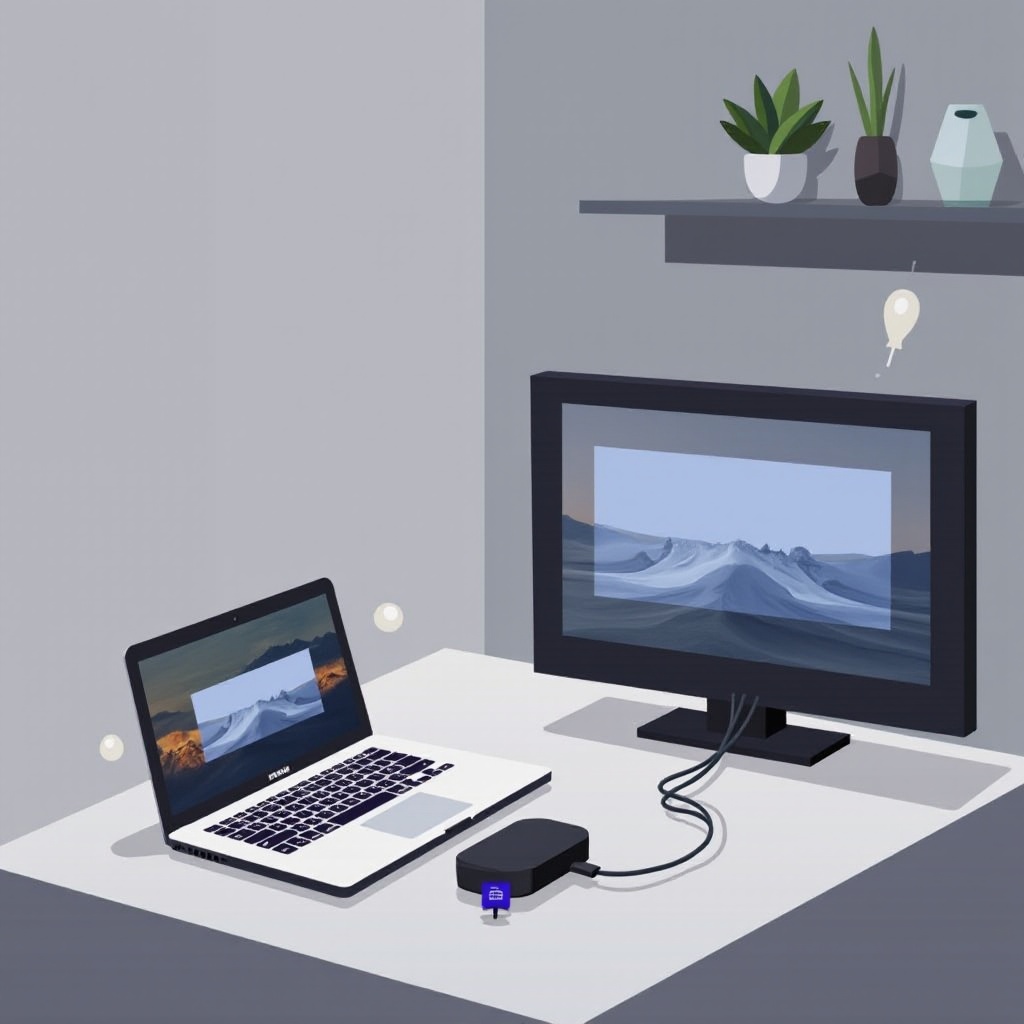
Aby zainicjować AirPlay, oba urządzenia muszą być odpowiednio skonfigurowane. Postępuj zgodnie z czynnościami, aby przygotować MacBooka i Roku.
Sprawdzanie kompatybilności MacBooka i Roku
-
Kompatybilność MacBooka: Upewnij się, że Twój MacBook jest zaktualizowany do macOS Catalina lub nowszego. Kliknij menu Apple, wybierz ‘About This Mac’ i zweryfikuj swoją wersję.
-
Kompatybilność Roku: Twoje urządzenie Roku powinno działać na OS 9.4 lub nowszym. Przejdź do Ustawienia > System > About na swoim Roku, aby to sprawdzić.
Przygotowanie prowadzi płynnie do konfiguracji sieciowej, zapewniając skuteczną komunikację obu urządzeń.
Zapewnienie konfiguracji sieciowej
Oba urządzenia muszą być połączone z tą samą siecią Wi-Fi. Ten krok jest kluczowy dla prawidłowego funkcjonowania AirPlay. Sprawdź ustawienia Wi-Fi na obu urządzeniach, aby potwierdzić, że są połączone z tą samą siecią.
Krok po kroku przewodnik AirPlay z MacBooka na Roku
Po zweryfikowaniu kompatybilności i sieci, jesteś gotów zacząć przesyłanie. Wykonaj te kroki, aby skutecznie używać AirPlay z MacBooka na Roku.
Ustawianie AirPlay na MacBooku
- Upewnij się, że Twój MacBook jest w tej samej sieci Wi-Fi co Twój Roku.
- Kliknij ikonę Centrum Sterowania na pasku menu.
- Wybierz ‘Screen Mirroring’ i wybierz swoje urządzenie Roku.
Konfigurowanie Roku do AirPlay
- Na Roku przejdź do Ustawienia > Apple AirPlay i HomeKit.
- Upewnij się, że AirPlay jest włączone, aby połączyć się z MacBookiem.
Inicjowanie AirPlay i dostosowywanie opcji wyświetlania
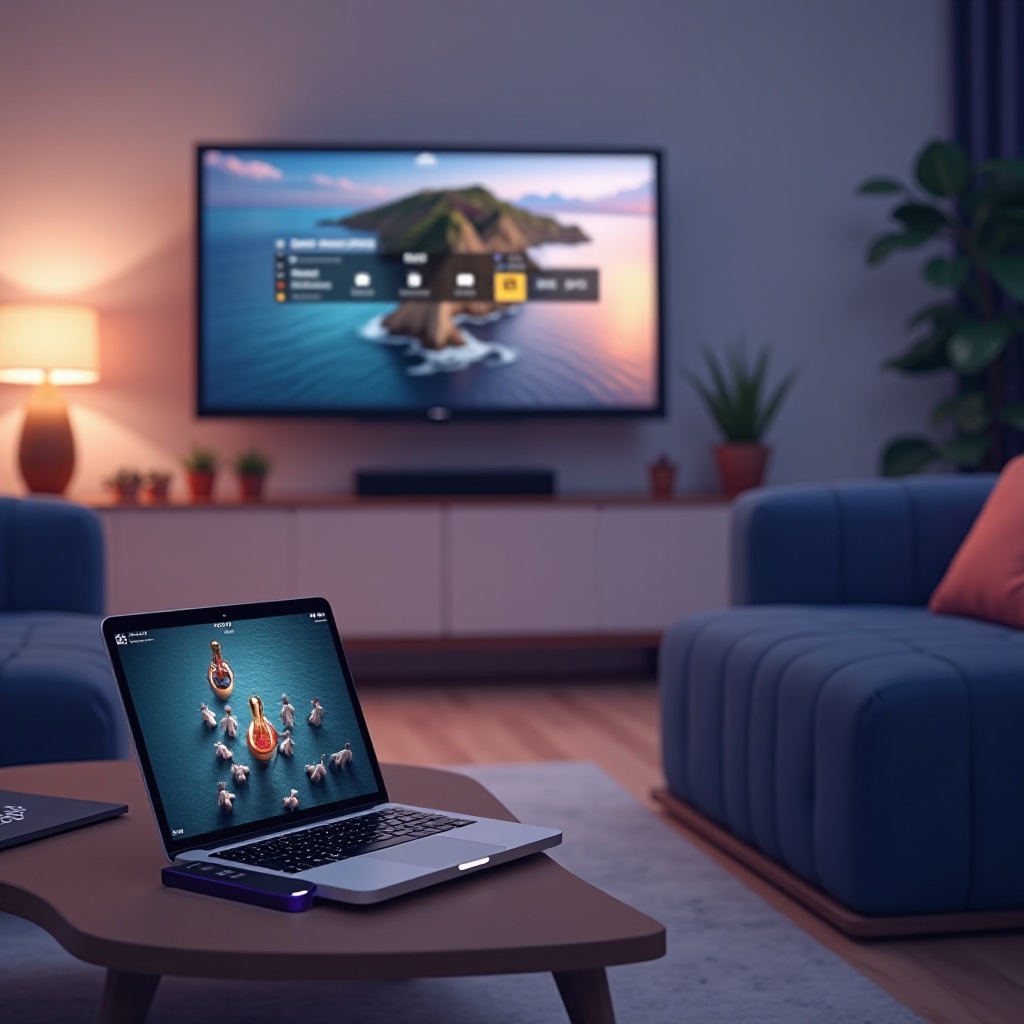
- Po włączeniu lustrzania, ekran Twojego MacBooka powinien pojawić się na telewizorze.
- Dostosuj ustawienia wyświetlania na MacBooku w Preferencjach Systemowych > Wyświetlania, aby zoptymalizować rozdzielczość i wybrać aplikacje do AirPlay bez pełnoekranowego lustrzania.
Po wykonaniu tych kroków konfiguracji masz podstawy do udanego doświadczenia z AirPlay, stworzenia podstawy do rozwiązania wszelkich problemów.
Rozwiązywanie typowych problemów z AirPlay
Mimo udanej konfiguracji, mogą pojawić się sporadyczne problemy. Skorzystaj z tych wskazówek dotyczących rozwiązywania problemów, aby sprawnie je rozwiązywać.
Problemy z łącznością
- Sprawdź sieć: Upewnij się, że oba urządzenia są w tej samej sieci Wi-Fi.
- Zrestartuj urządzenia: Restartowanie MacBooka i Roku często może rozwiązać drobne usterki.
Problemy z synchronizacją audio i wideo
- Ustawienia wyświetlania: Sprawdź Preferencje Systemowe > Dźwięk na MacBooku, aby upewnić się, że audio jest przesyłane do Roku.
- Stabilność sieci: Wolna sieć Wi-Fi może powodować opóźnienia. Rozważ przesunięcie się bliżej do routera lub podniesienie planu internetowego.
Rozwiązywanie tych problemów zapewnia płynniejsze doświadczenie podczas oglądania, tworząc podstawy dla zwiększonego zadowolenia z przesyłania strumieniowego.
Optymalizowanie doświadczenia przesyłania strumieniowego
Aby uzyskać najlepsze doświadczenie przesyłania strumieniowego, rozważ te wskazówki dotyczące optymalizacji, aby poprawić wydajność wideo i audio.
Ulepszanie jakości wideo
- Stabilne połączenie internetowe: Upewnij się, że sygnał Wi-Fi jest silny, aby zapobiec buforowaniu.
- Kompatybilne formaty: Używaj formatów mediów obsługiwanych zarówno przez MacBooka, jak i Roku, dla nieprzerwanego przesyłania.
Poprawa wydajności audio
- Zewnętrzne głośniki: Popraw audio, łącząc zewnętrzne głośniki z Roku TV dla bogatszego dźwięku.
Po zoptymalizowaniu konfiguracji przesyłania strumieniowego jesteś gotów do odkrycia zaawansowanych funkcji, aby jeszcze bardziej poprawić swoje doświadczenie.
Odkrywanie zaawansowanych funkcji AirPlay
Gdy już czujesz się komfortowo z podstawami, wyrusz w podróż po zaawansowanych funkcjach, aby zmaksymalizować potencjał swojej konfiguracji.
Przesyłanie strumieniowe na wielu urządzeniach
Wykorzystaj AirPlay, aby przesyłać różne treści do wielu urządzeń Roku, idealne rozwiązanie dla członków rodziny o różnych zainteresowaniach.
Wskazówki dotyczące lustrzania ekranu
Dostosuj ustawienia lustrzania ekranu do prezentacji lub efektywnego udostępniania treści, zwiększając wszechstronność integracji MacBook-Roku.
Te zaawansowane funkcje ukazują szerokie możliwości AirPlay, podkreślając wartość eksperymentowania z konfiguracjami.
Podsumowanie
Przesyłanie z MacBooka na Roku za pomocą AirPlay przekształca konsumpcję mediów, oferując elastyczność i jakość. Zapewniając kompatybilność, postępując zgodnie z naszym przewodnikiem konfiguracji i optymalizując konfigurację przesyłania strumieniowego, możesz cieszyć się bezproblemowym doświadczeniem. Zanurz się w zaawansowanych funkcjach AirPlay i w pełni korzystaj z interakcji z mediami.
Najczęściej Zadawane Pytania
Jak zaktualizować MacBooka i Roku do zgodności z AirPlay?
Dla MacBooka przejdź do menu Apple > Preferencje systemowe > Uaktualnienia oprogramowania. Dla Roku przejdź do Ustawienia > System > Aktualizacja systemu > Sprawdź teraz.
Dlaczego moje połączenie AirPlay często się przerywa?
Upewnij się, że oba urządzenia są w tej samej sieci Wi-Fi i że sygnał sieciowy jest mocny. Ponowne uruchomienie urządzeń może również pomóc w stabilizacji połączenia.
Czy mogę używać AirPlay z laptopem z systemem Windows na Roku?
Nie, AirPlay jest wyłącznie dla urządzeń Apple. Użytkownicy Windows mogą poszukać alternatywnych opcji przesyłania lub lustrzanych, które są kompatybilne z Roku.