10 Sep 2026
Post by Seraphiel
Inleiding
Een niet goed functionerend Corsair-toetsenbord kan uw werkstroom of game-ervaring verstoren en veel frustratie veroorzaken. Maar als uw Corsair-toetsenbord niet goed werkt, is er geen reden tot paniek. Deze uitgebreide gids helpt u bij het identificeren en oplossen van de verschillende problemen die kunnen optreden met Corsair-toetsenborden. Of u nu te maken heeft met een verbindingsprobleem, softwareprobleem of hardwarefout, we hebben oplossingen speciaal voor u op maat gemaakt. Door de veelvoorkomende oorzaken te begrijpen, kunt u onze stapsgewijze instructies zelfverzekerd volgen, zodat uw toetsenbord binnen de kortste keren weer in actie is.
Inzicht in veelvoorkomende problemen met Corsair-toetsenborden
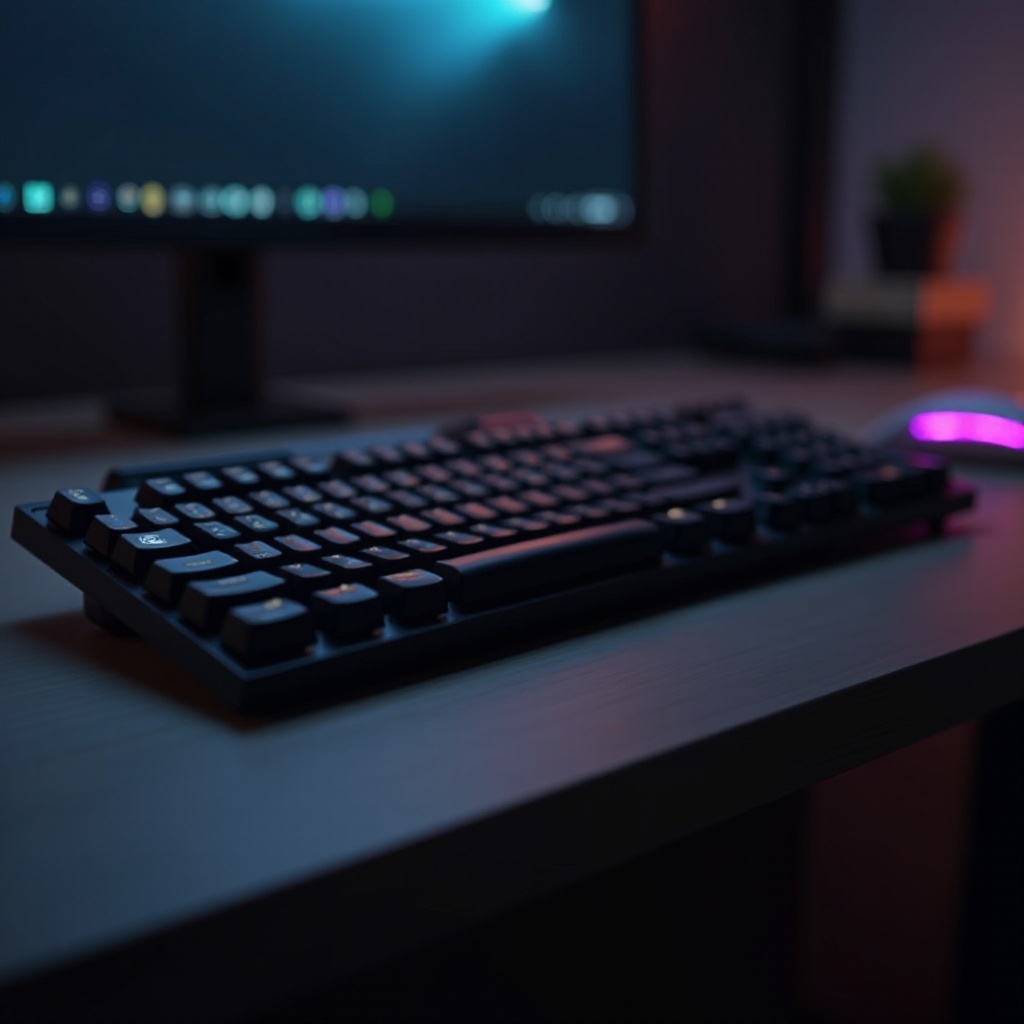
Om het ‘niet werkende’ probleem effectief op te lossen, is het essentieel om de oorzaak te achterhalen. Corsair-toetsenborden kunnen te maken krijgen met een mix van problemen die grofweg vallen onder hardware- of softwarecategorieën.
Onderscheid maken tussen hardware- en softwareproblemen
Hardwareproblemen hebben vaak te maken met fysieke schade of verbindingsproblemen, terwijl softwareproblemen doorgaans voortkomen uit verouderde firmware of beschadigde drivers. Weten of het probleem hardware- of softwarematig is, is cruciaal voor het implementeren van effectieve probleemoplossingsstrategieën.
Symptomen van storingen identificeren
Symptomen van storingen kunnen onder meer zijn: niet reagerende toetsen, grillig gedrag of het toetsenbord dat niet wordt gedetecteerd door uw computer. Door deze symptomen te herkennen, bent u beter voorbereid om het onderliggende probleem correct te diagnosticeren. Met deze kennis kunt u vol vertrouwen doorgaan naar de volgende set probleemoplossingsstappen.

Initiële probleemoplossingsstappen
Voordat u gedetailleerdere oplossingen bekijkt, begint u met een paar eenvoudige controles. Deze voorlopige stappen kunnen soms op magische wijze kleine problemen oplossen.
Verbindingen en stroombronnen controleren
- Zorg ervoor dat alle kabels goed zijn aangesloten, want losse verbindingen kunnen leiden tot stroomstoringen of problemen met gegevensoverdracht.
- Test USB-poorten door een ander apparaat te gebruiken om hun functionaliteit te verifiëren.
- Gebruik alternatieve stroombronnen om problemen met de voeding uit te sluiten.
Een eenvoudige herstart uitvoeren
- Koppel het toetsenbord los van uw computer.
- Schakel uw computer uit en vervolgens weer in.
- Sluit het toetsenbord opnieuw aan en kijk of er wijzigingen zijn.
Het herstarten van zowel uw computer als het toetsenbord kan vaak systeeminstellingen vernieuwen, waardoor kleine problemen worden opgelost.
Controleren op fysieke schade
Controleer het toetsenbord op zichtbare schade, zoals gebroken toetsen of losgekoppelde kabels. Fysieke problemen hebben mogelijk onmiddellijke aandacht nodig, wat reparaties of vervangende onderdelen met zich mee kan brengen.
Oplossen van software-gerelateerde problemen
Software kan een veelvoorkomende oorzaak van toetsenbordstoringen zijn, vooral als de bijbehorende programma’s niet up-to-date of correct geconfigureerd zijn.
iCUE-software van Corsair bijwerken of opnieuw installeren
- Bezoek de officiële website van Corsair om de nieuwste versie van de iCUE-software te downloaden.
- Installeer updates of installeer de software opnieuw om mogelijke bugs te verhelpen.
- Zorg voor compatibiliteit met uw besturingssysteem om conflicten te voorkomen.
Aanpassen van systeem- en toetsenbordinstellingen
- Ga naar de toetsenbordinstellingen van uw computer.
- Bevestig dat het toetsenbord wordt herkend als het primaire invoerapparaat.
- Pas instellingen naar behoefte aan om de prestaties en compatibiliteit te verbeteren.
Diagnoses uitvoeren
Gebruik ingebouwde diagnostische tools of software van derden om fouten binnen het softwareframework van het toetsenbord te detecteren en op te lossen. Deze tools kunnen vaak verborgen problemen pinpointen die niet zichtbaar zijn door handmatige controles.
Hardware probleemoplossingstechnieken
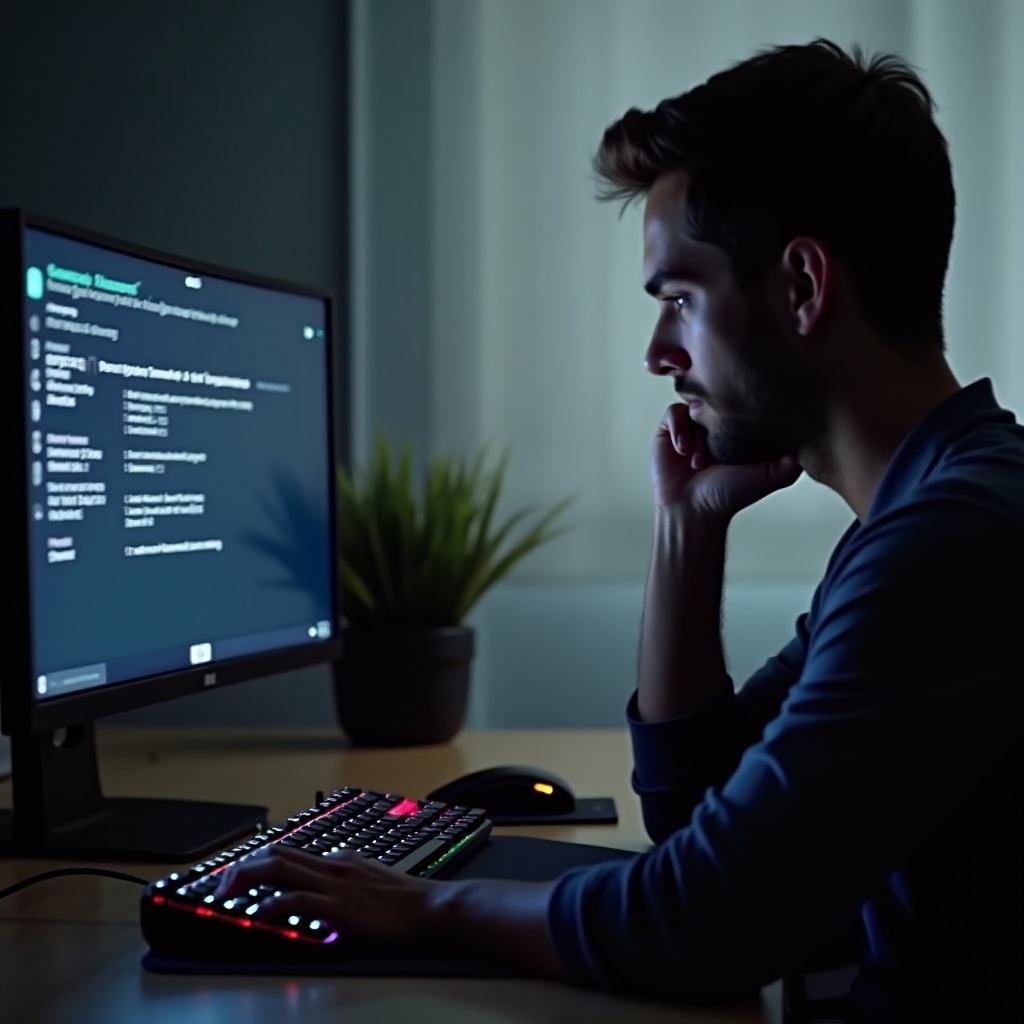
Als software-aanpassingen het probleem niet oplossen, is het tijd om hardware-gerelateerde probleemoplossingstechnieken te verkennen.
Kabels en USB-poorten onderzoeken
- Vervang kabels om ervoor te zorgen dat ze niet de bron van het probleem zijn.
- Test de verbinding in verschillende USB-poorten om poortspecifieke problemen uit te sluiten.
Testen op verschillende apparaten
Probeer het toetsenbord op een andere computer aan te sluiten. Als het correct functioneert, is het probleem mogelijk specifiek voor uw oorspronkelijke apparaat, wat nader onderzoek naar de instellingen of drivers ervan rechtvaardigt.
Een fabrieksreset uitvoeren
Volg deze stappen om het toetsenbord naar de standaardinstellingen te resetten:
1. Koppel het toetsenbord los.
2. Houd de ‘ESC’-toets ingedrukt.
3. Terwijl u de toets ingedrukt houdt, sluit u het toetsenbord weer aan.
4. Laat de toets na 5 seconden los.
Een reset wist configuraties die de storing kunnen veroorzaken, waarbij het toetsenbord terugkeert naar de standaardfuncties.
Wanneer professionele hulp inroepen
Als geen van de bovenstaande oplossingen resultaten oplevert, is het misschien tijd om professionele hulp te overwegen.
Onherstelbare schade herkennen
Aanhoudende problemen zonder duidelijke oplossing kunnen wijzen op ernstige hardwareproblemen of onherstelbare schade waarvoor professionele interventie nodig is.
Gebruik maken van garantie- en ondersteuningsdiensten
Controleer of uw toetsenbord nog onder garantie valt. Contacteer de klantenservice van Corsair voor hulp en maak gebruik van eventuele reparatiediensten die via de garantie beschikbaar zijn.
Conclusie
Hoewel technologie soms kan falen, kunt u met kennis van hoe u deze problemen kunt aanpakken, de situatie onder controle houden. Deze handleiding biedt een uitgebreide aanpak voor het diagnosticeren en oplossen van problemen met Corsair-toetsenborden, zodat de stilstand in uw typ- of gameactiviteiten minimaal is. Regelmatig onderhoud en software-updates kunnen de meeste problemen voorkomen, wat zorgt voor soepele en efficiënte toetsenbordprestaties.
Veelgestelde Vragen
Waarom wordt mijn Corsair-toetsenbord niet door mijn computer gedetecteerd?
Zorg ervoor dat alle verbindingen veilig zijn, controleer USB-poorten en werk drivers bij of installeer ze opnieuw om detectieproblemen op te lossen.
Wat moet ik doen als sommige toetsen op mijn Corsair-toetsenbord niet reageren?
Probeer het toetsenbord opnieuw in te stellen. Controleer bij onopgeloste problemen op hardware schade of werk software-instellingen bij.
Hoe voer ik een fabrieksreset uit op mijn Corsair-toetsenbord?
Houd de ‘ESC’-toets ingedrukt terwijl u het toetsenbord opnieuw aansluit. Laat los na 5 seconden en het wordt gereset naar de standaardinstellingen.