24 Sep 2026
Post by Seraphiel
Invoering
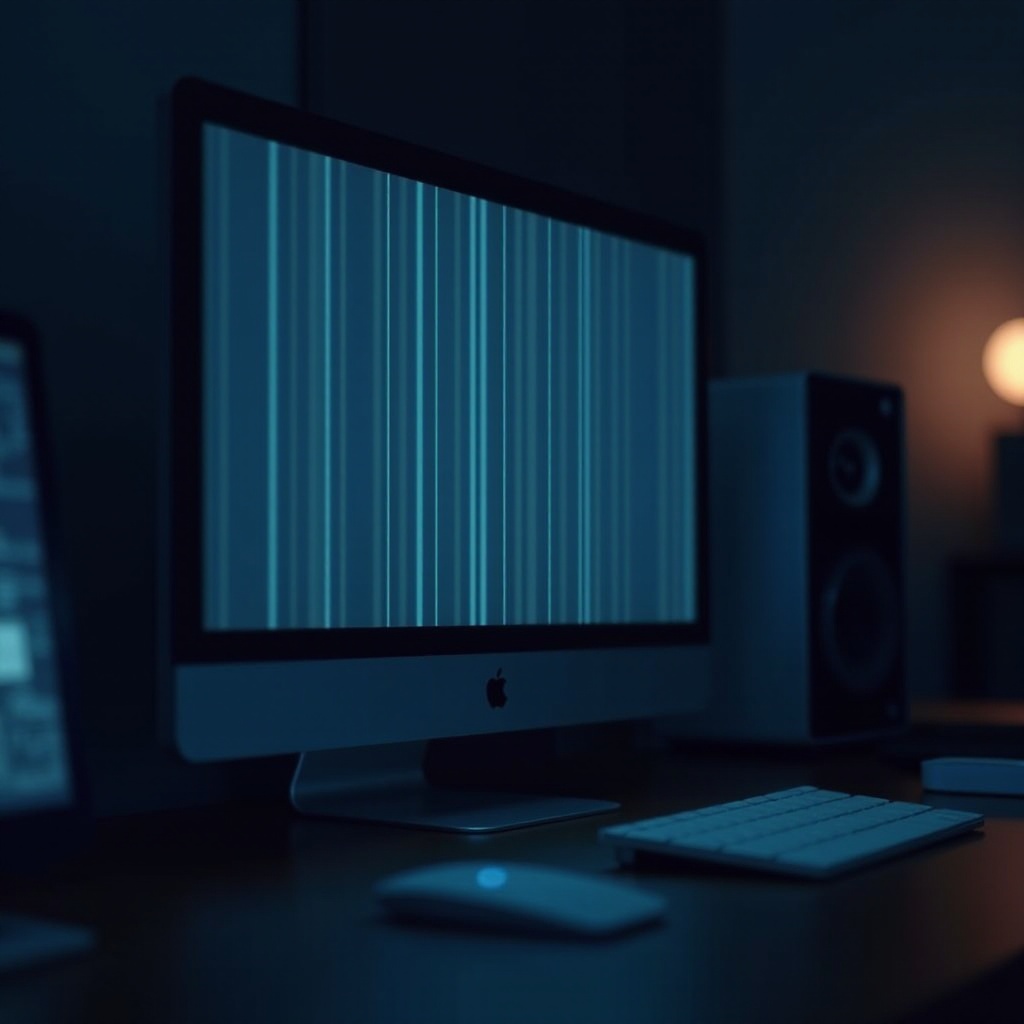
Verticale lijnen op uw computerscherm kunnen een aanzienlijke belemmering vormen, of het nu voor werk, gamen of entertainment is. Deze lijnen verstoren niet alleen uw visuele ervaring, maar geven vaak ook diepere problemen met uw apparaat aan. Deze uitgebreide gids biedt duidelijke, uitvoerbare oplossingen om verticale lijnproblemen op schermen op te lossen en te voorkomen. Van het diagnosticeren van oorzaken tot het implementeren van praktische oplossingen, we behandelen alle essentiële zaken om uw scherm weer in topconditie te krijgen.

Veelvoorkomende oorzaken van verticale lijnen op computerschermen
Het identificeren van de oorzaken van verticale lijnen is cruciaal om ze te elimineren. Oorzaken vallen over het algemeen onder hardware- en softwareproblemen.
Hardwareproblemen:
– Defecte kabels: Losse of beschadigde kabels kunnen de signaaloverdracht verstoren en lijnen veroorzaken.
– Defecte grafische kaart: Een oude of slecht functionerende grafische kaart kan mogelijk afbeeldingen niet correct weergeven.
– Interne schermschade: Aanhoudende lijnen kunnen wijzen op schade binnen het scherm zelf.
Softwareproblemen:
– Verouderde stuurprogramma’s: Verouderde stuurprogramma’s kunnen de goede weergave verstoren.
– Systeemstoringen: Storingen in het besturingssysteem of beschadigde bestanden kunnen de schermprestaties beïnvloeden.
– Incompatibele updates: Soms kunnen nieuwe updates conflicteren met bestaande instellingen, wat schermproblemen veroorzaakt.
Herkennen of het probleem hardware- of softwaregerelateerd is, leidt de probleemoplossende aanpak.
Het probleem diagnosticeren
Een correcte diagnose is fundamenteel voor het oplossen van verticale lijnproblemen. Voer deze controles uit om de oorzaak te achterhalen.
Initiële controles
- Herstart uw computer: Een eenvoudige herstart kan tijdelijke storingen snel verhelpen.
- Werk uw besturingssysteem bij: Zorg ervoor dat uw systeem volledig up-to-date is, aangezien updates vaak grafische problemen oplossen.
Testen met andere apparaten
- Gebruik een andere monitor: Sluit uw computer aan op een andere monitor. Als de lijnen blijven bestaan, heeft uw computer waarschijnlijk het probleem.
- Probeer andere kabels: Vervang verbindingskabels om defecte bedrading uit te sluiten.
Inspecteren van kabelverbindingen
- Zorg ervoor dat de verbindingen stevig zijn: Controleer alle kabelverbindingen met de monitor en computer.
- Controleer op kabelschade: Zoek naar tekenen van rafelen of schade die de signaalkwaliteit kunnen aantasten.
Door deze diagnostiek te volgen, kunt u verduidelijken of het probleem voortkomt uit software of hardware.
Oplossingen voor softwaregerelateerde problemen
Als softwareproblemen worden vermoed, kunnen verschillende stappen effectief potentiële problemen aanpakken.
Bijwerken van grafische stuurprogramma’s
- Open Apparaatbeheer: Gebruik de Windows-zoekopdracht om het te vinden.
- Vind Beeldschermadapters: Klik met de rechtermuisknop en selecteer ‘Stuurprogramma bijwerken’.
- Ga door met bijwerken: Volg de aanwijzingen om automatisch naar updates te zoeken en deze te installeren.
Uitvoeren van systeemdiagnostiek
- Gebruik ingebouwde tools: Windows biedt diagnostische tools die verborgen conflicten kunnen detecteren. Zoek naar ‘systeemdiagnostiek’ en volg de begeleiding.
Een systeemherstel uitvoeren
- Herstel naar een vorige staat: Als verticale lijnen verschenen na recente wijzigingen, kan het terugzetten van het systeem naar een stabiele, vorige staat helpen.
- Toegang tot systeemherstel: Te vinden in het configuratiescherm, kies een eerder herstelpunt en volg de aanwijzingen.
Software-oplossingen kunnen weergaveproblemen efficiënt aanpakken, waardoor fysieke reparaties overbodig zijn.
Oplossingen voor hardwaregerelateerde problemen
Wanneer softwareoplossingen onvoldoende blijken te zijn, wordt hardwareproblemen oplossen noodzakelijk.
Kabels beveiligen of vervangen
- Verifieer verbindingen: Zorg ervoor dat alle kabels veilig en stevig aangesloten zijn.
- Vervang beschadigde kabels: Vervang indien u schade vindt en controleer of de weergave verbetert.
Inspectie van de grafische kaart en RAM
- Herplaats componenten: Zet uw computer uit en plaats de grafische kaart en RAM opnieuw.
- Test met een andere grafische kaart: Als mogelijk, test met een andere kaart om potentiële problemen te identificeren.
Evalueren van de monitor
- Verbind een externe monitor: Als uw originele monitor lijnen toont maar een externe niet, kan monitorreparatie of vervanging nodig zijn.
Hardwarecontroles helpen bepalen of uitgebreidere reparaties nodig zijn of dat problemen eenvoudig kunnen worden opgelost.

Preventieve maatregelen om toekomstige problemen te voorkomen
Preventie moet probleemoplossing aanvullen om verticale lijnen langdurig te voorkomen.
Regelmatig onderhoud
- Regulier schoonmaken: Stofophoping beïnvloedt prestaties; maak componenten en schermen regelmatig schoon.
- Periodieke controles: Controleer kabels en componenten op slijtage.
Softwareonderhoud
- Automatische updates inschakelen: Zorg ervoor dat uw systeem en stuurprogramma’s up-to-date zijn om compatibiliteit en prestaties te behouden.
- Vermijd malware door scans: Regelmatige antiviruscontroles voorkomen schadelijke verstoringen.
Met preventieve strategieën kunt u genieten van een naadloze computerervaring, vrij van vervelende verticale lijnen.
Conclusie
Verticale lijnen op uw computerscherm zijn weliswaar storend, maar wijzen op onderliggende software- of hardwareproblemen die aandacht vereisen. Door hun oorzaken te begrijpen, het probleemgebied nauwkeurig vast te stellen, gerichte oplossingen toe te passen en preventieve maatregelen te nemen, kunt u deze problemen efficiënt oplossen. Bovendien zorgt de implementatie van deze strategieën voor een soepelere en betrouwbaardere schermprestaties in de toekomst.
Veelgestelde Vragen
Waarom verschijnen er plotseling verticale lijnen op het scherm?
Verticale lijnen wijzen vaak op een probleem in de verbinding tussen uw grafische kaart en monitor, of mogelijk een softwarefout die uw beeldscherminstellingen wijzigt.
Kunnen softwareproblemen verticale lijnen op het scherm veroorzaken?
Ja, verouderde of corrupte grafische drivers of systeemfouten kunnen leiden tot problemen met verticale lijnen op uw scherm.
Hoe kan ik voorkomen dat verticale lijnen weer verschijnen op mijn monitor?
Regelmatig onderhoud, uw software up-to-date houden, en ervoor zorgen dat alle hardware-verbindingen veilig zijn, kunnen helpen om het weer verschijnen van verticale lijnen te voorkomen.