22 Oct 2026
Post by Seraphiel
Inleiding
Of je nu een gamer bent of een professional die lange uren achter de computer doorbrengt, het aanpassen van je muissnelheid is cruciaal om productiviteit en comfort te verhogen. Een snelle muis kan leiden tot het overschieten van pictogrammen, terwijl een langzamer tempo mogelijk niet voldoet aan je werkvereisten. Het begrijpen van de mechanica achter muissnelheidsaanpassingen en deze implementeren op verschillende besturingssystemen kan je ervaring aanzienlijk verbeteren. In deze uitgebreide gids zullen we manieren verkennen om je muisinstellingen af te stemmen met behulp van ingebouwde OS-opties, ingaan op tools van derden voor extra personalisatie, en oplossingen bieden voor veelvoorkomende problemen met betrekking tot muissnelheid. Laten we je computergebruik soepeler en aangenamer maken!
Begrijpen van Muissnelheid
Muissnelheid, algemeen bekend als muisgevoeligheid, bepaalt hoe snel je cursor over het scherm beweegt als reactie op je fysieke handbewegingen. Deze instelling is bijzonder cruciaal voor precisie bij zowel gamen als productieve taken zoals grafisch ontwerp. Muisgevoeligheid wordt meestal gemeten in DPI (dots per inch), wat het aantal pixels aangeeft dat de cursor beweegt per inch beweging. Hogere DPI-instellingen resulteren in snellere cursorbewegingen, terwijl lagere DPI-instellingen langzamere, beter beheersbare bewegingen bieden. Een balans vinden in deze gevoeligheid kan veel verschil maken in je digitale interacties, specifiek afgestemd op je comfort en het verhogen van productiviteit.
Aanpassen van de Muissnelheid op Windows
Het moduleren van de muissnelheid op Windows is een gebruiksvriendelijk proces:
- Klik op de ‘Start’-knop en navigeer naar ‘Instellingen’.
- Ga binnen ‘Instellingen’ naar ‘Apparaten’ en selecteer vervolgens ‘Muis’.
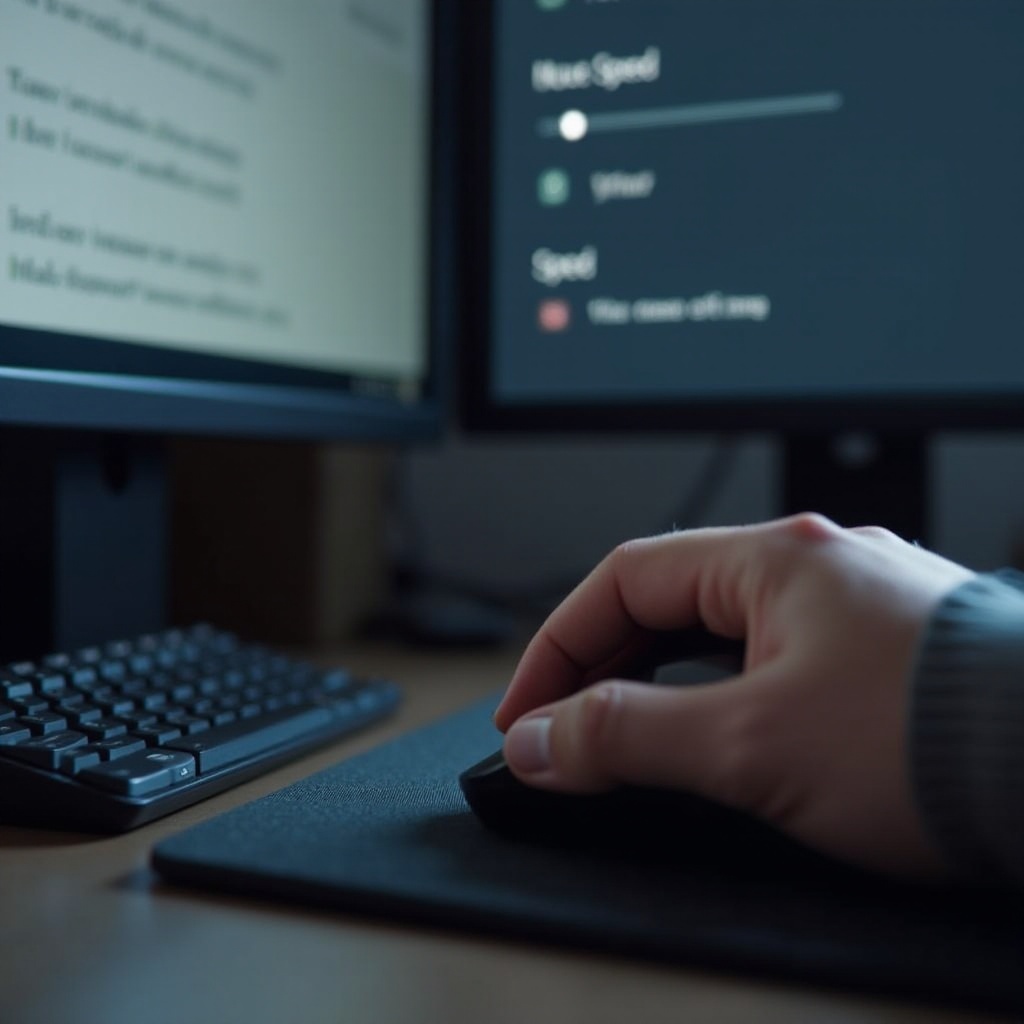
- Vind de optie ‘Cursorsnelheid’. Om je muis te vertragen, verplaats je de schuifregelaar naar links, en voor een hogere snelheid, verschuif je deze naar rechts.
- Voor verbeterde precisie, klik op ‘Extra muisopties’ en ga naar het tabblad ‘Aanwijzeropties’.
- Onder ‘Beweging’ pas je de schuifregelaar aan voor snelheidswijzigingen en overweeg je ‘Aanwijzerprecisie verbeteren’ uit te schakelen voor consistente beweging.
Het is cruciaal te experimenteren met deze instellingen om te vinden wat het meest natuurlijk aanvoelt en geschikt is voor jouw behoeften, wat mogelijk de productiviteit verhoogt en handmoeheid vermindert.
Aanpassen van de Muissnelheid op macOS
Het wijzigen van muissnelheid op macOS is even toegankelijk:
- Open ‘Systeemvoorkeuren’ via het Apple-menu.
- Navigeer naar ‘Muis’.
- In het tabblad ‘Point & Click’ vind je de schuifregelaar ‘Volgsnelheid’. Beweeg deze naar links om de snelheid te verlagen en naar rechts om te verhogen.
Deze aanpassingen gebeuren in realtime, waardoor je naadloos kunt testen en afstellen. macOS biedt een intuïtieve interface, waardoor aanpassingen van de muissnelheid eenvoudig en stressvrij zijn. Neem je tijd om aan deze instellingen te wennen, aangezien een goed afgestemde muis je interactie met de macOS-omgeving aanzienlijk verbetert.
Muis Snelheid Wijzigen op Linux
Linux biedt diverse aanpassingsopties, maar deze variëren vaak per distributie. Gebruik deze algemene methode:
- Open het ‘Instellingen’-paneel van je Linux-interface.
- Ga naar ‘Apparaten’ en selecteer ‘Muis & Touchpad’.
- Pas de schuifregelaar ‘Aanwijzersnelheid’ aan naar je voorkeuren.
Gebruikers van GNOME of KDE desktops vinden vergelijkbare navigatiepaden. De flexibiliteit van Linux maakt het ideaal voor fans van systeemaanpassing en zorgt voor een op maat gemaakte prestatie. De Linux-gemeenschap is robuust en biedt een schat aan handleidingen en forums voor als hulp nodig is bij de aanpassing.
Het Gebruik van Externe Tools voor Muissnelheidaanpassing
Wanneer standaardinstellingen niet voldoende zijn, bieden tools van derden geavanceerde personalisatie. Toepassingen zoals Logitech Options en Razer Synapse bieden uitgebreide muisaanpassing:
- DPI-instellingen voor precieze controle.
- Creatie van profielen afgestemd op verschillende applicaties.
- Macro-aanpassing voor verhoogde functionaliteit.
Deze externe programma’s kunnen je muiscapaciteiten verder brengen dan wat conventionele instellingen bieden. Zorg er echter altijd voor dat je downloadt van betrouwbare bronnen om je veiligheid te waarborgen.
Tips voor Optimale Muissnelheid Instellingen
Het bereiken van optimale muissnelheid is een hoogst persoonlijke bezigheid. Overweeg deze suggesties:
- Lagere DPI kan voordelig zijn voor precisie in grafisch ontwerp.
- Gamers geven wellicht de voorkeur aan hogere gevoeligheid om snelle acties mogelijk te maken.
- Varieer instellingen op basis van taken om repetitieve belasting te voorkomen.
Regelmatige aanpassingen, proefondervindelijk en blijven proberen helpen bij het onderhouden van een naadloze ervaring die is afgestemd op je dagelijkse activiteiten.
Problemen Oplossen met Veelvoorkomende Muissnelheid Problemen
Instellingen alleen lossen mogelijk niet altijd alle problemen op. Hier zijn veelvoorkomende muissnelheidsproblemen en hun oplossingen:
- Ongeplande Wijzigingen: Onderzoek of softwaretoepassingen je instellingen automatisch aanpassen, met name spelprofielen of toegankelijkheidshulpmiddelen.
- Cursor Vertraging: Opgehoopte vuil op de sensor kan vertraging veroorzaken. Reinig regelmatig je muis en controleer alle verbindingen.
- Onregelmatige Beweging: Zorg ervoor dat je stuurprogramma’s zijn bijgewerkt om een soepele functionaliteit te garanderen.
Mocht het probleem aanhouden, overweeg contact op te nemen met de fabrikant of raadpleeg forums voor apparaatspecifiek advies. Een mix van het aanpassen van instellingen en regelmatig onderhoud bevordert consistente en betrouwbare muisprestaties.
Conclusie
Het aanpassen van muissnelheid op verschillende besturingssystemen kan je computercomfort en productiviteit aanzienlijk verbeteren. Of je nu de native instellingen gebruikt of derde partij verbeteringen verkent, het creëren van een op maat gemaakte setup voor reactievermogen om aan je uiteenlopende taakvereisten te voldoen is haalbaar. Vergeet niet dat occasionele aanpassingen en het begrijpen van probleemoplossingstechnieken zullen bijdragen aan een vloeiende, ononderbroken gebruikerservaring.
Veelgestelde Vragen
Hoe stel ik mijn muissnelheid opnieuw in op de standaardwaarde?
Op de meeste systemen kunt u toegang krijgen tot uw muisinstellingen en de schuifregelaar voor cursorsnelheid terug naar het midden aanpassen of een optie gebruiken om naar de standaardwaarde te resetten, indien beschikbaar.
Waarom verandert mijn muissnelheid uit zichzelf?
Automatische aanpassingen kunnen voortkomen uit software, zoals gameprofielen of toegankelijkheidsinstellingen. Controleer op actieve toepassingen die deze instellingen mogelijk kunnen wijzigen.
Kan ik de muissnelheid apart aanpassen voor verschillende toepassingen?
Ja, bepaalde tools van derden stellen u in staat om specifieke profielen aan te maken, waarmee u de snelheid en gevoeligheid voor verschillende toepassingen kunt aanpassen.