2 7月 2026
Post by Seraphiel
序文
iPhoneが鳴らないことで切り離されたと感じていますか?必要な通話を逃すのはイライラするものです。サイレント通知、ユーザーエラー、ソフトウェアの不具合、またはハードウェアの問題など、iPhoneが静かになる原因を知ることが重要です。この徹底的なガイドは、iPhoneがミュートになる理由を発見し、効果的に音声通知を復元する方法をお教えします。
これらの問題を理解するには、いくつかの潜在的な原因を探る必要があります。サイレントモードのスイッチから複雑なソフトウェアの不具合まで、各側面を慎重に考慮する必要があります。iPhoneの着信機能を復元し、再びスムーズに通話を行うため、この旅を深く掘り下げてみましょう。
iPhoneが鳴らない一般的な理由
iPhoneが着信時に無音になる原因はさまざまです。これらの理由を特定することは、着信音を取り戻すための重要な第一歩です。
サイレントモードスイッチ
まず、iPhoneがサイレントモードになっているかどうかを確認してください。トグルスイッチはデバイスの左側にあり、それを振動またはサイレントに切り替えます。サイレントに設定されている場合はスイッチを切り替えることで着信音を再び聞くことができます。
おやすみモード
「おやすみモード」(DND)の設定が、すべての通話をミュートすることがあります。ステータスバーに月のアイコンが表示されているか確認してください。おやすみモードをコントロールセンターまたは設定メニューを通じてオフにするだけで、着信通知を再開できます。
機内モード
電話が機内モードになっている場合、着信を受け取ることができません。ステータスバーの機内モードアイコンがオフになっていることを確認してください。このモードを無効にすることで、電話がキャリアのネットワークに接続できるようになります。
一般的な誤設定からユーザー関連の問題への移行に伴い、適切に設定を調整することで、iPhoneが鳴るかどうかに大きく影響することがあります。
ユーザー設定と誤設定
モードだけでなく、不適切なユーザー設定がiPhoneの着信音をミュートすることがあります。設定を調査することで調整するべき分野を発見することができます。
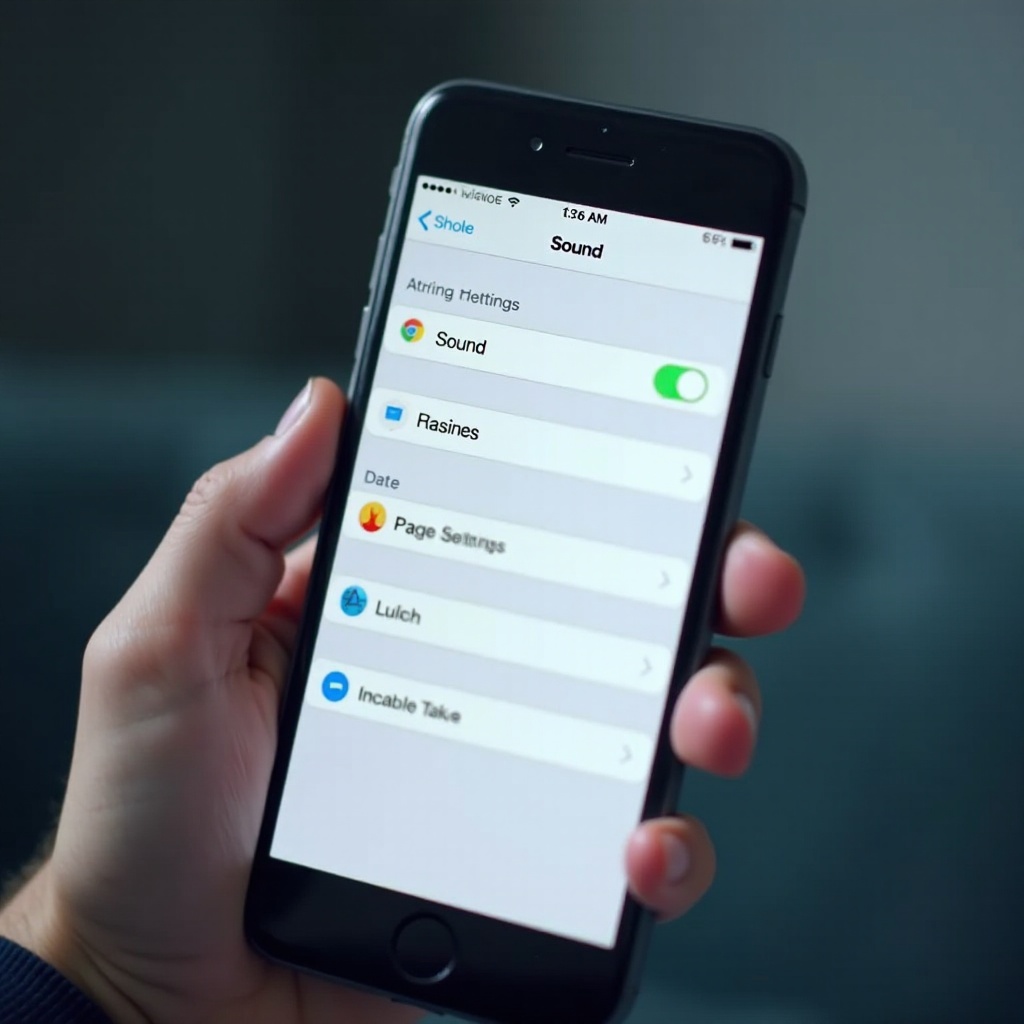
音量と着信音の設定
着信音の音量が聞こえるレベルになっていることを確認してください。設定 > サウンドと触覚に移動し、必要に応じて音量スライダーを動かしてください。また、予期せずに着信音がミュートされたものに設定されていないか確認してください。
Bluetoothと外部デバイス
Bluetoothが有効になっている場合、通話が別のデバイスにルーティングされる可能性があります。コントロールセンターを介してBluetoothを無効にするか、オーディオを転送する可能性があるデバイスとのペアリングを解除してください。
一般的なユーザーの誤設定を考慮する際、iPhoneの機能に影響を与える可能性のあるソフトウェアおよびシステム関連の問題に関する深い問題を探ります。
ソフトウェアとシステムの不具合
時々、ソフトウェアの問題がiPhoneの着信能力を妨害することがあります。検討すべき側面は次のとおりです:
iOSのバグとアップデート
古いソフトウェアは音声の問題を引き起こす可能性があります。定期的にiOSを更新することでバグを修正し、機能を復元できます。設定 > 一般 > ソフトウェア・アップデートに移動し、利用可能なアップデートをダウンロードしてください。
アプリの競合
特定のアプリが携帯電話の構成に干渉する可能性があります。最近インストールしたアプリや問題が始まったときに関連するアップデートを確認してください。これらのアプリを削除または更新することで、着信音に影響を与える競合を緩和することができます。
ソフトウェアの不具合からより具体的な懸念事項への移行として、音声の問題が続く場合は、ハードウェアの問題を調査することが重要です。
音声に影響を与える可能性のあるハードウェアの問題
ソフトウェアの修正が役立たない場合、音声の中断を引き起こす可能性のあるハードウェアの問題を探りましょう。
スピーカーの詰まりと損傷
スピーカーグリルにほこりや異物が詰まっているか確認してください。音の通り道を許可するために、エリアを慎重に清掃してください。また、スピーカーの問題に責任がある可能性のある物理的な損傷を調べてください。
水による損傷の懸念
水の接触がiPhoneのスピーカーを損傷する可能性があります。デバイスが液体に接触した場合、徹底的な乾燥プロセスで問題が解決するかもしれません。重度のケースでは、主要な損傷を排除するために専門的な評価を受けることをお勧めします。
特定の問題から構造化されたアプローチへの移行として、iPhoneの音声の問題に体系的に対処するための手順に関するガイドを紹介します。
ステップバイステップのトラブルシューティングガイド
iPhoneの音声の問題を解決するには構造化された方法が必要です。次の手順に沿って潜在的な解決策を見つけてください:
- 基本的な音声設定の確認: サイレントモード、DND、機内モード、音量の設定を検証してください。これらが正しく構成されていることを確認してください。
- iOSとアプリのアップデート: iPhoneとアプリが最新であることを確認してください。更新プログラムにはしばしば音声問題を修正するパッチが含まれています。
- 設定のリセット: 最後の手段として、設定 > 一般 > リセット > すべての設定をリセットを行ってください。これにより個人データを削除せずにシステムのデフォルトが復元され、持続する問題を解決することができます。
トラブルシューティングの手順が尽きたように見えても問題が残っている場合、より高度なオプションを考慮することが必要です。
高度なソリューションと専門的なサポート
基本的な手順がiPhoneの音声問題を解決しない場合、高度なソリューションが必要になることがあります。
ファクトリーリセットを実行するタイミング
ファクトリーリセットはすべてのデータと設定を消去し、携帯電話を元の状態に戻します。プロの助けを求める前の最後のステップなので、必ず完全なバックアップを取りましょう。
修理のためにAppleサポートに連絡する
電話に問題が解決されない場合は、Appleサポートに連絡するか、認定修理サービスを訪問する時です。専門家は基本的なトラブルシューティングを超えたハードウェアまたはソフトウェアの問題を診断し修理することができます。
トラブルシューティングは体系的な旅です。このガイドのまとめに向かって移行し、効率的な解決のための綿密な検討の価値を強調します。
結論
再びiPhoneを鳴らすことは、重要なコミュニケーションに常に接続されていることを保証します。サイレントモードへの対処、ソフトウェアの競合の確認、ハードウェアの機能の確認を行うことで、電話の音声出力をスムーズに復元できます。このガイドを使って効果的にトラブルシューティングし、デバイスの準備を維持してください。
このガイドでトラブルシューティングを行うことで、デバイスをアラート状態に保ち、各ステップが慎重に考案されていることの重要性を強化します。
よくある質問
iPhoneがサイレントになっているかどうかを確認するにはどうすればいいですか?
電話の左側にある物理スイッチを確認してください。オレンジ色が見えれば、デバイスはサイレントになっています。音を有効にするためにはスイッチを切り替えてください。
なぜiPhoneが鳴らずにすぐにボイスメールにつながるのですか?
電話が「おやすみモード」になっているか、ネットワーク接続が悪いか、転送設定が有効になっている可能性があります。これらの要素を確認して解決してください。
iPhoneの着信音の音量を上げるにはどうすればいいですか?
「設定」>「サウンドと触覚」に移動して、音量スライダーを調整してください。聴覚的にクリアな音量にするためにスライドしてください。