
19 5月 2025
Post by Seraphiel
はじめに
スマートウォッチに連絡先を追加すると、お気に入りの人にすぐにアクセスでき、コミュニケーションが便利かつ効率的になります。スマートウォッチには、Apple Watch、Android Wear OS、Samsung Galaxy Watchなどさまざまありますが、それぞれ連絡先の同期と管理方法が異なります。このガイドでは、これらのプロセスを簡単にナビゲートできるようにし、連絡先を常に指先で確認できるようにします。セットアップ手順を理解することで、デバイスがニーズに完全に最適化されることを保証できます。それでは、各種スマートウォッチの簡単な手順と、いくつかの一般的なヒントやトラブルシューティングのアドバイスを見てみましょう。
連絡先同期のためのスマートウォッチの準備
特定の連絡先追加手順に入る前に、同期のためにスマートウォッチを準備することが重要です。デバイスを準備する方法は次のとおりです:
-
ソフトウェアを更新する:スマートウォッチとペアリングするスマートフォンが最新のソフトウェアバージョンを実行していることを確認します。これにより、互換性と最新機能へのアクセスが保証されます。
-
Bluetoothを有効にする:スマートフォンでBluetoothが有効であり、スマートウォッチとペアリングされていることを確認します。この接続は連絡先の同期に必須です。
-
アカウントを設定する:重要な連絡先がメールアカウント(Gmail、iCloudなど)に保存されていることを確認します。これらのアカウントをスマートウォッチと同期することで、自動的に連絡先を同期できます。
各デバイスの設定プロセスは若干異なる場合がありますが、これらの一般的な準備は重要です。デバイスが準備できたら、さまざまなスマートウォッチでの連絡先追加の詳細に進みましょう。
Apple Watchでの連絡先の追加
Apple Watchに連絡先を追加するのは、iOSエコシステムとのシームレスな統合のおかげで簡単です。次の手順に従ってください:
-
iPhoneでWatchアプリを開く:iPhoneのホーム画面でWatchアプリのアイコンをタップします。
-
My Watchに行く:画面の下部で「My Watch」タブを選択します。
-
連絡先をタップ:スクロールダウンして「連絡先」をタップします。iCloudアカウントが正しく同期されていることを確認します。
-
連絡先を追加または同期:連絡先を直接追加するか、iPhoneから連絡先を同期できます。同期するには、「iPhoneとミラーリング」をタップして、デバイスに保存されている連絡先をApple Watchに反映します。
-
ウォッチで連絡先を確認:Apple Watchで連絡先アプリを開いて、新しく追加された名前と番号を確認します。
この手順を使用すると、Apple Watchがすべての重要な連絡先で装備されます。次に、Android Wear OSデバイスでの連絡先の追加方法を見てみましょう。
Android Wear OSデバイスでの連絡先の追加
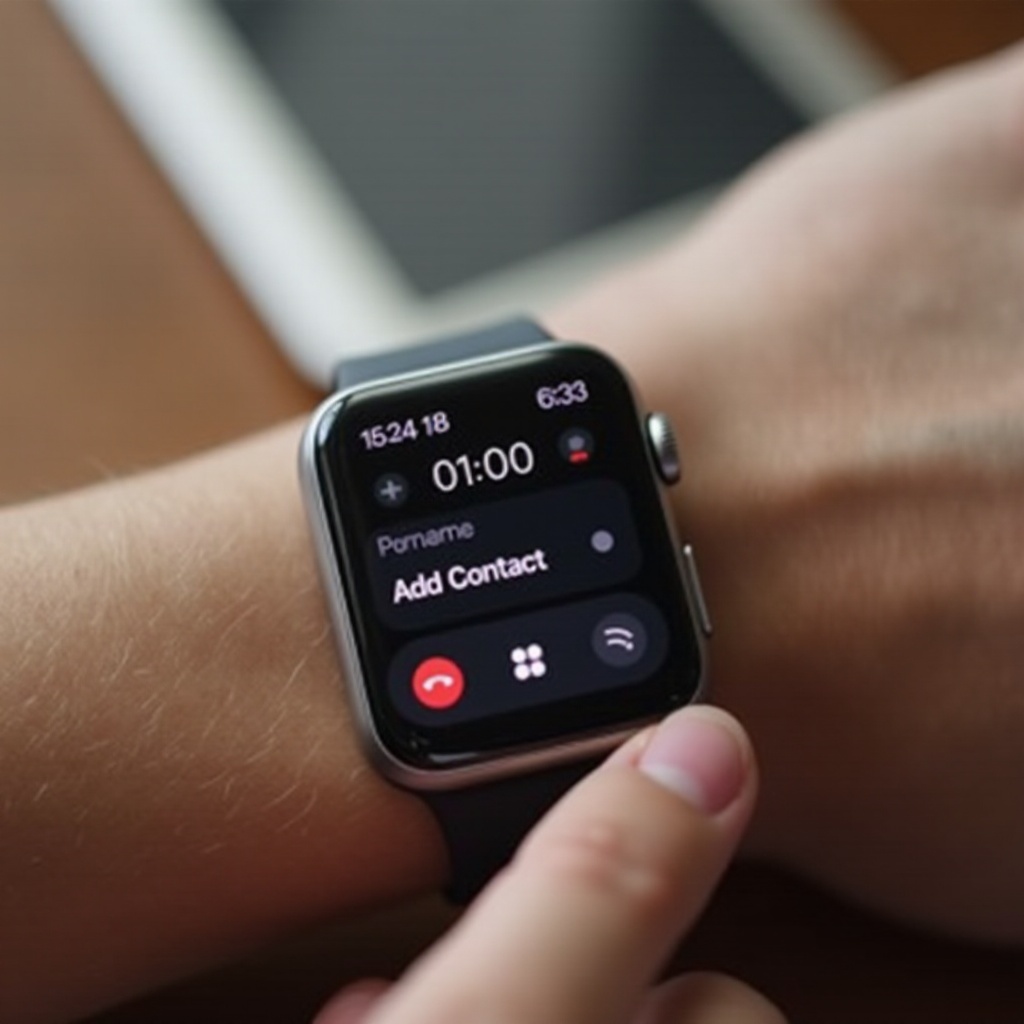
Android Wear OSデバイスに連絡先を追加するには、Googleアカウントを介して同期を行います。次の手順に従ってください:
-
電話でWear OSアプリを開く:このアプリは、電話とウォッチの間の通信を可能にします。
-
設定に移動:Wear OSアプリで設定オプションに移動します。
-
「アカウントと同期」を選択:Googleアカウントが接続されていて、連絡先の同期が有効になっていることを確認します。
-
Google連絡先を同期:電話のGoogle連絡先アプリに移動し、設定で「同期」がオンになっていることを確認します。
-
ウォッチで連絡先を確認:Android Wear OSデバイスで連絡先アプリを開いて、同期された連絡先を確認します。
これらの手順により、電話の連絡先リストからWear OSデバイスへのスムーズな移行が可能になります。次に、Samsung Galaxy Watchについて見てみましょう。
Samsung Galaxy Watchでの連絡先の追加
Samsung Galaxy Watchユーザーは、電話とウォッチをペアリングするGalaxy Wearableアプリを介して連絡先を追加できます。次の方法です:
-
Galaxy Wearableアプリを開く:接続されたSamsungスマートフォンでアプリを起動します。
-
「ウォッチ」タブに移動:メインメニューにアクセスするために「ウォッチ」タブをタップします。
-
「設定」をタップ:設定メニュー内で「連絡先」オプションを選択します。
-
連絡先を同期:連絡先の同期を有効にして、電話からGalaxy Watchに自動的に連絡先を転送します。
-
必要に応じて連絡先を手動で追加:必要に応じて、「連絡先の管理」を選択してアプリを通じて連絡先を手動で追加できます。
-
ウォッチで連絡先を確認:Samsung Galaxy Watchで連絡先アプリを開いて、連絡先が正常に追加されたことを確認します。
これらの手順により、Samsung Galaxy Watchに必要な連絡先がロードされ、より簡単に接続できるようになります。それでは、連絡先を管理するためのいくつかの一般的なヒントを紹介しましょう。
スマートウォッチで連絡先を管理するための一般的なヒント
スマートウォッチで連絡先を効果的に管理するための一般的なヒントをいくつか紹介します:
- 定期的な同期:電話での新しい追加や変更がウォッチに更新されるように、定期的に連絡先を同期します。
- 重複の削除:リストを整理して管理しやすくするために、定期的に重複した連絡先を削除します。
- 連絡先のグループ化:すばやくアクセスできるように、頻繁に連絡を取る連絡先をグループ化して、スマートウォッチで簡単にナビゲートできるようにします。
- 連絡先のバックアップ:データの損失を防ぐために、連絡先を定期的にクラウドや別のデバイスにバックアップします。
これらのヒントは、組織的かつ効率的な連絡先リストをスマートウォッチで保持できるようにし、シームレスにアクセスできるようにします。
一般的な問題のトラブルシューティング
連絡先の同期中に問題が発生するとイライラすることがあります。以下は、いくつかのトラブルシューティング手順です:
- 同期が有効になっていることを確かめる:電話とスマートウォッチの両方で同期オプションが有効になっていることを再確認します。
- デバイスを再起動:電話とウォッチを単に再起動するだけで、同期の問題が解決することがあります。
- ソフトウェアのアップデート:両方のデバイスが最新のソフトウェアバージョンを実行していることを確認します。
- デバイスの再ペアリング:同期の問題が解決しない場合、スマートウォッチと電話をペアリング解除して再ペアリングし、接続をリセットします。
これらの解決策は、ほとんどの同期の問題を解決するのに役立ちます。
結論
スマートウォッチでの連絡先の追加と管理は、その機能を大幅に向上させます。Apple WatchからAndroid Wear OS、Samsung Galaxy Watchesまで、各プラットフォームは連絡先を常に手の届くところに保つための合理化されたプロセスを提供しています。このガイドに記載された詳細な手順とヒントに従うことで、スマートウォッチの使いやすさを最適化できます。整理された更新された連絡先リストを維持することが重要です。
よくある質問
スマートウォッチから連絡先を削除するにはどうすればよいですか?
連絡先を削除するには、スマートウォッチの「連絡先」アプリに移動し、削除したい連絡先を選択して、削除オプションを選びます。
複数のデバイスからスマートウォッチに連絡先を同期することはできますか?
はい、連絡先がスマートウォッチにリンクされた中央アカウント(GoogleやiCloudなど)に同期されていれば、複数のデバイスから同期できます。
連絡先が正しく同期されない場合はどうすればよいですか?
連絡先が正しく同期されない場合は、両方のデバイスで同期が有効になっていることを確認し、再起動し、最新のソフトウェアを実行していることを確認してください。それでも問題が解決しない場合は、デバイスを再ペアリングしてください。

