24 syys 2026
Post by Seraphiel
Johdanto
Epäkuntoinen Corsair-näppäimistö voi häiritä työskentelyäsi tai pelikokemustasi ja aiheuttaa paljon turhautumista. Mutta kun Corsair-näppäimistösi ei toimi kunnolla, ei ole syytä paniikkiin. Tämä kattava opas auttaa sinua tunnistamaan ja ratkaisemaan erilaisia Corsair-näppäimistöihin liittyviä ongelmia. Olipa kyseessä yhteysongelma, ohjelmistovirhe tai laitteiston vika, meillä on juuri sinulle räätälöityjä ratkaisuja. Yleisimpien syiden ymmärtäminen mahdollistaa vaiheittaisten ohjeidemme noudattamisen luottavaisesti, mikä varmistaa, että näppäimistösi on pian taas toiminnassa.
Yleisimpien Corsair-näppäimistöongelmien ymmärtäminen
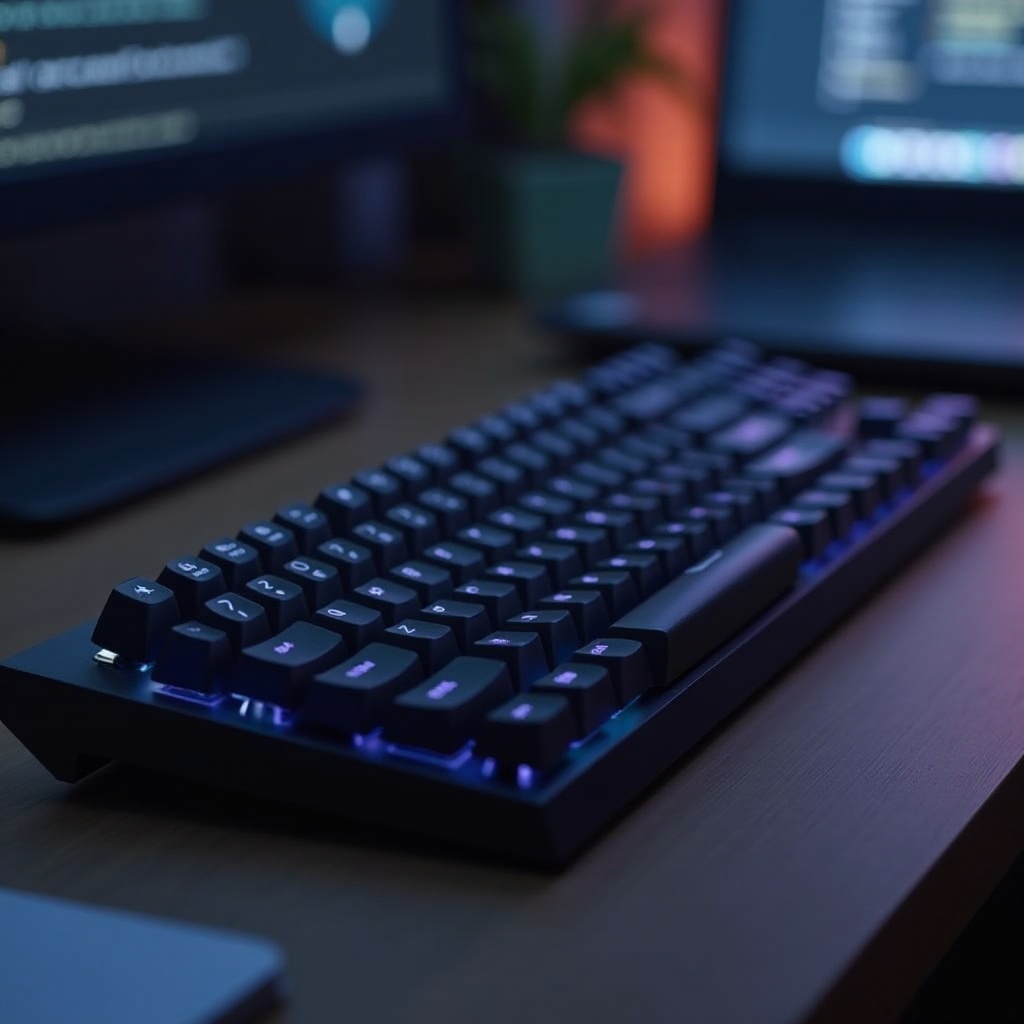
’Toimimattomuus’ -ongelman ratkaisemiseksi on tärkeää tunnistaa perimmäinen syy. Corsair-näppäimistöt voivat kokea erilaisia ongelmia, jotka pääosin kuuluvat laitteisto- tai ohjelmistokategorioihin.
Laitteisto- ja ohjelmisto-ongelmien erottaminen
Laitteisto-ongelmat liittyvät usein fyysisiin vaurioihin tai yhteysongelmiin, kun taas ohjelmisto-ongelmat johtuvat yleensä vanhentuneesta laiteohjelmistosta tai vioittuneista ajureista. On tärkeää tietää, onko ongelma laitteisto- vai ohjelmistopohjainen, jotta voidaan toteuttaa tehokkaita vianetsintästrategioita.
Toimintahäiriön oireiden tunnistaminen
Toimintahäiriön oireita voivat olla esimerkiksi reagoimattomat näppäimet, epävakaa toiminta tai se, että tietokone ei tunnista näppäimistöä. Havaitsemalla nämä oireet, olet paremmin valmistautunut diagnosoimaan ongelman oikein. Tämän tiedon avulla voit siirtyä seuraaviin vianetsintävaiheisiin luottavaisesti.
Alkuvaiheen vianetsintävaiheet
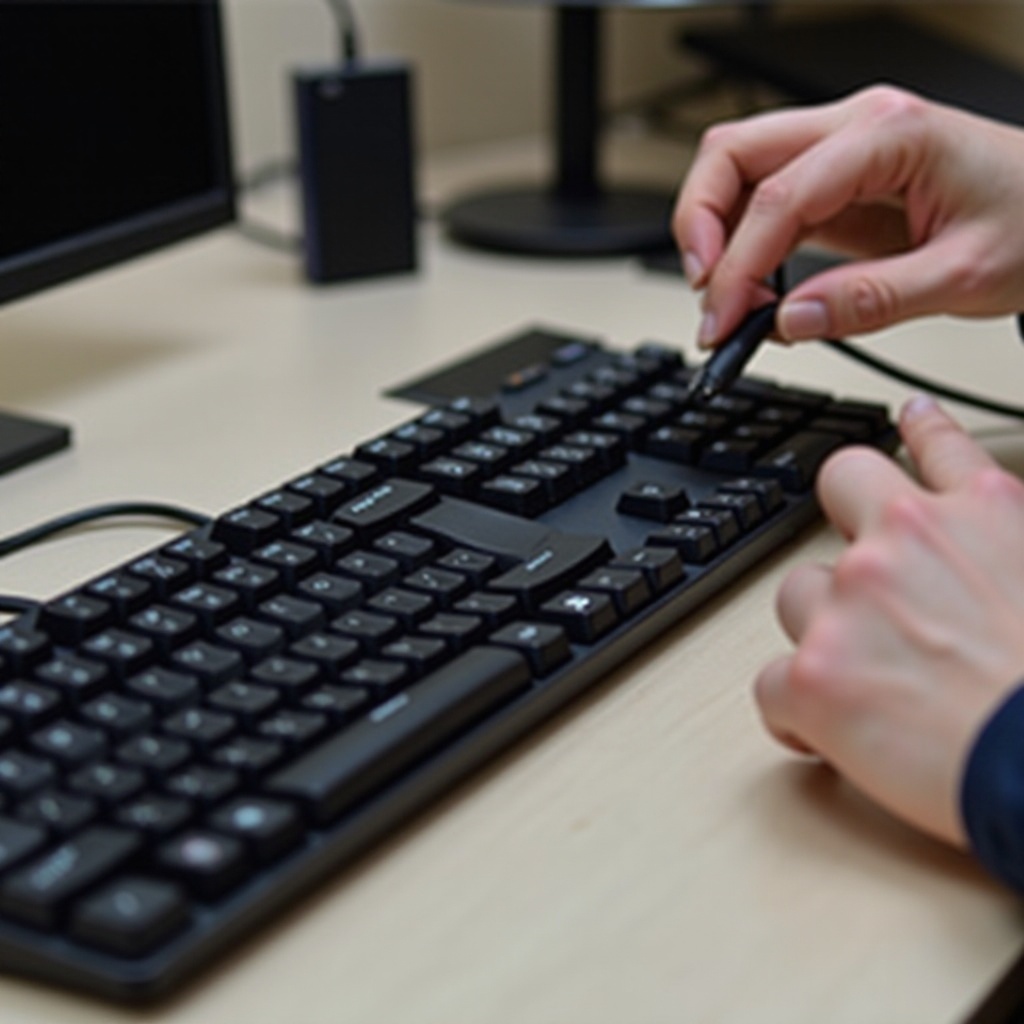
Ennen kuin sukellat yksityiskohtaisempiin ratkaisuihin, aloita perusasioista. Nämä alustavat vaiheet voivat joskus maagisesti ratkaista pienet ongelmat.
Yhteyksien ja virtalähteiden tarkistaminen
- Varmista, että kaikki kaapelit ovat tiukasti kiinni, koska löysät yhteydet voivat aiheuttaa virtakatkoksia tai datasiirto-ongelmia.
- Tarkista USB-portit käyttämällä toista laitetta niiden toimivuuden varmistamiseksi.
- Käytä vaihtoehtoisia virtalähteitä sulkeaksesi pois virtalähdeongelmat.
Yksinkertainen uudelleenkäynnistys
- Irrota näppäimistö tietokoneestasi.
- Sammuta tietokone ja käynnistä se sitten uudelleen.
- Kytke näppäimistö uudelleen ja tarkista mahdolliset muutokset.
Tietokoneen ja näppäimistön uudelleenkäynnistys voi usein päivittää järjestelmäasetuksia ja ratkaista pieniä häiriöitä.
Fyysisten vaurioiden tarkistaminen
Tutki näppäimistö näkyvien vaurioiden, kuten rikkoutuneiden näppäinten tai irrotettujen kaapeleiden varalta. Fyysiset ongelmat saattavat vaatia välitöntä huomiota, mikä voi edellyttää korjauksia tai varaosia.
Ohjelmistoon liittyvien ongelmien ratkaiseminen
Ohjelmisto voi olla yleinen syy näppäimistön toimintahäiriöihin, erityisesti jos siihen liittyvät ohjelmat eivät ole ajan tasalla tai oikein asetettuja.
Corsair iCUE -ohjelmiston päivittäminen tai uudelleenasentaminen
- Vieraile Corsairin virallisella sivustolla ja lataa uusin versio iCUE-ohjelmistosta.
- Asenna päivitykset tai asenna ohjelmisto uudelleen mahdollisten virheiden korjaamiseksi.
- Varmista yhteensopivuus käyttöjärjestelmäsi kanssa konfliktien välttämiseksi.
Järjestelmä- ja näppäimistöasetusten säätäminen
- Käytä tietokoneesi näppäimistöasetuksia.
- Varmista, että näppäimistö tunnistetaan ensisijaiseksi syöttölaitteeksi.
- Säädä asetuksia tarpeen mukaan suorituskyvyn ja yhteensopivuuden parantamiseksi.
Diagnostiikan suorittaminen
Käytä sisäänrakennettuja diagnostiikkatyökaluja tai kolmannen osapuolen ohjelmistoja havaitaksesi ja korjataksesi virheet näppäimistön ohjelmistokehyksessä. Nämä työkalut voivat usein tunnistaa piilotettuja ongelmia, jotka eivät ole näkyvissä manuaalisten tarkistusten kautta.
Laitteiston vianmääritystekniikat
Jos ohjelmiston säädöt eivät ratkaise ongelmaa, on aika tutkia laitteistoon liittyviä vianmääritystekniikoita.
Kaapeleiden ja USB-porttien tarkastelu
- Vaihda kaapeleita varmistaaksesi, etteivät ne ole ongelman lähde.
- Tarkista yhteys eri USB-porteissa poissulkeaksesi porttikohtaiset ongelmat.
Testaus eri laitteilla
Kokeile kytkeä näppäimistö toiseen tietokoneeseen. Jos se toimii oikein, ongelma saattaa olla erityinen alkuperäiselle laitteellesi, mikä edellyttää sen asetusten tai ajurien tarkempaa tutkimista.
Tehdasasetusten palauttaminen
Noudata näitä ohjeita näppäimistön palauttamiseksi oletustilaan:
1. Irrota näppäimistö.
2. Pidä ”ESC”-näppäintä alhaalla.
3. Kytke näppäimistö uudelleen ja pidä samalla näppäintä alhaalla.
4. Vapauta näppäin 5 sekunnin kuluttua.
Resetointi tyhjentää asetukset, jotka voivat aiheuttaa toimintahäiriön, ja palauttaa näppäimistön oletustoiminnot.
Milloin hakea ammattilaisapua
Jos mikään edellä mainituista ratkaisuista ei tuota tulosta, saattaa olla aika harkita ammattilaisapua.
Korjaamattomien vaurioiden tunnistaminen
Pysyvät ongelmat, joihin ei ole ilmeistä korjausta, saattavat viitata vakaviin laitteisto-ongelmiin tai korjaamattomiin vaurioihin, jotka vaativat ammatillista väliintuloa.
Takuu- ja tukipalvelujen hyödyntäminen
Tarkista, onko näppäimistösi edelleen takuun alainen. Ota yhteyttä Corsairin asiakaspalveluun saadaksesi apua ja käytä mahdollisia korjauspalveluja, jotka voivat olla saatavilla takuun kautta.
Päätelmä
Vaikka tekniikka voi joskus pettää, tiedon kuinka käsitellä näitä ongelmia varustaa sinut hallitsemaan tilannetta. Tämä opas tarjoaa kattavan lähestymistavan Corsair-näppäimistöongelmien diagnosointiin ja ratkaisemiseen, mikä varmistaa, että kirjoitus- tai pelitoimintasi häiriintyvät mahdollisimman vähän. Säännöllinen huolto ja ohjelmistopäivitykset voivat estää useimmat ongelmat ja taata sileän ja tehokkaan näppäimistön toiminnan.
Usein kysyttyjä kysymyksiä
Miksi tietokoneeni ei tunnista Corsair-näppäimistöäni?
Varmista, että kaikki liitännät ovat kunnossa, tarkista USB-portit ja päivitä tai asenna ajurit uudelleen havaitsemisongelmien korjaamiseksi.
Mitä teen, jos jotkut Corsair-näppäimistöni näppäimet eivät reagoi?
Kokeile näppäimistön nollaamista. Jos ongelma ei ratkea, tarkista laitteistovauriot tai päivitä ohjelmistoasetukset.
Kuinka suoritan tehdasasetusten palautuksen Corsair-näppäimistölläni?
Pidä ’ESC’-näppäintä painettuna samalla kun yhdistät näppäimistön uudelleen. Vapauta 5 sekunnin kuluttua, ja näppäimistö palautuu oletusasetuksiin.