12 พ.ย. 2025
Post by Seraphiel
Introduction
การพบกับจอยคอนโทรลเลอร์ PS4 ที่ไม่ยอมเปิดอาจทำให้อารมณ์เสียได้ไม่น้อย โดยเฉพาะเมื่อคุณพร้อมแล้วสำหรับช่วงเวลาเล่นเกมที่ดื่มด่ำ เหตุผลมากมายอาจอยู่เบื้องหลังปัญหานี้ ตั้งแต่การแก้ไขง่ายๆ ไปจนถึงปัญหาทางเทคนิคที่ซับซ้อน การเข้าใจเหตุผลเหล่านี้มีความสำคัญต่อการแก้ปัญหาอย่างมีประสิทธิภาพ คำแนะนำนี้มีแนวทางขั้นตอนต่อขั้นตอนในการฟื้นคืนจอยของคุณ โดยเริ่มตั้งแต่ปัญหาการชาร์จและข้อผิดพลาดของซอฟต์แวร์ไปจนถึงปัญหาฮาร์ดแวร์ที่ร้ายแรงยิ่งขึ้น
Understanding the PS4 Controller
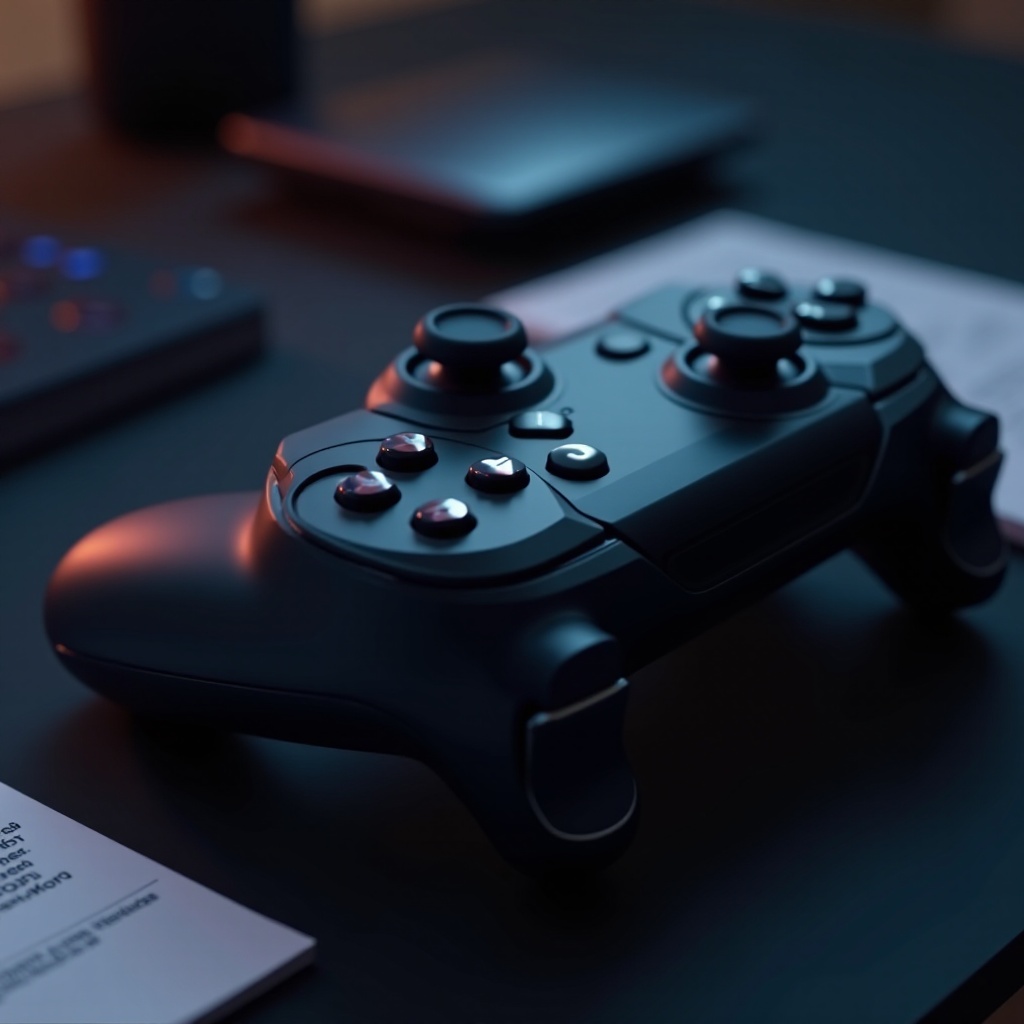
จอยคอนโทรลเลอร์ DualShock PS4 เป็นองค์ประกอบสำคัญของประสบการณ์การเล่นเกม PlayStation ซึ่งมีการเชื่อมต่อแบบไร้สายด้วยแบตเตอรี่ชาร์จได้ภายใน ในขณะที่การตั้งค่านี้ช่วยให้เล่นได้อย่างไร้รอยต่อ แต่ก็ได้เพิ่มจุดปัญหาที่เป็นไปได้ต่างๆ การรู้จักองค์ประกอบพื้นฐานเช่นแบตเตอรี่, พอร์ต USB และการเชื่อมต่อ Bluetooth สามารถช่วยให้กระบวนการแก้ไขปัญหาเป็นไปอย่างราบรื่น ปัญหาในพื้นที่ใดๆ เหล่านี้สามารถป้องกันไม่ให้จอยเปิดขึ้น และการชี้เฉพาะปัญหานั้นเป็นก้าวแรกสู่การแก้ปัญหา
Quick Checks Before Panicking
ก่อนที่จะเริ่มแก้ปัญหาในระดับลึกล้ำ การตรวจสอบอย่างรวดเร็วบางจุดอาจช่วยเรื่องการแก้ปัญหาได้รวดเร็ว ต่อไปนี้คือบางสิ่งที่ควรพิจารณา:
- ตรวจสอบการเชื่อมต่อ: ตรวจสอบให้แน่ใจว่าสาย USB เชื่อมต่อไปยัง PS4 และจอยอย่างมั่นคง เพราะการเชื่อมต่อที่อ่อนอาจขัดขวางการชาร์จของจอย
- ตรวจสอบไฟแสดงสถานะ: กดปุ่ม PS และสังเกตว่าแถบไฟกะพริบหรือเปิดไฟสั้นๆ ซึ่งอาจบ่งชี้ว่าแบตเตอรี่อ่อนหรือปัญหาการเชื่อมต่อ
- ยืนยันการจับคู่กับอุปกรณ์อื่น: ยืนยันว่าจอยไม่ถูกจับคู่กับอุปกรณ์อื่น เช่น PC ซึ่งอาจทำให้การเชื่อมต่อกับ PS4 ไม่ทำงาน
- ทดสอบกับอุปกรณ์อื่น: ทดสอบจอยบน PS4 หรืออุปกรณ์อื่นเพื่อดูว่าปัญหาอยู่ที่จอยหรือคอนโซลเอง
การประเมินผลเบื้องต้นนี้บางครั้งอาจแก้ปัญหาได้ ถ้าจอยของคุณยังคงไม่ทำงาน โปรดทำตามส่วนต่างๆ ต่อไปนี้สำหรับการแก้ปัญหาอย่างละเอียด

Battery and Charging Issues
ปัญหาแบตเตอรี่บ่อยครั้งทำให้จอย PS4 ไม่เปิด ต่อไปนี้คือวิธีการที่อาจแก้ไขปัญหาเหล่านี้
Ensuring Proper Charging Methods
- ใช้ฮาร์ดแวร์ที่เป็นทางการ: ใช้สาย USB และแหล่งจ่ายไฟของ Sony เพราะอุปกรณ์ที่ไม่เป็นทางการอาจไม่สามารถให้พลังงานได้เพียงพอ
- เชื่อมต่อโดยตรง: เสียบสาย USB ตรงเข้ากับ PS4 แทนที่จะใช้แท่นชาร์จหรือคอมพิวเตอร์เพื่อป้องกันปัญหาการเข้ากันได้
Testing with Different Cables
- ลองใช้สายอื่น: ใช้สาย USB อื่นเพื่อตรวจสอบว่าสายที่ใช้เดิมอาจเสียหาย
- ทดสอบการชาร์จอุปกรณ์: ใช้สาย USB เพื่อชาร์จอุปกรณ์อื่น ยืนยันว่าสายมีความสามารถในการส่งพลังงาน
ถ้าการแก้ปัญหาการชาร์จเหล่านี้ไม่ได้ผล อาจเป็นปัญหาที่แบตเตอรี่ของจอยหรือปัญหาฮาร์ดแวร์ที่ร้ายแรงอื่นๆ จำเป็นต้องตรวจสอบ
Software-Related Problems
ข้อผิดพลาดทางซอฟต์แวร์อาจปิดกั้นการจับคู่หรือการชาร์จของจอย PS4 ให้ทำการเริ่มต้นได้
Resyncing the Controller
ทำตามขั้นตอนเหล่านี้เพื่อแก้ปัญหาการเชื่อมต่อผ่านการซิงค์ใหม่:
- ปิด PS4
- ปุ่มรีเซ็ต: ใช้วัตถุแหลมเล็กใส่เข้าไปในรูเล็กที่ด้านหลังจอยและกดปุ่มรีเซ็ตค้างไว้ 5 วินาที
- เชื่อมต่อใหม่: จับคู่จอยหลังจากรีสตาร์ท PS4
Updating Console Software
การตรวจสอบให้แน่ใจว่าซอฟต์แวร์ PS4 ของคุณได้รับการอัพเดตสามารถแก้ปัญหาจอยได้หลายประการ:
- เปิด PS4
- ไปที่ ‘Settings’ > ‘System Software Update’ และทำการอัพเดตให้เสร็จสิ้น
- รีสตาร์ทระบบ: เชื่อมต่อจอยใหม่หลังการรีบูต
ถ้าข้อแก้ไขปัญหาทางซอฟต์แวร์ไม่ได้ผล ควรพิจารณาว่ามีความเสียหายทางฮาร์ดแวร์หรือไม่
Addressing Potential Hardware Damage
ปัญหาฮาร์ดแวร์นั้นเข้มงวดกว่าแต่มักจะสามารถซ่อมได้ ขึ้นอยู่กับความรุนแรงของปัญหา
Inspecting for Visible Damage
- การตรวจสอบความเสียหายทางกายภาพ: มองหาปัญหาปุ่มที่ไม่ทำงาน, ตัวเรือนแตก หรือการสึกหรอที่มองเห็นได้
- ตรวจสอบพอร์ทการเชื่อมต่อ: ตรวจสอบพอร์ต USB และพอร์ตอื่นๆ ว่ามีขุยหรือเศษที่ขัดขวางการเชื่อมต่อหรือไม่
Battery Replacement Consideration
หากการตรวจสอบเบื้องต้นและการทำความสะอาดไม่ช่วย ควรพิจารณาการเปลี่ยนแบตเตอรี่:
- การยืนยันการรับประกัน: ติดต่อ Sony หากยังอยู่ในการรับประกัน
- การเปลี่ยนแบตเตอรี่ด้วยตัวเอง: ซื้อแบตเตอรี่ที่เข้ากันได้และทำตามคำแนะนำทางออนไลน์ หรือเลือกใช้บริการซ่อมแซมมืออาชีพ
ปัญหาที่คงอยู่หลังจากการตรวจสอบเหล่านี้อาจต้องใช้วิธีแก้ไขปัญหาทางลึกเพิ่มเติม
Advanced Troubleshooting Steps
หากการแก้ไขปัญหาแบบดั้งเดิมไม่สามารถช่วยได้ วิธีการทางลึกอาจช่วยฟื้นฟูจอยที่ไม่ตอบสนอง
Resetting the Controller
- การรีเซ็ตแบบลึก: กดและถือปุ่มรีเซ็ตค้างไว้เพื่อทำการรีเซ็ตที่ลึกกว่าเกินกว่าการซิงค์ใหม่
- การจับคู่ใหม่ทันที: จับคู่กับ PS4 อย่างรวดเร็วเพื่อฟื้นฟูการเชื่อมต่อ
Checking Bluetooth Connectivity
Bluetooth อาจทำให้จอยไม่เปิด:
- ตรวจสอบความใกล้เคียง: อยู่ใกล้กับ PS4 เพื่อลดการกัดกั้นที่เป็นไปได้
- ตรวจสอบการรบกวน: ปิดอุปกรณ์ไร้สายรอบๆ ที่อาจก่อให้เกิดคลื่นชนกับสัญญาณ Bluetooth
Long-term Solutions and Preventative Measures
รักษาอายุแบตเตอรี่โดยใช้สายชาร์จที่เป็นทางการและหลีกเลี่ยงการชาร์จเกินบ่อยๆ อัพเดตระบบของคุณอย่างสม่ำเสมอและบำรุงรักษาฮาร์ดแวร์อย่างสะอาดเพื่อยืดอายุของมัน ด้วยการปฏิบัติที่ดีเหล่านี้ คุณสามารถป้องกันไม่ให้ปัญหาเดียวกันเกิดขึ้นอีกในอนาคต

Conclusion
ไม่ว่าคุณจะเป็นนักเล่นเกมทั่วไปหรืออย่างมุ่งมั่น จอย PS4 ที่ไม่ตอบสนองสามารถเป็นอุปสรรคใหญ่ได้ ด้วยการยอมรับปัญหาอย่างเป็นระบบตั้งแต่แบตเตอรี่และการชาร์จไปจนถึงข้อผิดพลาดของซอฟต์แวร์และปริศนาฮาร์ดแวร์ ปัญหาส่วนใหญ่สามารถแก้ไขได้ด้วยตัวเอง คำแนะนำนี้มีเป้าหมายในการเสนอทักษะให้คุณเพื่อต่อสู้และแก้ไขอุปสรรคทั่วไปที่ขัดขวางไม่ให้จอย PS4 ของคุณเปิดเครื่องได้
คำถามที่พบบ่อย
ฉันจะรู้ได้อย่างไรว่าถ่านของคอนโทรลเลอร์ PS4 ของฉันหมดแล้ว?
หากไม่มีไฟเมื่อคุณพยายามเปิดเครื่อง และไฟชาร์จไม่กระพริบ แบตเตอรี่อาจหมด ลองชาร์จด้วยสายอื่น
สาย USB ที่เสียสามารถทำให้คอนโทรลเลอร์ PS4 ของฉันไม่เปิดได้หรือไม่?
ใช่ หากสาย USB เสีย อาจทำให้คอนโทรลเลอร์ไม่ชาร์จและเปิดไม่ติด การใช้สายอื่นเพื่อตรวจสอบปัญหานี้สามารถช่วยคุณได้
การซ่อมแซมคอนโทรลเลอร์ PS4 คุ้มค่าหรือควรซื้อใหม่?
ขึ้นอยู่กับค่าใช้จ่ายในการซ่อมและอายุของคอนโทรลเลอร์ การซ่อมแซมอาจคุ้มค่า อย่างไรก็ตาม คอนโทรลเลอร์ที่เสียหายอย่างหนักอาจสมควรซื้อใหม่