19 พ.ย. 2025
Post by Seraphiel
บทนำ
Amazon Firestick กำลังปฏิวัติวิธีการบริโภคเนื้อหาดิจิทัลของเรา โดยเสนอการสตรีมแบบไร้รอยต่อไปยังทีวีของคุณ อย่างไรก็ตาม อุปกรณ์ที่หลากหลายตัวนี้ยังมีอะไรให้น่าทึ่งมากกว่าที่ตาเห็น เมื่อเชื่อมต่อ Firestick กับคอมพิวเตอร์ของคุณ คุณสามารถขยายการใช้งานได้อย่างมากมาย คู่มือนี้จะช่วยนำคุณผ่านกระบวนการ โดยแสดงประโยชน์ที่อาจมีและให้คำแนะนำการแก้ไขปัญหาเพื่อให้มั่นใจว่าการตั้งค่านั้นราบรื่น
ทำไมต้องเชื่อมต่อ Firestick ของคุณกับคอมพิวเตอร์?
การเชื่อมต่อ Firestick ของคุณกับคอมพิวเตอร์เปิดโอกาสมากมายสำหรับความยืดหยุ่นและประสบการณ์มัลติมีเดียที่ดียิ่งขึ้น ลองนึกภาพการสตรีมรายการโปรดของคุณบนจอคอมพิวเตอร์ที่ใหญ่ขึ้น หรือเจาะโปรแกรมเข้ากับอุปกรณ์ต่างๆ ในธุรกิจ การตั้งค่านี้เป็นประโยชน์อย่างยิ่งสำหรับผู้ที่ชอบการแสดงผลที่ใหญ่ขึ้นหรือมีความต้องการการใช้งานระบบสองหน้าจอสำหรับการทำงานและเล่นเกม เมื่อทุกอย่างตั้งค่าเรียบร้อยแล้ว Firestick สามารถขยายวิธีการเข้าถึงเนื้อหาดิจิทัลของคุณ
อุปกรณ์และซอฟต์แวร์ที่จำเป็น
ก่อนที่จะเจาะเข้าสู่กระบวนการเชื่อมต่อ การมีอุปกรณ์และซอฟต์แวร์ที่เหมาะสมเป็นสิ่งสำคัญ คุณจะต้องมี:
– การ์ดจับสัญญาณ HDMI เพื่อส่งออก HDMI ของ Firestick ไปยังคอมพิวเตอร์ผ่าน USB
– ซอฟต์แวร์ที่เหมาะสมเช่น OBS Studio เพื่ออำนวยความสะดวกในการแสดงผลฟีดของ Firestick บนหน้าจอคอมพิวเตอร์ของคุณ
– อแดปเตอร์หรือสายเพิ่มเติม ขึ้นอยู่กับพอร์ตที่มีในคอมพิวเตอร์ของคุณเพื่อให้มั่นใจว่าทุกอย่างเชื่อมต่ออย่างราบรื่น
การเตรียมตัวด้วยอุปกรณ์เหล่านี้จะเตรียมคุณให้พร้อมสำหรับการผนวกรวมอย่างไม่มีข้อกังขา เพิ่มความหลากหลายของการตั้งค่าดิจิทัลของคุณ

การตั้งค่า Firestick สำหรับผู้ใช้ครั้งแรก
หากคุณเป็นมือใหม่ในการใช้ Firestick การตั้งค่านั้นอาจดูยุ่งยาก แต่ก็ตั้งค่าได้ไม่ยาก:
1. เสียบ Firestick เข้ากับพอร์ต HDMI ของทีวีหรือจอภาพและเชื่อมต่อกับแหล่งพลังงาน
2. ใช้รีโมทคอนโทรลเพื่อนำทางผ่านการเตรียมการเบื้องต้น เช่น การเลือกภาษาและการเชื่อมต่อกับ Wi-Fi
3. ตรวจสอบว่า Firestick ของคุณเป็นรุ่นล่าสุดโดยการติดตั้งการอัพเดทที่จะปลดล็อกคุณสมบัติใหม่และปรับปรุงความปลอดภัย
เมื่อกระบวนการนี้เสร็จเรียบร้อยแล้ว Firestick ของคุณพร้อมที่จะจับคู่กับคอมพิวเตอร์ เพื่อการใช้งานที่นุ่มนวลและการเพลิดเพลินที่ขยายตัว
วิธีเชื่อมต่อ Firestick กับคอมพิวเตอร์
มีหลายวิธีที่มีอยู่ในการเชื่อมต่อ Firestick ของคุณกับคอมพิวเตอร์ แต่ละวิธีมีขั้นตอนที่มาให้ตรงกับความต้องการของผู้ใช้และเครื่องมือที่มีอยู่:
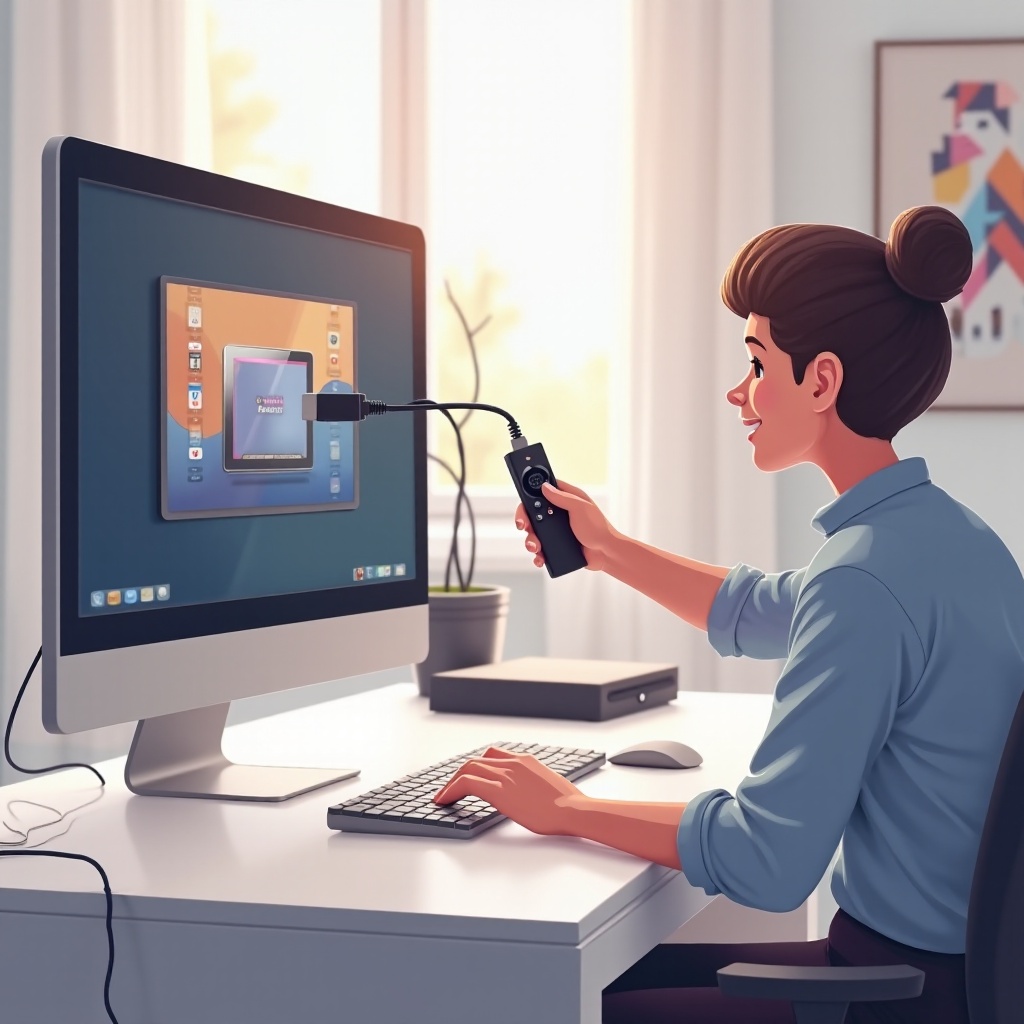
การใช้การ์ดจับสัญญาณ HDMI
- เชื่อมต่อการ์ดจับสัญญาณกับคอมพิวเตอร์ของคุณผ่านพอร์ต USB
- เสียบ Firestick เข้าในพอร์ต HDMI เข้า ของการ์ดจับสัญญาณ
- เปิดซอฟต์แวร์ เช่น OBS Studio เพื่อนำเข้าฟีดและแสดงสัญญาณของ Firestick
การใช้แอปพลิเคชันสำหรับการมิเรอร์หน้าจอ
- ตรวจสอบว่า Firestick และคอมพิวเตอร์ของคุณอยู่ในเครือข่าย Wi-Fi เดียวกัน
- ติดตั้งซอฟต์แวร์สำหรับการมิเรอร์หน้าจอ เช่น AirPlay หรือ Miracast บนอุปกรณ์ทั้งสอง
- ทำตามคำแนะนำในแอปพลิเคชันเพื่อเปลี่ยนฟีด Firestick มายังคอมพิวเตอร์ของคุณ
วิธีและเครื่องมือทางเลือก
- ใช้ตัวแปลง HDMI เป็น USB เมื่อไม่มีการ์ดจับสัญญาณ HDMI ใช้งานอยู่
- ตรวจสอบว่าคอมพิวเตอร์ของคุณรองรับการมิเรอร์หน้าจอเเบบไม่ต้องพึ่งพาซอฟต์แวร์เพิ่มเติมหรือไม่
การเลือกวิธีที่เหมาะสมขึ้นอยู่กับการตั้งค่าเฉพาะของคุณและทรัพยากรที่มี อย่าปล่อยให้โอกาสผ่านไป เรียนรู้วิธีการเหล่านี้ให้สำเร็จ ไม่ว่าจะเพื่อการพักผ่อนหรือเพื่อการทำงาน
การแก้ไขปัญหาการเชื่อมต่อทั่วไป
แม้จะมีขั้นตอนรายละเอียด คุณอาจพบกับข้อขัดข้องทางเทคนิคบางครั้ง นี่คือวิธีแก้ไขปัญหาทั่วไป:
– ปัญหา: คอมพิวเตอร์ไม่สามารถรับรู้ถึง Firestick ได้
– วิธีแก้ไข: ตรวจสอบการเชื่อมต่อและมั่นใจว่าตัวแปลงทั้งหมดถูกเสียบอย่างถูกต้อง รีสตาร์ทอุปกรณ์ของคุณเพื่อรีเฟรชการเชื่อมต่อ
– ปัญหา: สตรีมเสียงหรือวิดีโอช้าหรือการประสานระหว่างกันไม่ถูกต้อง
– วิธีแก้ไข: ตรวจสอบการตั้งค่าซอฟต์แวร์และอัพเดทไดรเวอร์ของคุณเพื่อปรับปรุงประสิทธิภาพ
การดูแลระบบให้ทันสมัยและตรวจสอบจุดเชื่อมต่อแต่ละจุดสามารถป้องกันปัญหาส่วนใหญ่ เพื่อประสบการณ์ที่มีเสถียรภาพ
เสริมประสบการณ์การรับชมของคุณ
เมื่อเชื่อมต่อแล้ว การปรับแต่งการตั้งค่าของคุณสามารถยกระดับประสบการณ์ของคุณได้:
– ปรับแต่งการตั้งค่าหน้าจอ Firestick ในเมนูการตั้งค่า
– ใช้การตั้งค่าหน้าจอของคอมพิวเตอร์เพื่อปรับความละเอียดหน้าจอและการพลิกรูปแบบเสียง
– พิจารณาการปรับปรุงเสียงผ่านการตั้งค่าแอปพลิเคชันเพื่อประสบการณ์ที่เต็มเปี่ยม
การปรับปรุงเล็กๆ น้อยๆ อาจปรับปรุงคุณภาพเนื้อหาได้อย่างมหันต์ ทำให้การตั้งค่าของคุณมีประสิทธิภาพและเพลิดเพลิน

สรุป
การเชื่อมต่อ Firestick ของคุณกับคอมพิวเตอร์สามารถเพิ่มความสามารถทั้งในด้านความบันเทิงและสภาพแวดล้อมการทำงานได้อย่างมาก ด้วยการชี้นำที่ถูกต้องตามที่ได้ระบุไว้ในคู่มือนี้โปรดจำไว้ว่าการตั้งค่าแต่ละอย่างมีความต้องการเฉพาะตัว ดังนั้นควรทดลองจนกว่าจะพบวิธีที่ดีที่สุดสำหรับคุณ เพลิดเพลินกับความเป็นไปได้ที่ขยายขึ้นในโลกดิจิทัลของคุณ
คำถามที่พบบ่อย
ฉันสามารถเชื่อมต่อ Firestick ของฉันกับแล็ปท็อปหรือคอมพิวเตอร์ใดก็ได้หรือไม่?
ได้ ตราบใดที่คอมพิวเตอร์ของคุณมีพอร์ตที่จำเป็นและคุณใช้ตัวแปลงหรือการ์ดการจับภาพที่ถูกต้อง คุณควรจะสามารถเชื่อมต่อ Firestick ของคุณได้
ฉันควรทำอย่างไรหาก Firestick ไม่ได้รับการยอมรับจากคอมพิวเตอร์ของฉัน?
ตรวจสอบว่าได้เชื่อมต่อทุกอย่างอย่างแน่นหนา รีสตาร์ทอุปกรณ์ของคุณ และตรวจสอบว่ามีการติดตั้งไดรเวอร์และซอฟต์แวร์ที่จำเป็นทั้งหมดอย่างถูกต้อง
มีความเสี่ยงใด ๆ ที่เกี่ยวข้องกับการใช้ Firestick บนคอมพิวเตอร์หรือไม่?
ไม่มีความเสี่ยงที่สำคัญหากได้ปฏิบัติตามขั้นตอนทั้งหมดอย่างถูกต้อง ตรวจสอบให้อุปกรณ์ของคุณปลอดภัยด้วยซอฟต์แวร์ป้องกันไวรัสและตรวจสอบว่าการดาวน์โหลดทั้งหมดมาจากแหล่งที่เชื่อถือได้