24 ธ.ค. 2025
Post by Seraphiel
บทนำ
AirPlay ช่วยให้ผู้ใช้ Apple สามารถสตรีมมีเดียจากอุปกรณ์ของตนไปยังหน้าจอที่รองรับได้อย่างง่ายดาย การจับคู่ MacBook กับอุปกรณ์ Roku เป็นทางเลือกที่ได้รับความนิยมเนื่องจากความหลากหลายของ Roku ที่สามารถเปลี่ยนหน้าจอใด ๆ ให้กลายเป็นสมาร์ททีวีได้ คู่มือนี้จะให้คำแนะนำทีละขั้นตอนเพื่อช่วยคุณตั้งค่า AirPlay จาก MacBook ของคุณไปยังอุปกรณ์ Roku แก้ไขปัญหาทั่วไป และสำรวจฟีเจอร์ขั้นสูง
ทำความเข้าใจความเข้ากันได้ของ AirPlay และ Roku
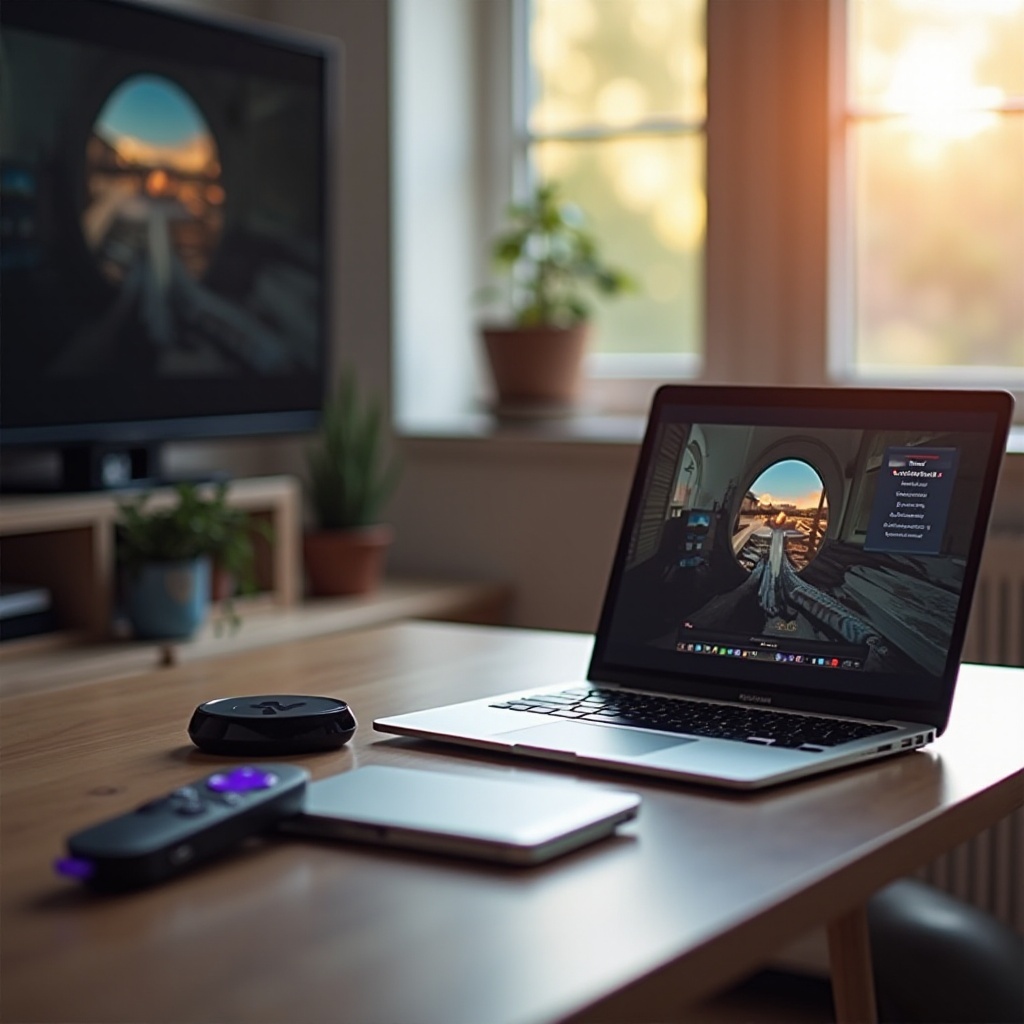
ขั้นตอนแรกในการสตรีมที่ประสบความสำเร็จคือการทำความเข้าใจเทคโนโลยีที่เกี่ยวข้อง AirPlay คือโปรโตคอลไร้สายของ Apple ที่ช่วยให้สามารถสตรีมมีเดียจากอุปกรณ์ Apple ไปยังตัวรับสัญญาณต่างๆ ได้ Roku รองรับ AirPlay แต่ความเข้ากันได้คือกุญแจสำคัญ
ตรวจสอบให้แน่ใจว่า MacBook ของคุณใช้ macOS Catalina หรือใหม่กว่า และ Roku ของคุณต้องทำงานบน OS 9.4 ขึ้นไป การยืนยันความเข้ากันได้ช่วยให้มั่นใจได้ถึงการเชื่อมต่อที่ราบรื่น ช่วยให้คุณดำเนินการด้วยความมั่นใจ
เตรียมอุปกรณ์ของคุณสำหรับ AirPlay
ในการเริ่มต้น AirPlay อุปกรณ์ทั้งสองจำเป็นต้องตั้งค่าให้ถูกต้อง ทำตามขั้นตอนเหล่านี้เพื่อเตรียม MacBook และ Roku ของคุณ
ตรวจสอบความเข้ากันได้ของ MacBook และ Roku
-
ความเข้ากันได้ของ MacBook: ตรวจสอบให้แน่ใจว่า MacBook ของคุณอัปเดตเป็น macOS Catalina หรือใหม่กว่าแล้ว คลิกเมนู Apple เลือก ‘About This Mac’ และยืนยันเวอร์ชันของคุณ
-
ความเข้ากันได้ของ Roku: อุปกรณ์ Roku ของคุณควรทำงานบน OS 9.4 ขึ้นไป ไปที่ การตั้งค่า > ระบบ > เกี่ยวกับ บน Roku ของคุณเพื่อตรวจสอบ
การเตรียมพร้อมนี้จะนำไปสู่การตั้งค่าเครือข่ายอย่างราบรื่น เพื่อให้แน่ใจว่าอุปกรณ์ทั้งสองสื่อสารกันได้อย่างมีประสิทธิภาพ
ตรวจสอบการตั้งค่าเครือข่าย
อุปกรณ์ทั้งสองต้องเชื่อมต่อกับเครือข่าย Wi-Fi เดียวกัน ขั้นตอนนี้มีความสำคัญต่อการทำงานของ AirPlay ตรวจสอบการตั้งค่า Wi-Fi บนอุปกรณ์ทั้งสองเพื่อยืนยันว่าพวกเขาเชื่อมต่อกับเครือข่ายเดียวกัน
คู่มือทีละขั้นตอนในการ AirPlay จาก MacBook ไปยัง Roku
ด้วยการยืนยันความเข้ากันได้และเครือข่ายแล้ว คุณพร้อมที่จะเริ่มสตรีม ทำตามขั้นตอนเหล่านี้เพื่อ AirPlay จาก MacBook สู่ Roku อย่างมีประสิทธิภาพ
ตั้งค่า AirPlay บน MacBook
- ตรวจสอบให้แน่ใจว่า MacBook ของคุณอยู่ในเครือข่าย Wi-Fi เดียวกันกับ Roku ของคุณ
- คลิกที่ไอคอน Control Center ในแถบเมนูของคุณ
- เลือก ‘Screen Mirroring’ และเลือกอุปกรณ์ Roku ของคุณ
การกำหนดค่า Roku สำหรับ AirPlay
- บน Roku ไปที่ การตั้งค่า > Apple AirPlay และ HomeKit
- ตรวจสอบให้แน่ใจว่า AirPlay ตั้งค่าเป็น ‘เปิด’ เพื่อเชื่อมต่อกับ MacBook
เริ่มต้น AirPlay และปรับตัวเลือกการแสดงผล
- เมื่อทำการมิเรอร์แล้ว หน้าจอ MacBook ของคุณควรปรากฏบนทีวีของคุณ
- ปรับการตั้งค่าจอแสดงผลบน MacBook ของคุณภายใต้ System Preferences > Displays เพื่อเพิ่มประสิทธิภาพความละเอียดและเลือกแอปพลิเคชันสำหรับ AirPlay โดยไม่ต้องสะท้อนเต็มหน้าจอ
ด้วยขั้นตอนการตั้งค่าเหล่านี้เสร็จสิ้น คุณจะมีพื้นฐานสำหรับประสบการณ์ AirPlay ที่ประสบความสำเร็จ เตรียมพร้อมสำหรับการแก้ไขปัญหาที่อาจเกิดขึ้น
การแก้ไขปัญหา AirPlay ทั่วไป
แม้ว่าจะตั้งค่าสำเร็จ แต่บางครั้งอาจเกิดปัญหาขึ้นได้ ใช้เคล็ดลับการแก้ไขปัญหาเหล่านี้เพื่อแก้ไขอย่างมีประสิทธิภาพ
ปัญหาการเชื่อมต่อ
- ยืนยันเครือข่าย: ตรวจสอบให้แน่ใจว่าอุปกรณ์ทั้งสองอยู่ในเครือข่าย Wi-Fi เดียวกัน
- รีสตาร์ทอุปกรณ์: การรีสตาร์ท MacBook และ Roku มักจะแก้ไขปัญหาเล็กน้อยได้
ปัญหาการซิงค์เสียงและวิดีโอ
- การตั้งค่าการแสดงผล: ตรวจสอบ System Preferences > Sound บน MacBook ของคุณเพื่อให้แน่ใจว่าเสียงจะถูกส่งไปยัง Roku
- ความเสถียรของเครือข่าย: Wi-Fi ที่ช้าอาจทำให้เกิดความล่าช้า พิจารณาเคลื่อนย้ายเข้าใกล้เราเตอร์หรืออัพเกรดแผนอินเทอร์เน็ตของคุณ
การแก้ปัญหาเหล่านี้ช่วยให้มั่นใจในประสบการณ์การรับชมที่ราบรื่นยิ่งขึ้น วางพื้นฐานสำหรับความเพลิดเพลินในการสตรีมที่เพิ่มขึ้น
เพิ่มประสิทธิภาพประสบการณ์การสตรีมของคุณ
เพื่อประสบการณ์การสตรีมที่ยอดเยี่ยม ลองทำตามเคล็ดลับการเพิ่มประสิทธิภาพเหล่านี้เพื่อปรับปรุงประสิทธิภาพวิดีโอและเสียง
ปรับปรุงคุณภาพวิดีโอ
- การเชื่อมต่ออินเทอร์เน็ตที่เสถียร: ตรวจสอบสัญญาณ Wi-Fi แรงเพื่อป้องกันการบัฟเฟอร์
- รูปแบบที่รองรับ: ใช้รูปแบบสื่อที่รองรับโดยทั้ง MacBook และ Roku เพื่อการสตรีมที่ไม่ขัดจังหวะ
ปรับปรุงประสิทธิภาพเสียง
- ลำโพงภายนอก: ปรับปรุงเสียงโดยเชื่อมต่อลำโพงภายนอกกับ Roku TV ของคุณเพื่อเสียงที่สมบูรณ์ยิ่งขึ้น
หลังจากที่คุณได้ปรับแต่งการตั้งค่าการสตรีมแล้ว คุณก็พร้อมที่จะสำรวจฟีเจอร์ขั้นสูงเพิ่มเติมเพื่อปรับปรุงประสบการณ์ของคุณ
สำรวจฟีเจอร์ AirPlay ขั้นสูง
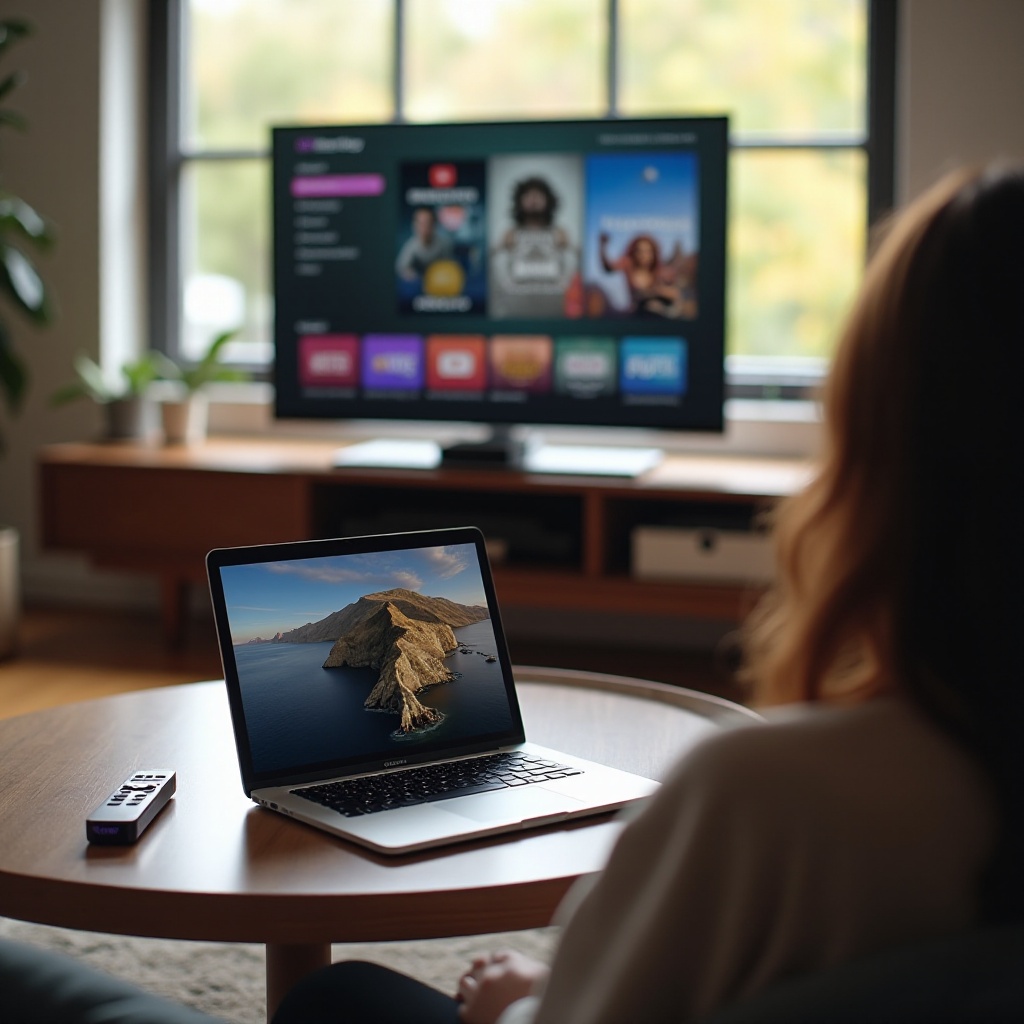
เมื่อคุ้นเคยกับพื้นฐานแล้ว ให้สำรวจฟีเจอร์ขั้นสูงเพื่อเพิ่มความสามารถของการตั้งค่าของคุณให้สูงสุด
การสตรีมหลายอุปกรณ์
ใช้ AirPlay เพื่อสตรีมเนื้อหาที่แตกต่างกันไปยัง Rokus หลายเครื่อง ซึ่งเป็นทางออกที่ดีสำหรับสมาชิกในครอบครัวที่มีความสนใจหลากหลาย
คำแนะนำในการมิเรอร์หน้าจอ
ปรับการตั้งค่าการมิเรอร์หน้าจอสำหรับการนำเสนอหรือการแชร์เนื้อหาอย่างมีประสิทธิภาพ เพิ่มความหลากหลายของการผสานรวม MacBook-Roku ของคุณ
ฟีเจอร์ขั้นสูงเหล่านี้แสดงให้เห็นถึงความสามารถที่กว้างขวางของ AirPlay เน้นถึงคุณค่าของการทดลองใช้การกำหนดค่า
บทสรุป
การสตรีมจาก MacBook ไปยัง Roku ผ่าน AirPlay ช่วยเปลี่ยนวิธีการบริโภคมีเดียของคุณ มอบความยืดหยุ่นและคุณภาพ ด้วยการยืนยันความเข้ากันได้ การปฏิบัติตามคู่มือการตั้งค่าของเรา และการเพิ่มประสิทธิภาพการตั้งค่าการสตรีมของคุณ คุณสามารถเพลิดเพลินไปกับประสบการณ์ที่ราบรื่น ดำดิ่งสู่ฟีเจอร์ขั้นสูงของ AirPlay และใช้ประโยชน์สูงสุดจากการโต้ตอบสื่อของคุณ
คำถามที่พบบ่อย
ฉันจะอัปเดต MacBook และ Roku สำหรับความเข้ากันได้กับ AirPlay ได้อย่างไร?
สำหรับ MacBook ให้ไปที่เมนู Apple > การตั้งค่าระบบ > การอัปเดตซอฟต์แวร์ สำหรับ Roku ให้ไปที่ การตั้งค่า > ระบบ > การอัปเดตระบบ > ตรวจสอบตอนนี้
ทำไมการเชื่อมต่อ AirPlay ของฉันถึงหลุดบ่อย?
ตรวจสอบให้แน่ใจว่าอุปกรณ์ทั้งสองอยู่บนเครือข่าย Wi-Fi เดียวกันและสัญญาณเครือข่ายแข็งแรง การรีสตาร์ทอุปกรณ์ของคุณยังช่วยให้การเชื่อมต่อคงที่ขึ้น
ฉันสามารถใช้ AirPlay กับแล็ปท็อป Windows บน Roku ได้หรือไม่?
ไม่ได้ AirPlay ใช้ได้เฉพาะกับอุปกรณ์ Apple เท่านั้น ผู้ใช้ Windows สามารถหาทางเลือกการส่งหรือสะท้อนที่เข้ากันได้กับ Roku