26 Nov 2025
Post by Seraphiel
Wprowadzenie
Personalizacja nazwy lokalnego konta w Windows 11 nadaje wyjątkowy charakter twojemu doświadczeniu komputerowemu. Niezależnie od tego, czy konfigurujesz nowe urządzenie, czy redefiniujesz bieżące ustawienia, zmiana nazwy konta może usprawnić interakcję z systemem. Ten przewodnik dostarcza szczegółowych kroków, porady dotyczące rozwiązywania problemów oraz rekomendacje ekspertów, aby płynnie zmienić nazwę lokalnego konta i utrzymać spójność systemu w całym procesie.
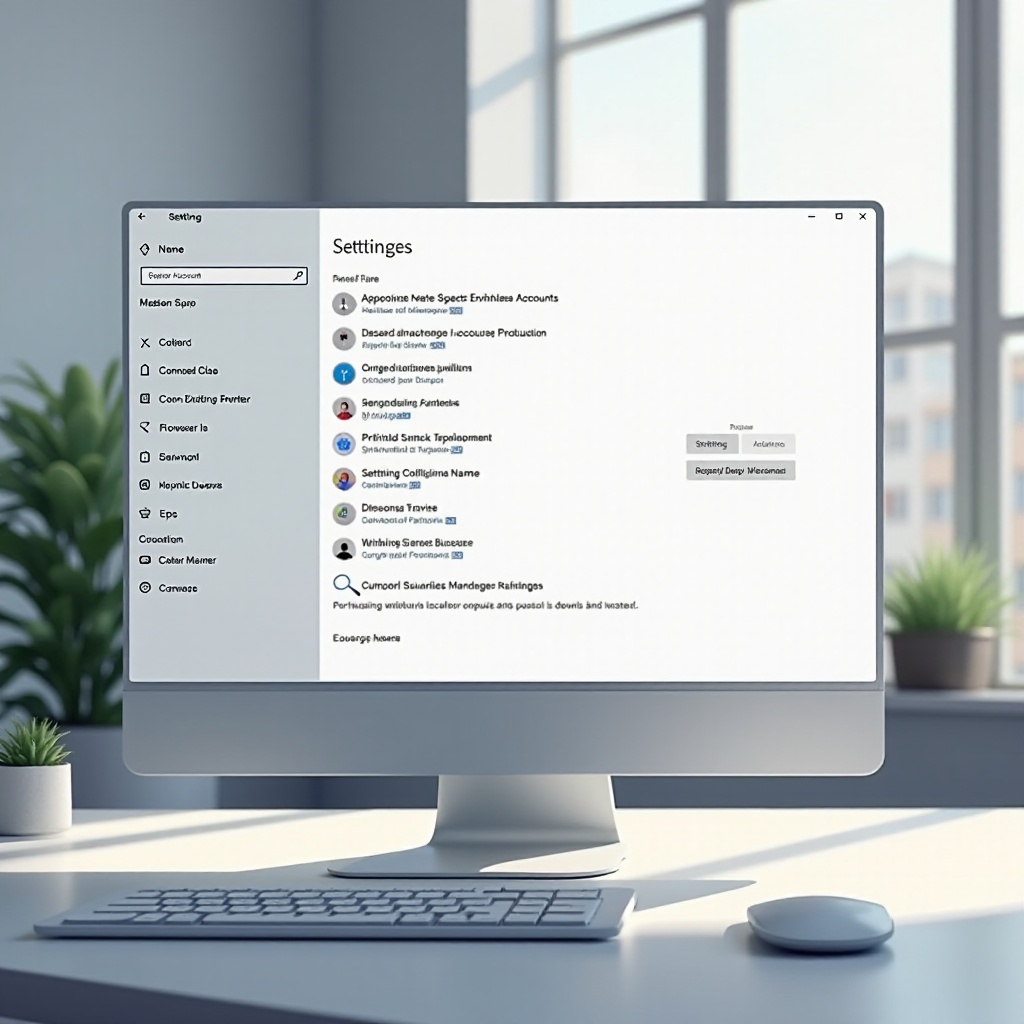
Zrozumienie typów kont w Windows 11
Zanim zaczniesz, zrozumienie typów kont w Windows 11 jest kluczowe. Masz dwie główne opcje: konta lokalne i konta Microsoft.
-
Konta lokalne: Idealne dla użytkowników pragnących prywatności, te konta istnieją tylko na poszczególnych urządzeniach bez potrzeby połączenia z internetem.
-
Konta Microsoft: Oferują łączność z chmurą, umożliwiając synchronizację ustawień i aplikacji między urządzeniami, doskonałe dla użytkowników pragnących zintegrowanego doświadczenia.
Dostosowanie nazwy lokalnego konta wspomaga prywatność i wzmacnia personalizację systemu bez konieczności korzystania z usług bazujących na chmurze.
Przygotowanie do zmiany nazwy lokalnego konta
Przygotowanie jest kluczowe dla pomyślnej zmiany nazwy. Wykonaj te kroki:
-
Kopia zapasowa ważnych danych: Zabezpiecz swoje pliki, tworząc ich kopię zapasową, aby zapobiec utracie danych w trakcie nagłych zmian.
-
Sprawdź uprawnienia i typy kont: Upewnij się, że masz uprawnienia administracyjne, aby wprowadzać zmiany na poziomie systemu. Potwierdź, czy jest to konto lokalne, ponieważ proces różni się nieco w przypadku kont Microsoft.
Prawidłowe przygotowanie zapewnia, że przejście jest płynne, a dane pozostają nienaruszone, pozwalając zmienić nazwę konta bez przeszkód.

Przewodnik krok po kroku dotyczący zmiany nazwy lokalnego konta
Przyjrzyjmy się metodom dostępnym do zmiany nazwy lokalnego konta w Windows 11:
- Korzystanie z aplikacji Ustawienia:
- Uzyskaj dostęp do aplikacji Ustawienia, naciskając ‘Windows + I’.
- Przejdź do ‘Konta’, następnie ‘Twoje informacje’ i wybierz ‘Zarządzaj moim kontem’.
- Kliknij ‘Edytuj nazwę’, wpisz nową nazwę konta i zapisz zmiany.
-
Uruchom ponownie komputer, aby wprowadzić zmiany.
-
Poprzez Panel sterowania:
- Otwórz Panel sterowania z menu Start.
- Przejdź do ‘Konta użytkowników’ i wybierz ‘Zmień nazwę konta’.
- Wprowadź nową nazwę i potwierdź zmiany.
-
Wyloguj się, aby zobaczyć zaktualizowaną nazwę na ekranie logowania.
-
Metody wiersza polecenia i PowerShell:
- Uruchom wiersz poleceń lub PowerShell jako administrator.
- Użyj polecenia:
wmic useraccount where name='oldname' rename 'newname'. - Zamień ‘oldname’ i ‘newname’ na rzeczywiste i pożądane nazwy.
- Zamknij i uruchom ponownie komputer, aby zastosować zmiany.
Każda metoda oferuje elastyczność, aby dostosować się do różnych preferencji użytkowników, czyniąc proces dostępnym i łatwym do wykonania.
Weryfikacja zmian
Po zmianie nazwy konta, weryfikacja tych zmian jest kluczowa, aby zapewnić spójność w całym systemie:
-
Wylogowywanie i logowanie: Wyloguj się z Windows, a następnie zaloguj się ponownie, aby potwierdzić, że nazwa została poprawnie zaktualizowana na ekranie logowania.
-
Sprawdzanie spójności w całym systemie: W Eksploratorze plików sprawdź
C:\Users, aby upewnić się, że folder profilu odzwierciedla nową nazwę. Jeśli pojawią się rozbieżności, mogą być potrzebne dalsze dostosowania.
Weryfikacja gwarantuje pomyślne zastosowanie nowej nazwy, zapewniając jednolitość i zapobiegając potencjalnym problemom.
Rozwiązywanie typowych problemów
Napotykanie problemów przy zmianie nazw kont nie jest rzadkością. Oto jak sobie z nimi radzić:
-
Rozwiązywanie błędów synchronizacji: Jeśli ustawienia nie aktualizują się szybko, uruchom ponownie urządzenie, aby ułatwić synchronizację.
-
Problemy ze ścieżką profilu: Aplikacje oporne na nową nazwę mogą wymagać aktualizacji ścieżki profilu w swoich ustawieniach lub ponownej instalacji, aby pasowały do zaktualizowanego profilu.
Rozwiązywanie problemów pozwala rozwiązać usterki, zapewniając, że twoje doświadczenie z Windows pozostaje płynne i niezakłócone.
Porady ekspertów dotyczące zarządzania kontami użytkowników
Efektywne zarządzanie kontami użytkowników w Windows 11 poprawia bezpieczeństwo i usprawnia użytkowanie, zwłaszcza w przypadku wielu kont:
-
Zasady bezpieczeństwa: Używaj silnych, unikalnych haseł i włącz dwuskładnikowe uwierzytelnianie, gdy jest dostępne, dla zwiększenia bezpieczeństwa.
-
Efektywne konwencje nazewnictwa: Wybierz przejrzyste nazwy, które jasno określają użytkownika lub przeznaczenie konta, unikając specjalnych znaków, które mogą skomplikować ścieżki plików.
Te wskazówki ułatwiają lepsze zarządzanie kontami, zwiększając bezpieczeństwo i łatwość użytkowania w całym środowisku Windows 11.

Podsumowanie
Podsumowując, zmiana nazwy lokalnego konta w Windows 11 obejmuje jasne, metodyczne kroki, które poprawiają doświadczenie użytkownika i personalizację urządzenia. Odpowiednie przygotowanie, wybór metody i dalsza opieka zapewniają płynne przejście, minimalizując zakłócenia i utrzymując integralność systemu.
Często Zadawane Pytania
Czy mogę zmienić nazwę lokalnego konta bez praw administratora?
Nie, do zmiany nazwy lokalnego konta w Windows 11 wymagane są uprawnienia administratora. Upewnij się, że masz odpowiednie uprawnienia lub skontaktuj się z administratorem.
Czy zmiana nazwy mojego lokalnego konta wpłynie na moje pliki?
Ogólnie, zmiana nazwy konta nie wpływa na twoje osobiste pliki. Jednak zawsze zaleca się wykonanie kopii zapasowej ważnych danych przed wprowadzeniem zmian w systemie.
Jak często mogę zmieniać nazwę mojego lokalnego konta?
Nie ma ograniczeń co do częstotliwości zmiany nazwy konta w Windows 11. Jednak częste zmiany mogą prowadzić do zamieszania, dlatego stosuj zmiany rozsądnie.