17 Dec 2025
Post by Seraphiel
Wprowadzenie
Przywrócenie ustawień fabrycznych tabletu Surface może szybko rozwiązać problemy z oprogramowaniem i przywrócić optymalną wydajność. Niezależnie od tego, czy urządzenie doświadcza uporczywych usterek oprogramowania, działa wolniej niż zwykle, czy planujesz je przekazać, przywrócenie go do stanu początkowego może być korzystne. Ten szczegółowy przewodnik poprowadzi Cię przez proces resetowania, zapewniając, że każdy krok będzie łatwy do wykonania.
Zrozumienie znaczenia przywrócenia fabrycznego
Przywrócenie ustawień fabrycznych przywraca tablet Surface do pierwotnego stanu. Oznacza to, że wszystkie dane osobiste, zainstalowane aplikacje i dostosowane ustawienia zostaną usunięte. Dzięki temu można wyeliminować przewlekłe problemy z oprogramowaniem, usunąć potencjalne złośliwe oprogramowanie i odświeżyć wydajność systemu. Zrozumienie tych zalet przygotowuje Cię do efektywnego przeprowadzenia procedury resetowania.
Przygotowanie do przywrócenia fabrycznego
Przed rozpoczęciem resetowania, pewne kroki przygotowawcze są kluczowe:
- Backup ważnych danych: Bezpiecznie przechowaj kluczowe pliki na zewnętrznym dysku lub w usłudze opartej na chmurze, takiej jak OneDrive lub Google Drive, aby zapobiec utracie danych.
- Zweryfikuj dane logowania do konta Microsoft: Upewnij się, że masz dostęp do informacji o swoim koncie Microsoft, co jest niezbędne do ponownej autoryzacji po resetach.
- Całkowicie naładuj urządzenie: Aby uniknąć przerw podczas resetowania, upewnij się, że tablet jest w pełni naładowany i podłączony do źródła zasilania przez cały proces.
Z tymi przygotowaniami jesteś gotowy do pewnego przeprowadzenia resetowania.
Krok po kroku: Przywrócenie fabrycznego ustawienia tabletu Surface
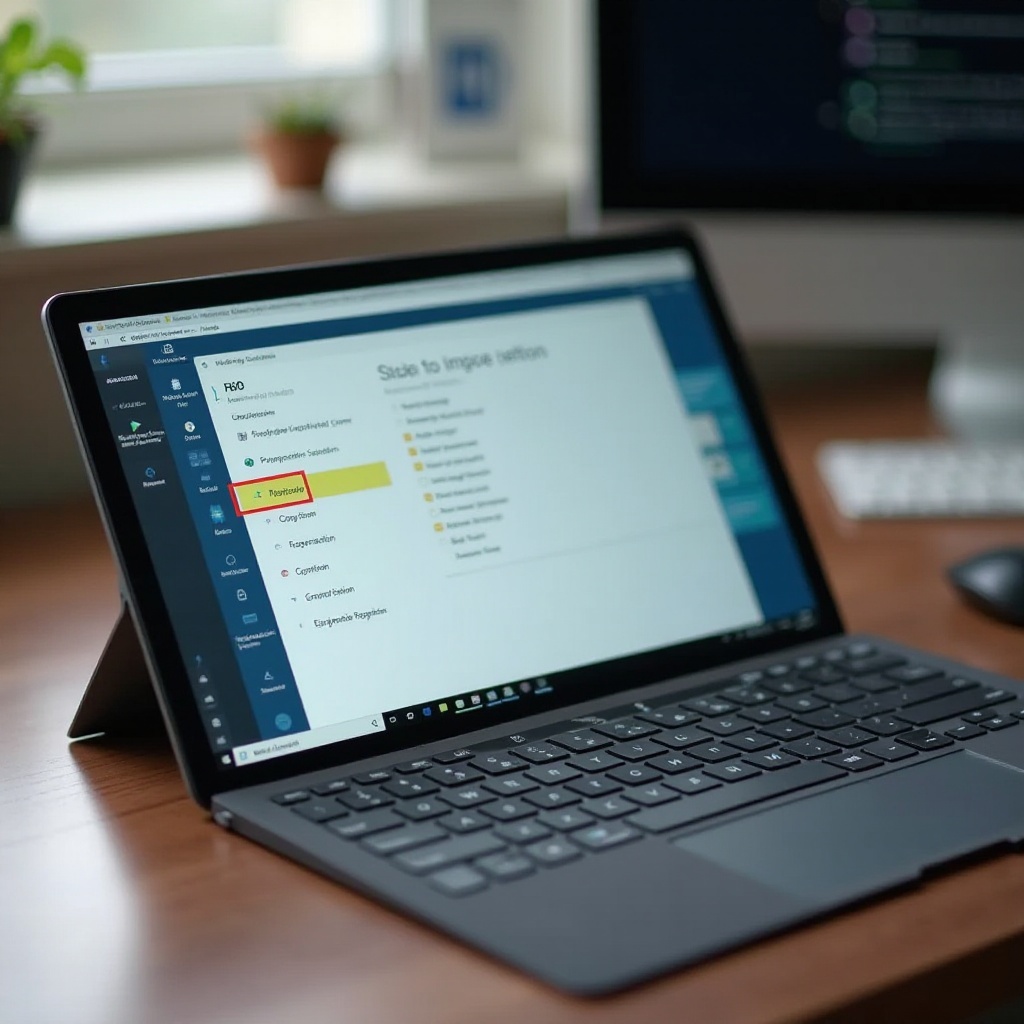
Oto jak przeprowadzić przywrócenie fabryczne na tablecie Surface:
- Dostęp do menu Ustawienia:
- Kliknij na menu „Start” i przejdź do „Ustawienia”.
-
Przejdź do „Aktualizacja i zabezpieczenia”.
-
Nawigacja do opcji odzyskiwania:
- W „Aktualizacja i zabezpieczenia” wybierz „Odzyskiwanie”.
-
Kliknij opcję „Resetuj ten komputer” i wybierz „Rozpocznij”.
-
Rozpoczęcie procesu przywracania fabrycznego:
- Wybierz „Usuń wszystko”, aby przeprowadzić pełne przywrócenie.
- Postępuj zgodnie z instrukcjami, aby rozpocząć proces resetowania, upewniając się, że urządzenie pozostaje podłączone do zasilania, aby uniknąć problemów.
Stosując tę metodę, zapewniasz płynne przeprowadzenie procesu resetowania, zmniejszając ryzyko komplikacji.

Czego oczekiwać podczas procesu resetowania
Podczas resetowania twój tablet Surface zrestartuje się i wyświetli ekran postępu. Czas trwania może wynosić od kilku minut do ponad godziny, w zależności od specyfikacji tabletu i przechowywanych danych. Cierpliwie pozwól na zakończenie procesu bez zakłóceń, aby uniknąć błędów, które mogą prowadzić do dodatkowego rozwiązywania problemów.

Konfigurowanie tabletu Surface po przywróceniu fabrycznym
Po zakończeniu resetu, kolejny krok to skonfigurowanie urządzenia:
- Reinstalacja aplikacji: Uzyskaj dostęp do Microsoft Store lub zewnętrznej kopii zapasowej, aby ponownie zainstalować często używane aplikacje.
- Konfiguracja ustawień osobistych: Dostosuj ustawienia, dostosowując preferencje, takie jak język, data, czas i inne personalizacje.
- Ponowne połączenie z sieciami Wi-Fi: Ponownie wprowadź dane logowania do sieci, aby przywrócić połączenia internetowe.
Ta faza po przywróceniu poprawia doświadczenie użytkownika przez dostosowanie ustawień i aplikacji do twoich preferencji, jednocześnie optymalizując wydajność urządzenia na przyszłość.
Rozwiązywanie typowych problemów po przywróceniu fabrycznym
Jeśli po przywróceniu fabrycznym pojawią się problemy, rozważ te rozwiązania:
- Rozwiązywanie zamarznięcia resetu: Jeśli tablet zamarznie, może być konieczny twardy restart. Naciśnij i przytrzymaj przycisk zasilania, aż urządzenie się wyłączy, a następnie uruchom ponownie.
- Opcje odzyskiwania utraconych danych: Skorzystaj z oprogramowania do tworzenia kopii zapasowych, aby przywrócić utracone pliki lub skonsultuj się z profesjonalnymi usługami odzyskiwania danych, jeśli nie wykonano kopii zapasowych.
- Kontakt z pomocą techniczną w razie potrzeby: Uporczywe problemy mogą wymagać interwencji pomocy technicznej Microsoft, gdzie specjaliści mogą zapewnić zaawansowaną pomoc w rozwiązywaniu problemów.
Rozwiązywanie problemów zapewnia skuteczne działanie urządzenia po przywróceniu, zapewniając płynne doświadczenie użytkownika.
Podsumowanie
Przywrócenie ustawień fabrycznych tabletu Surface to logiczne rozwiązanie do rozwiązywania uporczywych problemów z oprogramowaniem i przygotowania urządzenia dla nowych użytkowników. Poprzez staranne wykonanie tych kroków zapewnisz płynny proces resetowania, co rezultuje w odświeżonym urządzeniu gotowym do osiągania optymalnej wydajności.
Często Zadawane Pytania
Czy resetowanie mojego tabletu Surface usunie Microsoft Office?
Tak, reset do ustawień fabrycznych usunie wszystkie zainstalowane programy, w tym Microsoft Office. Konieczna będzie ponowna instalacja.
Jak często powinienem przeprowadzać reset do ustawień fabrycznych na moim tablecie Surface?
Przeprowadzaj reset do ustawień fabrycznych tylko wtedy, gdy jest to konieczne, na przykład w celu rozwiązania poważnych problemów lub przed przekazaniem urządzenia innemu użytkownikowi. Częste resety nie są zalecane.
Czy mogę odzyskać dane po resecie do ustawień fabrycznych?
Odzyskiwanie danych po resecie jest trudne. Ważne jest, aby używać systemu kopii zapasowej do zabezpieczenia danych przed wykonaniem resetu.