19 Nov 2025
Post by Seraphiel
Wprowadzenie
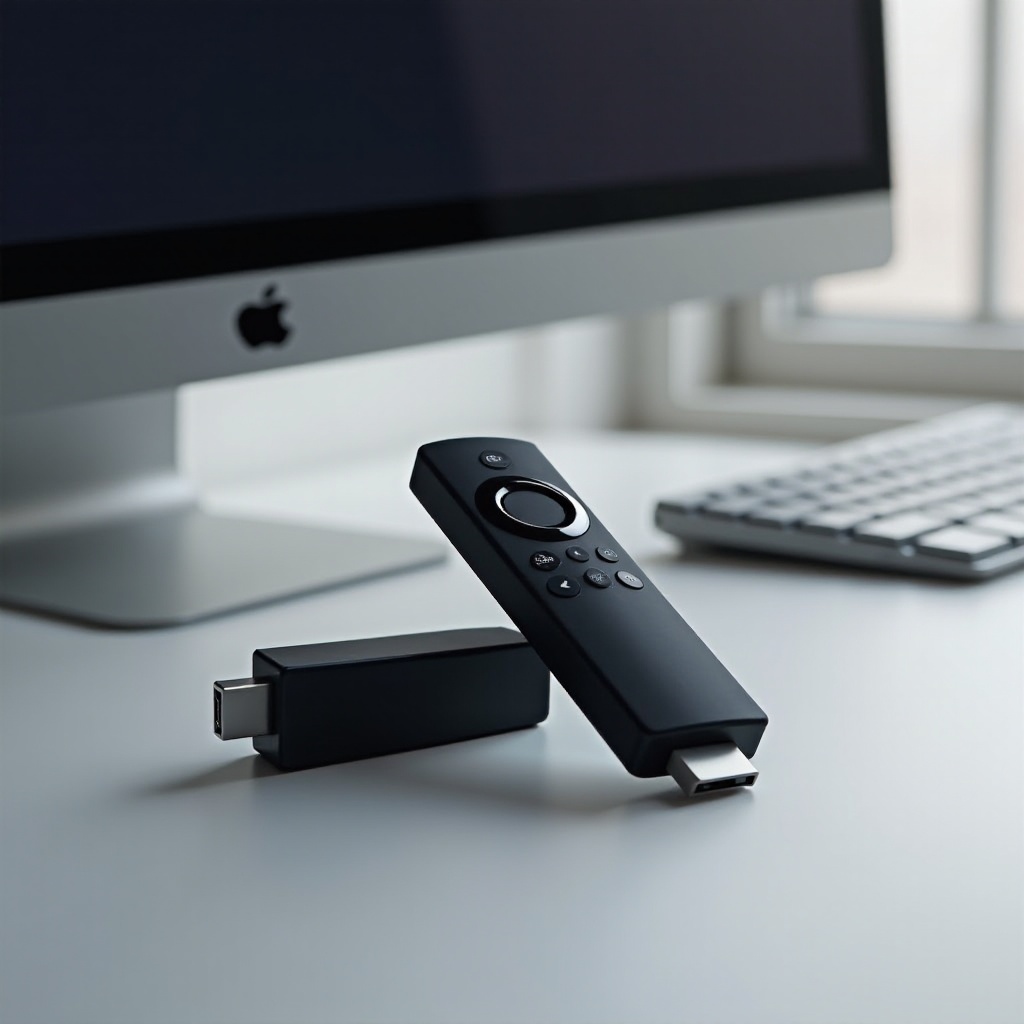
Amazon Firestick rewolucjonizuje sposób, w jaki konsumujemy treści cyfrowe, oferując płynne transmisje bezpośrednio na twoim telewizorze. Jednak to wszechstronne urządzenie kryje w sobie więcej, niż się spodziewasz. Podłączając Firestick do komputera, możesz znacznie rozszerzyć jego funkcjonalność. Ten przewodnik zapozna Cię z procesem, pokazując potencjalne korzyści i oferując porady dotyczące rozwiązywania problemów, aby zapewnić płynne działanie.
Dlaczego warto podłączyć Firestick do komputera?
Połączenie Firestick z komputerem otwiera ogromne możliwości zwiększonej elastyczności i ulepszonych doświadczeń multimedialnych. Wyobraź sobie transmitowanie ulubionych programów na większy monitor komputerowy lub integrację aplikacji na różnych urządzeniach w środowisku biznesowym. Ten układ jest szczególnie korzystny dla tych, którzy preferują większe ekrany lub potrzebują możliwości pracy na dwóch ekranach do pracy i zabawy. Przy prawidłowej konfiguracji Firestick może rozszerzyć Twoje podejście do treści cyfrowych.
Niezbędny sprzęt i oprogramowanie
Zanim rozpoczniesz proces łączenia, kluczowe jest posiadanie odpowiedniego sprzętu i oprogramowania. Będziesz potrzebować:
– Karty przechwytującej HDMI, aby przekierować wyjście HDMI Firestick do komputera przez USB.
– Odpowiedniego oprogramowania, takiego jak OBS Studio, aby ułatwić wyświetlanie sygnału Firestick na ekranie komputera.
– Dodatkowych adapterów lub kabli, w zależności od dostępnych portów w komputerze, aby zapewnić płynne połączenie.
Wyposażenie się w te narzędzia przygotuje cię do idealnej integracji, zwiększając wszechstronność twojego zestawu cyfrowego.
Konfiguracja Firestick dla nowych użytkowników
Jeśli jesteś nowy w używaniu Firestick, jego konfiguracja może wydawać się trudna, ale jest prosta:
1. Podłącz Firestick do portu HDMI telewizora lub monitora i podłącz go do źródła zasilania.
2. Użyj pilota, aby przejść przez początkowe monity dotyczące konfiguracji, takie jak wybór języka i połączenie z Wi-Fi.
3. Upewnij się, że twój Firestick jest aktualny, instalując aktualizacje, gdy się pojawią, co może odblokować nowe funkcje i poprawić bezpieczeństwo.
Po zakończeniu tych kroków Twój Firestick jest gotowy do sparowania z komputerem, co stwarza możliwość rozszerzonej funkcjonalności i przyjemności.

Metody połączenia Firestick z komputerem
Istnieje wiele metod łączenia Firestick z komputerem. Każda metoda ma kroki dostosowane do różnych potrzeb użytkowników i dostępnych narzędzi:
Użycie karty przechwytującej HDMI
- Podłącz kartę przechwytującą do komputera za pomocą portu USB.
- Włóż Firestick do wejścia HDMI karty przechwytującej.
- Otwórz oprogramowanie, takie jak OBS Studio, aby wprowadzić i wyświetlić sygnał Firestick.
Używanie aplikacji do duplikacji ekranu
- Upewnij się, że zarówno Firestick, jak i komputer są w tej samej sieci Wi-Fi.
- Zainstaluj oprogramowanie do duplikacji ekranu, takie jak AirPlay lub Miracast, na obu urządzeniach.
- Postępuj zgodnie z instrukcjami w aplikacji, aby wyświetlić sygnał Firestick na komputerze.
Alternatywne metody i narzędzia
- Użyj adaptera HDMI na USB, gdy karta przechwytująca HDMI nie jest dostępna.
- Zbadaj, czy twój komputer obsługuje natywną funkcję duplikacji ekranu, aby ominąć dodatkowe kroki oprogramowania.
Wybór odpowiedniej metody zależy od twojego konkretnego zestawu i zasobów. Zbadaj te opcje, aby połączyć się skutecznie, czy to dla rozrywki, czy produktywności.
Rozwiązywanie typowych problemów z połączeniami
Nawet z szczegółowymi krokami możesz napotkać problemy techniczne. Oto rozwiązania typowych problemów:
– Problem: Komputer nie rozpoznaje Firestick.
– Rozwiązanie: Sprawdź połączenia i upewnij się, że wszystkie adaptery są prawidłowo podłączone. Uruchom ponownie urządzenia, aby odświeżyć połączenia.
– Problem: Dźwięk lub obraz są przerywane lub niesynchroniczne.
– Rozwiązanie: Sprawdź ustawienia oprogramowania i zaktualizuj sterowniki, aby poprawić wydajność.
Aktywna postawa w aktualizacjach i weryfikacja każdego punktu połączenia może zapobiec większości z tych problemów, oferując stabilne doświadczenie.
Poprawa jakości oglądania
Po połączeniu możesz ulepszyć swoje doświadczenie, dostosowując ustawienia:
– Dostosuj preferencje wyświetlania Firestick w menu Ustawienia.
– Użyj ustawień wyświetlania komputera, aby dostosować rozdzielczość ekranu i wyjście dźwięku.
– Rozważ dodatkowe ulepszenia dźwięku przez ustawienia aplikacji, aby uzyskać bardziej immersyjne doświadczenie.
Drobne poprawki mogą znacznie zwiększyć jakość treści, sprawiając, że twój zestaw będzie zarówno efektywny, jak i przyjemny.

Wnioski
Podłączenie Firestick do komputera może zmaksymalizować zarówno środowiska rozrywkowe, jak i pracy. Jest to osiągalny cel przy odpowiednim przewodnictwie, jak przedstawiono w tym przewodniku. Pamiętaj, że każda konfiguracja ma unikalne wymagania, więc eksperymentuj, aby znaleźć to, co najlepiej dla ciebie działa. Ciesz się rozszerzonymi możliwościami swojego cyfrowego świata.
Często Zadawane Pytania
Czy mogę podłączyć mój Firestick do dowolnego laptopa lub komputera?
Tak, o ile Twój komputer ma niezbędne porty i używasz odpowiednich adapterów lub kart przechwytujących, powinieneś móc podłączyć Firestick.
Co zrobić, jeśli Firestick nie jest rozpoznawany przez mój komputer?
Upewnij się, że wszystkie połączenia są zabezpieczone, uruchom ponownie urządzenia i upewnij się, że wszystkie niezbędne sterowniki i oprogramowanie są poprawnie zainstalowane.
Czy istnieją jakieś ryzyka związane z używaniem Firesticka na komputerze?
Nie ma znaczących ryzyk, jeśli wszystkie kroki są poprawnie przestrzegane. Upewnij się, że Twoje urządzenia są chronione oprogramowaniem antywirusowym oraz że wszystkie pobierania pochodzą z zaufanych źródeł.