10 Dec 2025
Post by Seraphiel
Inleiding
Het stroomlijnen van je technische setup is cruciaal om productief te blijven in onze snelle wereld. AirPod Pros bieden uitstekende geluidskwaliteit en Chromebooks bieden efficiënte computeroplossingen, maar het koppelen van deze apparaten kan soms lastig zijn. Deze handleiding helpt je bij het verbinden van je AirPod Pros met een Chromebook, zodat je een soepele audio-ervaring hebt, of je nu aan het werk bent, studeert of van entertainment geniet.
Je Apparaten Begrijpen
Voordat je aan het verbindingsproces begint, moet je vertrouwd raken met zowel je AirPod Pros als je Chromebook om een succesvolle koppeling te garanderen.
Overzicht van AirPod Pros
AirPod Pros staan bekend om hun actieve ruisonderdrukking, voortreffelijke geluidskwaliteit en gestroomlijnd ontwerp. Deze oordopjes zijn compatibel met niet-Apple apparaten via Bluetooth, waardoor breder gebruik buiten het Apple-ecosysteem mogelijk is.
De Functionaliteit van Chromebooks Begrijpen
Chromebooks zijn lichte laptops die draaien op Chrome OS, ontworpen voor snelheid en eenvoud. Veel modellen ondersteunen Bluetooth, wat de verbinding met verschillende draadloze audioapparaten, waaronder AirPod Pros, vergemakkelijkt.
Het Voordeel van AirPod Pros met een Chromebook Combineren
Het koppelen van deze apparaten transformeert je Chromebook in een mobiele audiokrachtcentrale, perfect voor belangrijke vergaderingen, online colleges of casual mediaconsumptie.
Inzicht in beide apparaten bereidt je voor op de volgende stap: ze correct instellen voor koppeling.
Voorbereiden op Koppeling
Een goede voorbereiding is essentieel voor een soepele verbinding tussen je AirPod Pros en Chromebook.
Je AirPod Pros Opladen
Zorg ervoor dat je AirPod Pros zijn opgeladen voordat je koppelt. Plaats ze in hun oplaadcase en sluit aan op stroom indien nodig om onderbrekingen tijdens het proces te voorkomen.
De Software van Je Chromebook Bijwerken
Door het besturingssysteem van je Chromebook up-to-date te houden, krijg je toegang tot de nieuwste Bluetooth-functies en oplossingen. Controleer op updates door op het instellingenpictogram te klikken en ‘Over Chrome OS’ te selecteren. Installeer de beschikbare updates voor een soepele werking.
Bluetooth Inschakelen op Je Chromebook
Zorg ervoor dat Bluetooth is ingeschakeld door op het statusgebied rechtsonder op je scherm te klikken en de Bluetooth-instelling op ‘Aan’ te zetten.
Met de voorbereide apparaten ben je klaar om verder te gaan met het eigenlijke koppelingsproces.
Stapsgewijze Handleiding voor Koppeling
Volg deze stappen om je AirPods en Chromebook effectief te verbinden.
AirPod Pros Activeren voor Koppeling
- Open de klep van je AirPod Pro-case met de oordopjes erin.
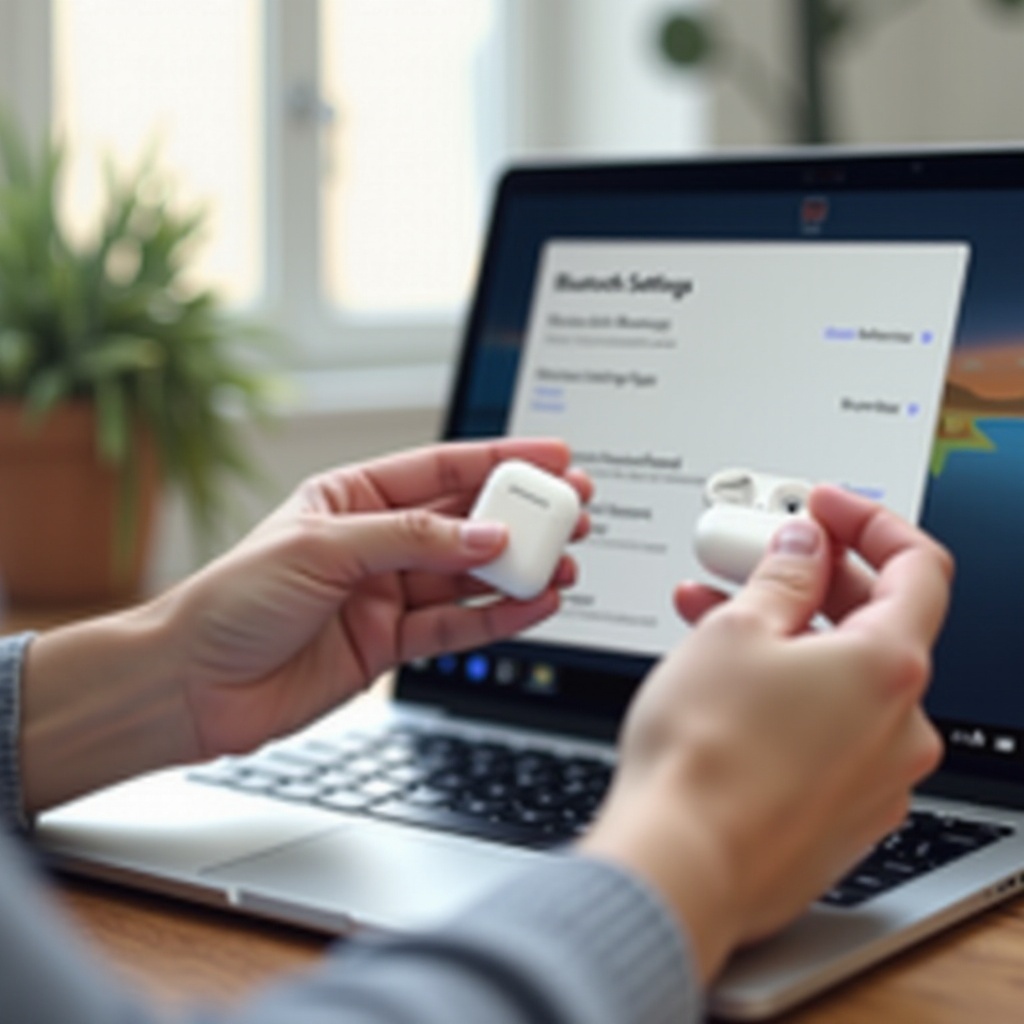
- Houd de knop aan de achterkant van de case ingedrukt totdat de LED-indicator wit knippert, wat aangeeft dat het klaar is om te koppelen.
Navigeren door de Bluetooth-instellingen van de Chromebook
- Klik op het statusgebied in de rechterbenedenhoek van je Chromebook-scherm.
- Selecteer het Bluetooth-pictogram om het instellingenmenu te openen.
- Wacht terwijl je Chromebook scant naar beschikbare Bluetooth-apparaten.
Het Koppelingsproces Voltooien
- Vind ‘AirPod Pros’ in de lijst met beschikbare apparaten.
- Klik op de vermelding om de verbinding te starten.
- Zodra gekoppeld, zie je een melding op je scherm.
Nadat de initiële verbinding is gelegd, laten we eventuele problemen aanpakken die je kunt tegenkomen om continu te genieten van je apparaten.
Veelvoorkomende Problemen Oplossen
Soms kun je uitdagingen tegenkomen om je apparaten verbonden te houden. Hier is hoe je ze oplost.
Verbindingsproblemen Oplossen
Als je AirPods de verbinding verbreken, zorg ervoor dat er geen obstructie is tussen hen en je Chromebook. Verminder interferentie door je setup te scheiden van andere Bluetooth-apparaten.
Problemen met Geluidskwaliteit Oplossen
Slechte geluidskwaliteit kan worden opgelost door de audio-instellingen van je Chromebook aan te passen. Ga naar de geluidsopties en zorg ervoor dat AirPods zijn geselecteerd als het standaard uitvoerapparaat.
Een Stabiele Verbinding Handhaven
Houd AirPods up-to-date door ze af en toe te synchroniseren met een Apple-apparaat om firmware-updates te ontvangen die de connectiviteit kunnen verbeteren.
Met probleemoplossingstips op hun plaats kun je je richten op het maximaliseren van je audio-ervaring.

De Gebruikerservaring Verbeteren
Benut het volledige potentieel van gekoppelde AirPods en Chromebook met deze inzichten.
Audio-instellingen Optimaliseren
Toegang krijgen tot de geluidsinstellingen van je Chromebook om audiovolumes aan te passen en het geluid naar wens af te stemmen, zorgt voor een superieure luisterervaring.
Extra AirPod Pro-functies Benutten
Ontdek actieve ruisonderdrukking en andere belangrijke functies van AirPods die je luistersessie op niet-Apple-apparaten verbeteren.
Derde-partij Verbeteringen Verkennen
Overweeg het gebruik van apps van derden die beschikbaar zijn in de Chrome Web Store voor extra audio-aanpassing en functionaliteit.
Het uitbreiden van je audio-ervaring brengt ons tot een afronding van onze uitgebreide koppelingsinstructies.

Conclusie
Het koppelen van AirPod Pros met je Chromebook is eenvoudig als je de stappen kent. Door deze handleiding te volgen, kan iedereen genieten van draadloze audio van hoge kwaliteit als onderdeel van hun dagelijkse routine. Houd je apparaten up-to-date en verken hun functies volledig om je ervaring en productiviteit te verbeteren.
Veelgestelde Vragen
Waarom verbinden mijn AirPod Pro’s niet met mijn Chromebook?
Zorg ervoor dat Bluetooth is ingeschakeld en de AirPods in koppelingsmodus staan. Als problemen aanhouden, herstart beide apparaten en probeer het opnieuw.
Kan ik spraakopdrachten gebruiken met AirPod Pro’s op een Chromebook?
Chromebooks ondersteunen mogelijk Siri niet, maar Google Assistent kan worden gebruikt voor spraakopdrachten op de Chromebook zelf.
Hoe reset ik mijn AirPod Pro’s voor betere connectiviteit?
Om ze te resetten, houd de knop op de case ingedrukt tot het lampje amber en daarna wit knippert. Koppel ze daarna opnieuw.