10 Dec 2025
Post by Seraphiel
Introduction
PS5 게임 경험을 향상시키고자 하는 사람들에게 무선 헤드폰 사용은 인기 있는 선택입니다. 뛰어난 오디오와 소음 제거로 잘 알려진 AirPods Pro는 많은 이들에게 이상적입니다. 그러나 PS5가 이러한 연결을 허용하는지 여부는 어떻게 알 수 있을까요? 이 가이드는 PS5에 AirPods Pro를 연결하는 데 필요한 단계와 최적의 게임 오디오 설정을 위한 솔루션 및 팁을 제공합니다.
AirPods Pro와 PS5 호환성 이해
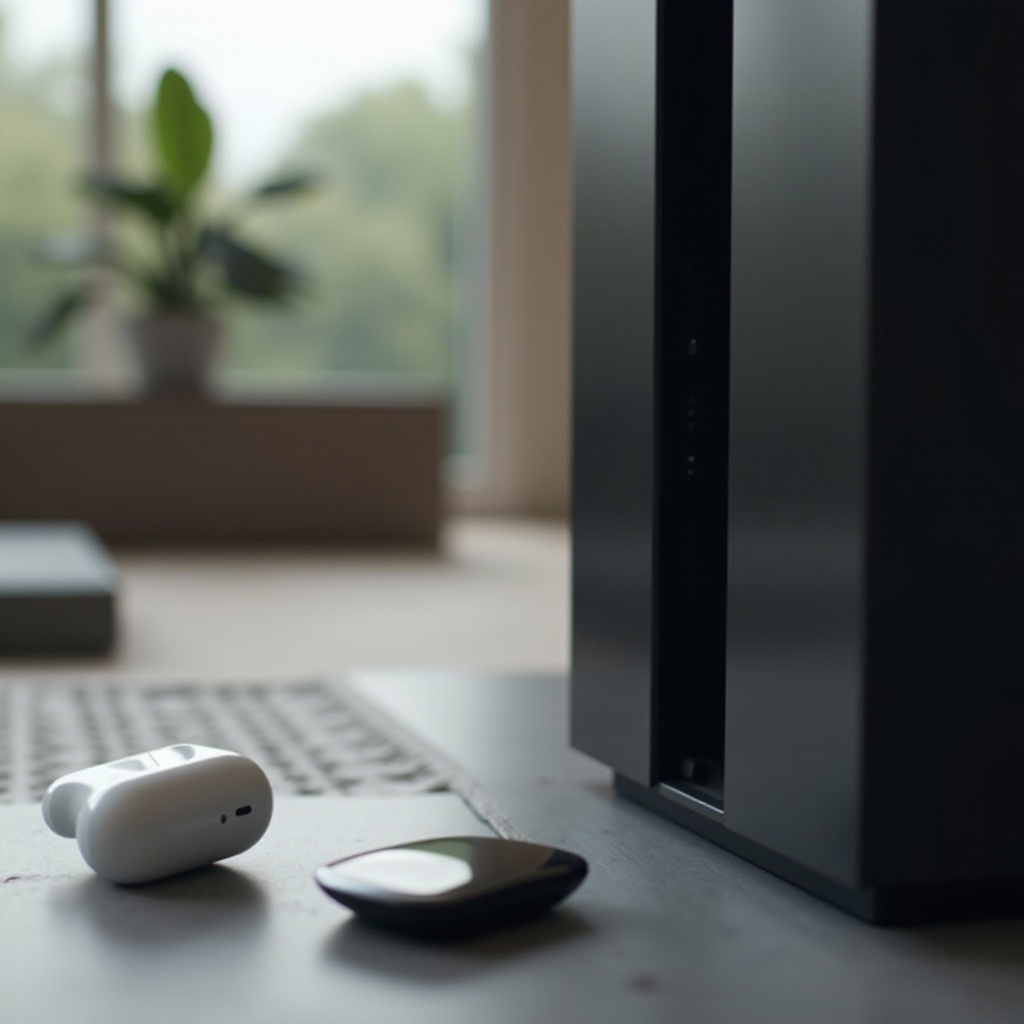
설정 프로세스를 시작하기 전에 AirPods Pro와 PS5 간의 호환성을 이해하는 것이 중요합니다. PS5는 기본적으로 블루투스 오디오 기기를 지원하지 않습니다. 따라서 이 간극을 메우기 위해 블루투스 어댑터가 필요합니다. 이러한 필요성을 인식함으로써 현실적인 기대치를 설정하고 앞으로의 단계에 대비할 수 있습니다.
PS5에 AirPods Pro를 연결하기 위한 필수 장비
PS5에 AirPods Pro를 연결하려면 다음과 같은 특정 도구가 필요합니다:
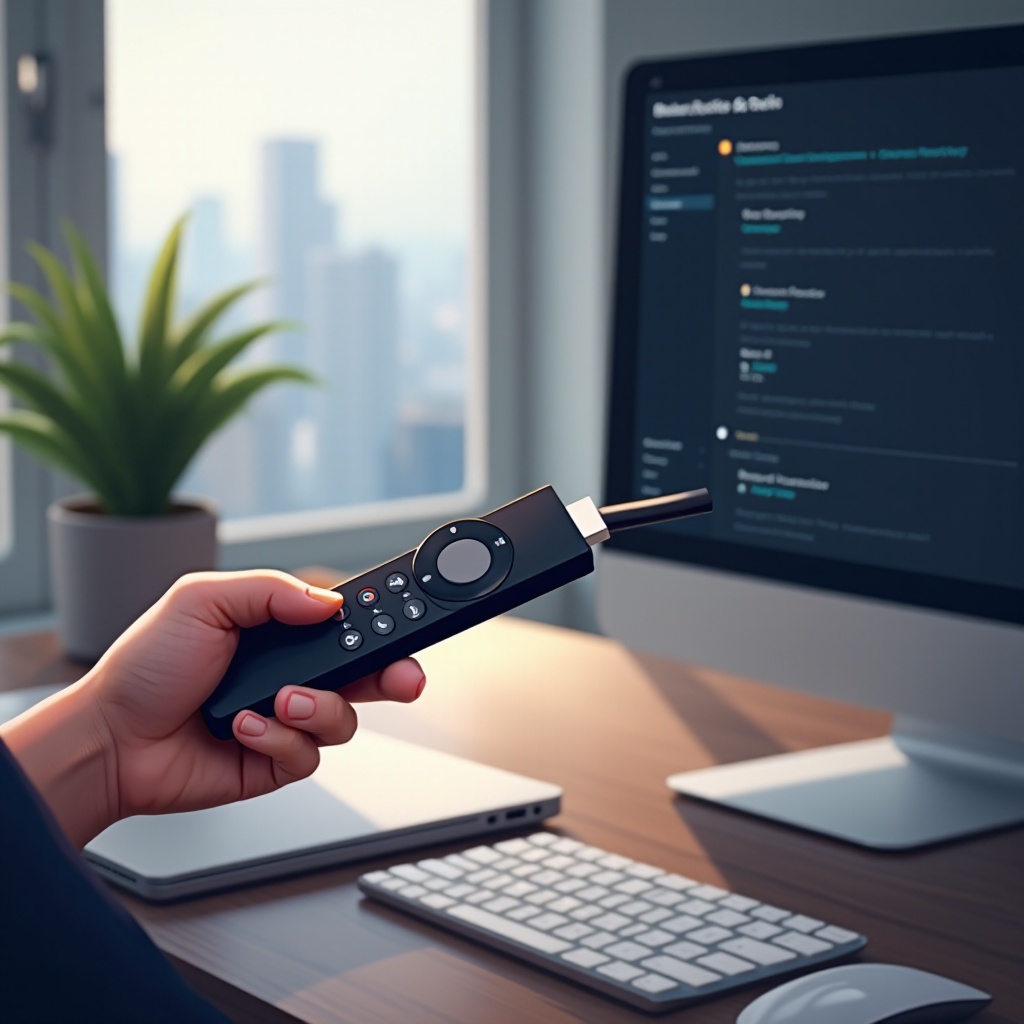
– 블루투스 어댑터: PS5용으로 설계된 저지연 블루투스 어댑터를 구매하세요.
– PS5 설정: PS5 시스템이 최신 펌웨어로 업데이트되어 있는지 확인하세요.
적절한 도구를 갖추면 연결 프로세스가 원활해집니다. 도구가 준비되면 설정을 시작할 수 있습니다.

PS5에 AirPods Pro를 연결하는 단계별 가이드
다음 간단한 단계는 PS5에 AirPods Pro를 연결하는 데 도움이 됩니다:
1. 장치 준비: AirPods Pro를 충전하고 블루투스 어댑터가 준비되었는지 확인합니다.
2. 블루투스 어댑터 연결: 어댑터를 PS5의 USB 포트에 삽입합니다.
3. 어댑터와 AirPods Pro 페어링: AirPods Pro 케이스를 열고 뒤쪽의 버튼을 눌러 페어링 모드로 설정합니다. 어댑터가 이를 자동으로 찾아 연결합니다.
위의 단계를 따르면 무선 게임 오디오를 즐길 수 있습니다.

자주 발생하는 문제 해결
문제가 발생할 경우, 다음의 해결 팁을 고려하세요:
– 연결 문제 해결: AirPods Pro가 감지되지 않으면 어댑터와 AirPods를 초기화한 다음 페어링 과정을 반복하세요.
– 오디오 품질 문제 해결: 오디오가 좋지 않으면 PS5와 어댑터의 모든 사용 가능한 펌웨어 업데이트를 확인하고 필요한 경우 어댑터를 교체하세요.
이 팁은 대부분의 일반적인 설정 문제를 해결하여 원활한 경험을 제공합니다.
게임 오디오 경험 향상
PS5 설정을 최적화하면 오디오 품질이 크게 향상됩니다:
– PS5 오디오 설정 조정: PS5 설정으로 이동하여 블루투스 어댑터를 오디오 출력 장치로 선택하세요.
– AirPods Pro 최적화: 최신 향상을 누리기 위해 AirPods 펌웨어가 업데이트되었는지 확인하세요.
올바른 설정 맞춤화를 통해 게임 경험 전체가 향상되며 정교한 오디오에 깊이 몰입할 수 있습니다.
대체 오디오 옵션 탐색
AirPods Pro가 인기 있는 선택이긴 하지만 다른 오디오 옵션을 탐색하는 것도 유익할 수 있습니다. 플레이스테이션 전용으로 설계된 게임 헤드폰은 서라운드 사운드와 같은 중요 기능을 제공할 수 있으며, 지연 문제 없이 게임을 즐길 수 있습니다. 또는 PS5의 오디오 잭을 통해 컨트롤러로 유선 연결하여 안정적인 오디오 경험을 얻을 수 있습니다.
Conclusion
PS5에 AirPods Pro를 연결하면 유연하고 편안한 게임 가능성을 확장할 수 있습니다. 이러한 단계와 지침을 따르면 누구나 PS5에서 좋아하는 게임을 무선으로 풍부한 오디오로 즐길 수 있습니다.
자주 묻는 질문
다른 블루투스 헤드폰을 PS5에서 사용할 수 있나요?
예, 호환 가능한 블루투스 어댑터를 사용하면 다른 블루투스 헤드폰을 연결할 수 있습니다.
블루투스 어댑터를 사용하면 오디오 품질에 영향을 미치나요?
오디오 품질은 사용된 어댑터에 따라 다릅니다. 고품질의 사운드를 유지하려면 저지연 어댑터를 사용하는 것이 좋습니다.
AirPods Pro를 PS5에서 사용할 때 지연 문제가 있나요?
블루투스 장치는 약간의 지연이 있을 수 있습니다. 품질 좋은 어댑터를 사용하면 이 문제를 최소화할 수 있습니다.