29 10月 2025
Post by Seraphiel
紹介
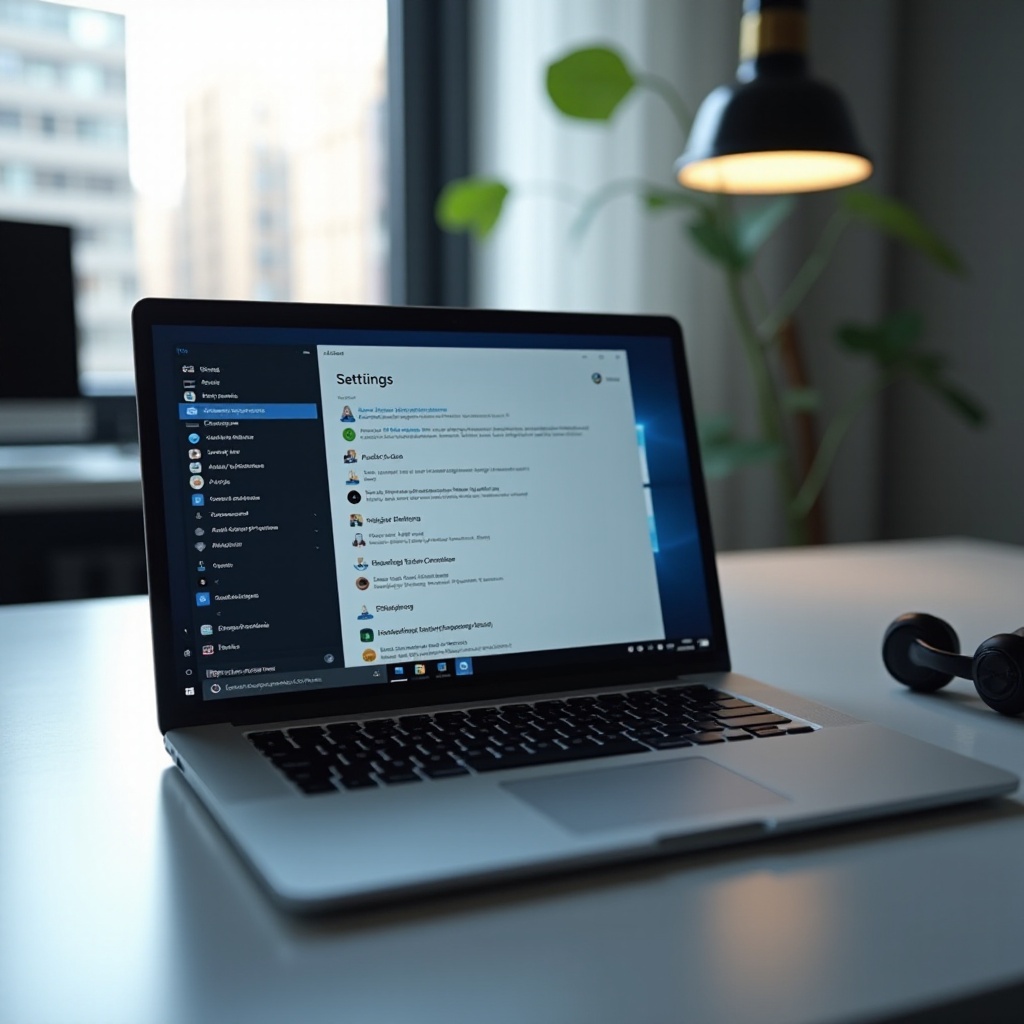
ヘッドフォンがWindows 11で接続しないという問題は、特に仕事やエンターテインメントに不可欠な場合にはフラストレーションを引き起こすことがあります。Windows 11は接続性の向上を約束していますが、断続的なユーザー報告により問題が続いていることが示されています。この包括的なガイドは、有線および無線のヘッドフォン接続の問題に対する実用的な解決策を提供します。物理的な接続の問題やソフトウェア設定の課題に直面している場合でも、この記事はヘッドフォンをシームレスに機能させるためのすべての必要な手順を提供します。
ヘッドフォン接続の一般的な原因
Windows 11でのヘッドフォンの接続性の問題は、デバイスとオーディオ出力との間の通信に影響を与える多くの要因に起因します。一般的な原因には、古いドライバ、不正確なデバイス設定、緩い接続、ソフトウェアの不具合が含まれます。無線モデルの場合、特にBluetooth設定が接続失敗を引き起こすこともあります。これらの原因を理解することで、ちょっとした設定の誤設定から重大なソフトウェアエラーまで、正確な問題の特定に役立ちます。効果的なトラブルシューティングと解決のためには、根本的な原因を特定することが重要です。
簡単な事前チェック
詳細なトラブルシューティングに進む前に、簡単な事前チェックで簡単に解決できることがあります。ヘッドフォンの電源が入っており、しっかりと接続されていることを確認してください。ヘッドフォンジャックにしっかりと接続するか、無線モデルの場合は完全に充電されていることを確認します。また、ミュート設定が有効になっていないことを確認し、コンピュータの音量が上がっていることを確認してください。さらに、ヘッドフォンがWindows 11と互換性があることを確認します。一部の古いモデルでは、最新システムとの接続問題が発生することがあります。
有線ヘッドフォンのトラブルシューティング
有線ヘッドフォンユーザーの場合、接続の問題は通常、物理的またはソフトウェアの設定に起因します。以下の手順で有線接続をトラブルシューティングします:
物理的な接続を確認
- ヘッドフォンジャックが清潔で、ゴミやほこりがたまっていないことを確認します。
- ヘッドフォンプラグをジャックにしっかりと挿入します。不完全な接続は問題を引き起こす可能性があります。
正しいオーディオ出力を選択
- タスクバーのスピーカーアイコンを右クリックして、コンピュータのサウンド設定を開きます。
- ヘッドフォンがデフォルトのオーディオデバイスとして設定されていることを確認します。
物理的な接続を確保し、デバイス設定を確認した後、Bluetoothヘッドフォンを利用している場合には、無線特有の問題に対処することが重要です。

無線ヘッドフォンのトラブルシューティング
無線ヘッドフォンは便利ですが、特にBluetooth設定に関連する接続の課題に直面することがあります。これらの課題に対処するには:
Bluetoothが有効であることを確認
- ‘設定’に移動し、『デバイス』を選択します。Bluetoothが『オン』に切り替えられていることを確認します。
- ヘッドフォンがペアリングモードで、コンピュータから適切な範囲内にあることを確認します。
Bluetoothペアリング設定を確認
- タスクバーのBluetoothアイコンをクリックするか、『デバイス』内のBluetooth設定に移動します。
- ヘッドフォンがペアリングデバイスとしてリストされていることを確認します。必要に応じて削除して再追加し、接続を更新します。
Bluetooth接続の確認で無線の問題を明確にする一方で、ソフトウェアの設定もまだ必要かもしれません。
オーディオドライバの更新と再インストール
古いまたは破損したオーディオドライバは、Windows 11でヘッドフォンが接続しない原因になることがよくあります。これらのドライバを更新または再インストールすることで、多くの問題を解決できます:
デバイスマネージャーを使用
- スタートメニューで『デバイスマネージャー』を検索して開きます。
- ‘サウンド、ビデオ、およびゲームコントローラ’セクションを展開し、オーディオデバイスを右クリックして『ドライバーの更新』を選択します。
Windows 11の更新
- 『設定』に移動し、『Windows Update』を選択して最新の更新プログラム、パッチ、または修正を確認します。
- Microsoftは互換性の問題に対処し、全体的なシステムパフォーマンスを向上させる更新を定期的にリリースしています。
システムとドライバを頻繁に更新することで、ヘッドフォン接続の問題を防ぎますが、問題が続く場合はさらに対応が必要かもしれません。

高度なトラブルシューティングソリューション
基本的なトラブルシューティング手順が失敗した場合、高度なソリューションが必要になることがあります:
高度なサウンド設定を構成
- 『サウンドコントロールパネル』を開き、『再生』デバイスと『録音』入力の設定を調整して、正しいヘッドフォン構成を保証します。
Windowsオーディオサービスをリセット
- スタートメニューから『サービス』を開き、『Windows Audio』を見つけます。右クリックして『再起動』を選択し、システムサウンドサービスをリフレッシュします。
高度なソリューションは、基本的なチェックでは見逃される深い接続問題を診断し、成功する解決策に導きます。
結論
Windows 11でのヘッドフォンが接続されない問題の修正は、恐れるべきものではありません。基本設定の確認から、ドライバの更新、高度な設定問題の対処に至るまでの構造化されたトラブルシューティング手順に従うことで、シームレスなオーディオ接続を回復できます。問題が続く場合は、カスタマーサポートに連絡するか、Windowsフォーラムで追加の支援を求めることができます。
よくある質問
なぜBluetoothヘッドフォンがWindows 11と接続しないのですか?
Bluetoothが有効になっていて、デバイスがペアリングモードになっていることを確認してください。ヘッドフォンがWindows 11と互換性があることを確認し、オーディオドライバーを更新してください。
Windows 11でオーディオ設定をリセットするにはどうすればよいですか?
‘サウンドコントロールパネル’に移動し、オーディオデバイスを選択してから‘設定を構成’を選び、その後‘すべての設定をリセット’を選んでオーディオ設定をリセットします。
トラブルシューティング後もヘッドフォンが機能しない場合はどうすればいいですか?
ヘッドフォンの製造元の技術サポートに連絡するか、Windows関連のフォーラムを参照してさらなる洞察と支援を求めてください。