21 1月 2026
Post by Seraphiel
紹介
技術環境を合理化することは、我々の迅速な世界で生産性を維持するために重要です。AirPod Proは優れた音質を提供し、Chromebookは効率的なコンピューティングソリューションを提供しますが、これらのデバイスをペアリングすることは時に難しいことがあります。このガイドは、作業中、勉強中、または娯楽を楽しんでいる際も、スムーズなオーディオ体験を確保するために、AirPod ProをChromebookに接続する手助けをします。
デバイスを理解する
接続プロセスに進む前に、AirPod ProとChromebookの両方を理解し、成功したペアリングを確実にするために準備をします。
AirPod Proの概要
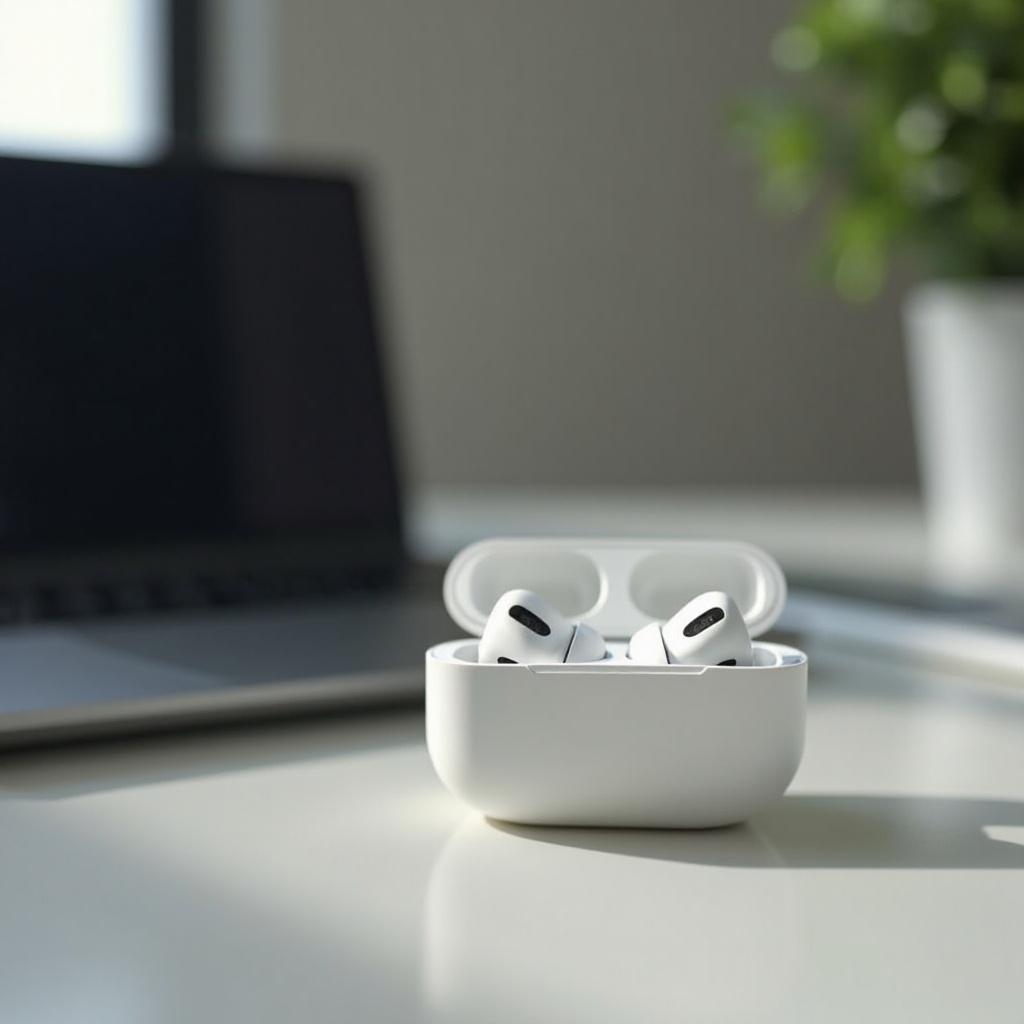
AirPod Proは、アクティブノイズキャンセリング、優れた音質、および洗練されたデザインで知られています。これらのイヤフォンはBluetoothを通じて非Appleデバイスとも互換性があり、Appleエコシステムを超えた幅広い使用が可能です。
Chromebookの機能を理解する
Chromebookは、速さとシンプルさを重視して設計された軽量のラップトップで、Chrome OSを搭載しています。多くのモデルはBluetoothをサポートしており、AirPod Proを含むさまざまなワイヤレスオーディオデバイスとの接続を容易にします。
ChromebookとAirPod Proを組み合わせる利点
これらのデバイスをペアリングすることで、Chromebookは重要な会議、オンライン講義、またはカジュアルなメディア消費に最適なモバイルオーディオパワーハウスに変わります。
両デバイスについて理解を深めることで、次のステップである正しいペアリング設定を行う準備が整います。
ペアリングの準備
AirPod ProとChromebook間のスムーズな接続のためには、適切な準備が不可欠です。
AirPod Proの充電
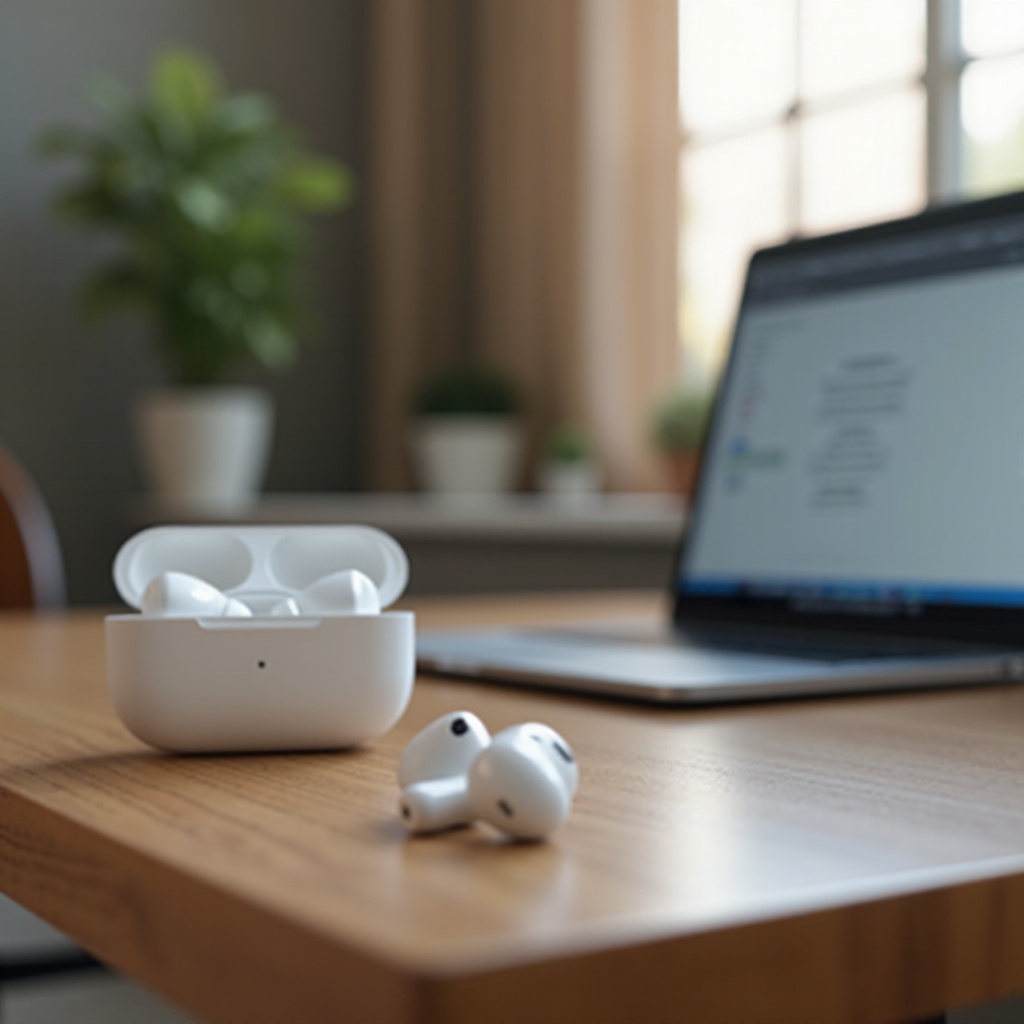
ペアリング前にAirPod Proが充電されていることを確認してください。充電ケースに入れ、必要に応じて電源に接続し、プロセス中の中断を避けます。
Chromebookのソフトウェアを更新する
ChromebookのOSを最新の状態に保つことで、最新のBluetooth機能と修正へのアクセスを保証します。設定アイコンをクリックし、「Chrome OSについて」を選択して更新を確認します。スムーズな操作のために利用可能な更新をインストールします。
ChromebookでBluetoothを有効にする
画面の右下にあるステータスエリアをクリックしてBluetooth設定を「オン」に切り替えることで、Bluetoothが有効になっていることを確認します。
デバイスが準備できたら、実際のペアリングプロセスに進む準備が整いました。
ペアリングのステップバイステップガイド
次の手順に従って、AirPodsとChromebookを効果的に接続します。
ペアリングを行うためにAirPod Proをアクティブにする
- イヤフォンをケースに入れた状態でAirPod Proケースの蓋を開けます。
- ケースの背面にあるボタンを押してホールドし、LEDインジケータが白く点滅するまで待ちます。これでペアリングの準備が整いました。
ChromebookのBluetooth設定をナビゲートする
- Chromebook画面の右下のステータスエリアをクリックします。
- Bluetoothアイコンを選択して設定メニューに入ります。
- Chromebookが利用可能なBluetoothデバイスをスキャンするのを待ちます。
ペアリングプロセスの完了
- 利用可能なデバイスのリストから「AirPod Pro」を見つけます。
- リストをクリックして接続を開始します。
- ペアリングが完了すると、画面に通知が表示されます。
最初の接続の後も、発生する可能性がある問題に対処し、デバイスの継続的な楽しみを確保します。
一般的な問題のトラブルシューティング
時々、デバイスの接続を維持する際に課題に直面することがあります。これらを解決する方法をご紹介します。
接続失敗の修正
AirPodsが切断される場合は、ChromebookとAirPodsの間に障害物がないことを確認してください。他のBluetoothデバイスから離れてセットアップを行うことで干渉を減らします。
音質の問題を解決する
音質の低下は、Chromebookの音声設定を調整することで解決することができます。サウンドオプションに移動し、AirPodsをデフォルトの出力デバイスとして選択していることを確認します。
安定した接続を維持する
AirPodsを時々Appleデバイスに同期し、ファームウェアの更新を受信することで接続性を向上させます。
トラブルシューティングのヒントを用意したら、オーディオ体験を最大限に活用することに焦点を移せます。

ユーザーエクスペリエンスの向上
AirPodsとChromebookを組み合わせた際の潜在能力を引き出すための洞察を活用します。
オーディオ設定の最適化
Chromebookのサウンド設定にアクセスして、オーディオレベルを調整し、あなたの好みに合わせたサウンドを提供し、より優れた聞き心地を保証します。
追加のAirPod Proの機能を活用する
アクティブノイズキャンセリングや他の重要なAirPodsの機能を探求し、非Appleデバイスでの聞き心地を向上させます。
サードパーティーの拡張機能を探索する
Chrome Web Storeで利用可能なサードパーティーアプリを利用し、オーディオのカスタマイズと機能性を追加します。
オーディオ体験の拡大により、包括的なペアリング指示の締めくくりに至ります。
結論
AirPod ProをChromebookとペアリングするのは、手順を知っていれば簡単です。このガイドに従うことで、誰もが日常生活の一部として高品質のワイヤレスオーディオを楽しむことができます。デバイスを常に最新の状態に保ち、その機能を十分に活用して、体験と生産性を向上させましょう。
よくある質問
なぜ私のAirPod ProがChromebookに接続しないのですか?
Bluetoothが有効になっており、AirPodsがペアリングモードになっていることを確認してください。問題が解決しない場合は、両方のデバイスを再起動してもう一度試してください。
ChromebookでAirPod Proを使って音声コマンドを使用できますか?
ChromebookはSiriをサポートしていないかもしれませんが、Google Assistantを使用してChromebook自体で音声コマンドを使用することができます。
接続性を改善するためにAirPod Proをリセットする方法は?
リセットするには、ケースのボタンをライトが琥珀色に点滅し、次に白くなるまで押し続けてください。その後、再ペアリングしてください。