19 11月 2025
Post by Seraphiel
Introduction
PS5でのゲーム体験を向上させたい人にとって、ワイヤレスヘッドフォンの使用は人気の選択肢です。優れたオーディオとノイズキャンセリングで知られるAirPods Proは、多くの人に理想的です。しかし、PS5はそのような接続を許可するのでしょうか? このガイドは、AirPods ProをPS5に接続するために必要なステップを案内し、最適なゲームオーディオ設定のための解決策とヒントを提供します。
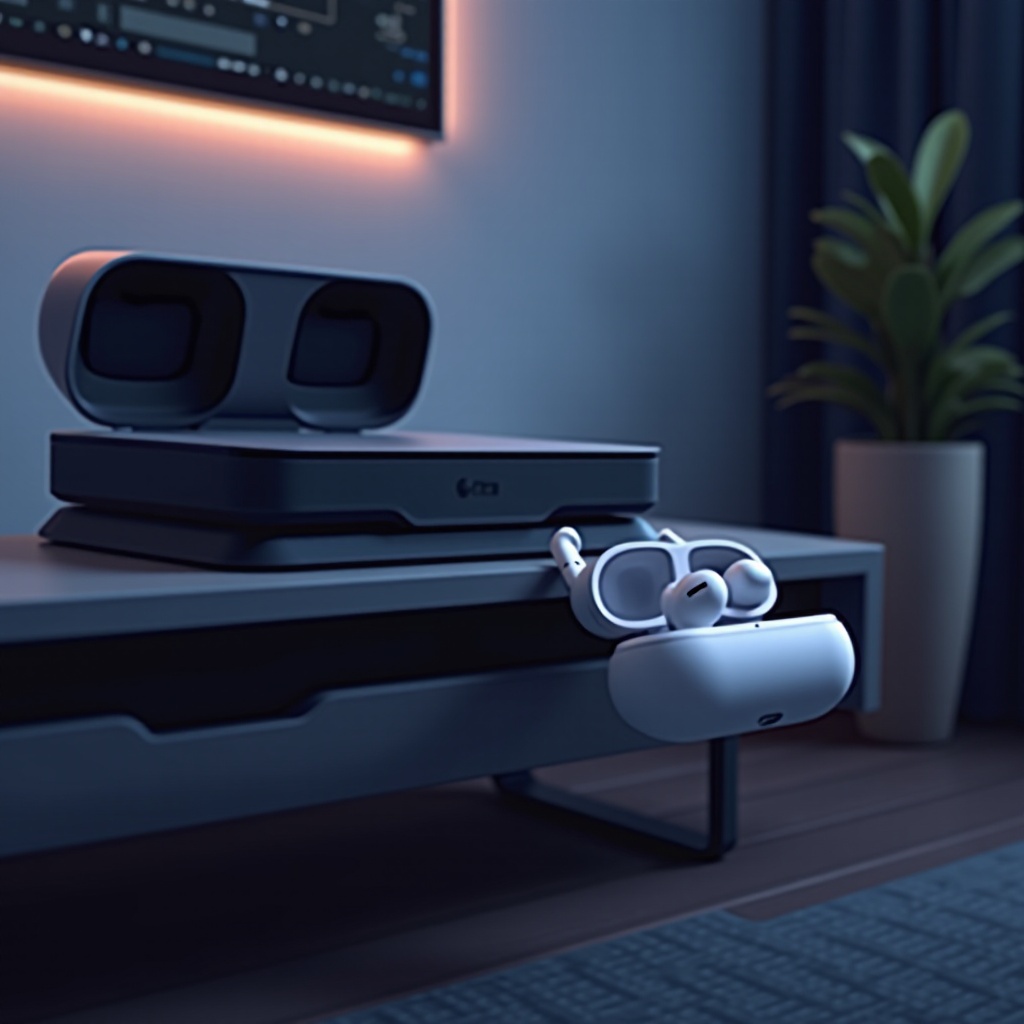
AirPods ProとPS5の互換性の理解
セットアッププロセスに入る前に、AirPods ProとPS5の互換性を理解することが重要です。PS5はBluetoothオーディオデバイスをネイティブにはサポートしていません。したがって、このギャップを埋めるためにBluetoothアダプターが必要です。この必要性を認識することで、現実的な期待を設定し、次のステップの準備ができます。
AirPods ProをPS5に接続するための必要機器
AirPods ProをPS5に接続するには、特定のツールが必要です。
– Bluetoothアダプター: PS5用に設計された低遅延Bluetoothアダプターを購入してください。
– PS5のセットアップ: 最新のファームウェアでPS5システムを更新してください。
適切なツールを装備することで、接続プロセスがスムーズになります。ツールが準備できたら、設定を始めることができます。
PS5にAirPods Proを接続するためのステップバイステップガイド
以下の簡単なステップで、AirPods ProをPS5に接続する方法を案内します。
1. デバイスの準備: AirPods Proを充電し、Bluetoothアダプターを準備してください。
2. Bluetoothアダプターの接続: アダプターをPS5のUSBポートに挿入します。
3. アダプターとのペアリング: AirPods Proのケースを開き、背面のボタンを押してペアリングモードにします。アダプターが自動的に検索して接続します。
これらのステップに従うことで、ワイヤレスのゲームオーディオを楽しむことができます。
一般的な問題のトラブルシューティング
問題が発生した場合には、これらのトラブルシューティングのヒントを考慮してください。
– 接続問題の修正: AirPods Proが検出されない場合は、アダプターとAirPodsをリセットし、ペアリングシーケンスを繰り返してください。
– オーディオ品質問題の解決: 音質が悪い場合は、PS5とアダプターのファームウェア更新を確認し、必要に応じてアダプターを交換してください。
これらのヒントは、一般的な設定の問題を解決し、シームレスな体験を可能にします。

ゲームオーディオ体験の強化
PS5の設定を最適化することで、オーディオ品質を大幅に向上させられます。
– PS5オーディオ設定の調整: PS5の設定をナビゲートし、Bluetoothアダプターをオーディオ出力デバイスとして選択してください。
– AirPods Proの最適化: AirPodsのファームウェアを最新のものに更新し、最新のエンハンスメントを利用してください。
適切な設定のカスタマイズにより、ゲーム体験全体が向上し、緻密に設計されたオーディオに深く没入することができます。

代替オーディオオプションの検討
AirPods Proが人気の選択肢である一方で、他のオーディオオプションを検討することも有益かもしれません。プレイステーション用に特別に設計されたゲーミングヘッドホンを考えてみましょう。これらは、ゲームにとって重要なサラウンドサウンドなどの機能を提供し、遅延問題がありません。代わりに、コントローラーを通じてPS5のオーディオジャックを利用した有線接続は、安定したオーディオ体験を提供するかもしれません。
Conclusion
AirPods ProをPS5に接続することで、柔軟で快適なゲームの可能性が広がります。これらのステップやガイドラインに従うことで、誰でもPS5でお気に入りのゲームをプレイしながら、豊かでワイヤレスなオーディオを楽しむことができます。
よくある質問
他のBluetoothヘッドフォンをPS5で使用できますか?
はい、互換性のあるBluetoothアダプターを使用することで、他のBluetoothヘッドフォンを接続できます。
Bluetoothアダプターを使用すると音質に影響はありますか?
音質は使用するアダプターに依存します。高品質の音を維持するために、低遅延のアダプターを推奨します。
AirPods ProをPS5で使う際に遅延の問題はありますか?
Bluetoothデバイスは若干の遅延がある場合があります。良質なアダプターを使用することで、この問題を最小限に抑えることができます。