3 12月 2025
Post by Seraphiel
紹介
Amazon Firestickは、デジタルコンテンツの消費方法を革新し、シームレスなストリーミングを直接テレビに提供しています。しかし、この多機能なデバイスには表面的な機能以上のものがあります。Firestickをコンピュータに接続することで、その機能を大幅に拡張することができます。このガイドでは、プロセスを案内し、潜在的なメリットを示し、スムーズなセットアップを確保するためのトラブルシューティングのヒントを提供します。
なぜFirestickをコンピュータに接続するのか?
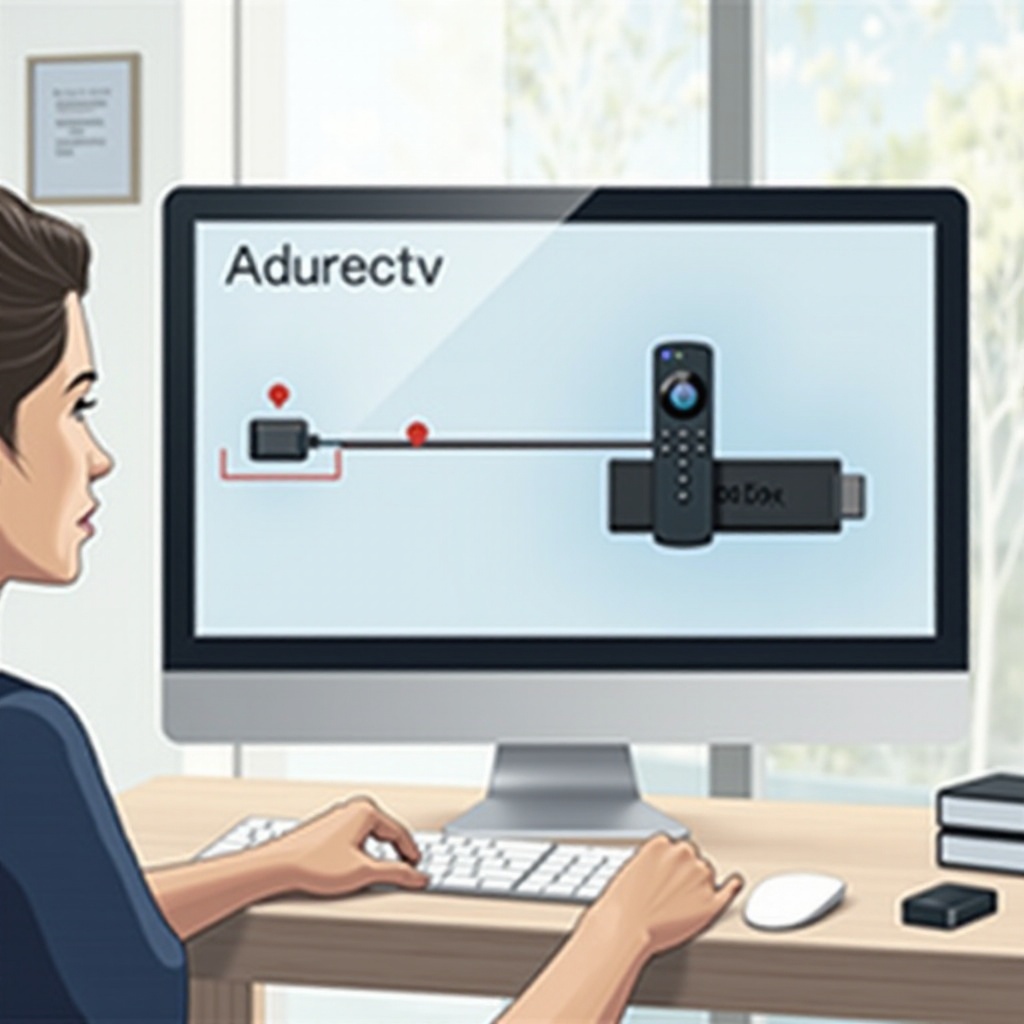
Firestickをコンピュータにリンクすることで、柔軟性が増し、マルチメディア体験が向上する無限の機会が開けます。お気に入りの番組をより大きなコンピュータモニターでストリーミングしたり、ビジネス環境でデバイス間でアプリケーションを統合することを想像してみてください。このセットアップは特に、大きなディスプレイを好む人や、仕事や遊びのためにデュアルスクリーン機能が必要な人にとって有利です。すべて正しくセットアップすれば、Firestickはデジタルコンテンツに対するアプローチを広げることができます。
必要な機器とソフトウェア
接続プロセスに入る前に、適切な機器とソフトウェアを持っていることが重要です。必要なものは以下の通りです:
– FirestickのHDMI出力をUSBを介してコンピュータに引き込むためのHDMIキャプチャカード。
– Firestickの映像をコンピュータ画面に表示するためのOBS Studioのような適切なソフトウェア。
– すべてがスムーズにつながるように、コンピュータの利用可能なポートに応じた追加のアダプタまたはケーブル。
これらのツールを備えれば、デジタルセットアップの多様性を高めるための完璧な統合の準備が整います。

初めてのユーザー向けFirestickのセットアップ
Firestickを初めて使用する場合、セットアップが難しく思えるかもしれませんが、簡単です:
1. FirestickをテレビまたはモニターのHDMIポートに差し込み、電源に接続します。
2. リモコンを使用して、言語選択やWi-Fi接続などの初期設定プロンプトをナビゲートします。
3. 更新をインストールしてFirestickを最新の状態に保ち、新機能を開放し、セキュリティを向上させます。
これらの手順が完了したら、Firestickはコンピュータとペアリングする準備が整い、機能と楽しみが拡張される準備が整います。

Firestickをコンピュータに接続する方法
Firestickをコンピュータと連結するためのさまざまな方法があります。各方法は異なるユーザーのニーズと利用可能なツールに合わせてステップが調整されています:
HDMIキャプチャカードの使用
- USBポートを使用してコンピュータにキャプチャカードを接続します。
- キャプチャカードのHDMI入力にFirestickを差し込みます。
- OBS Studioなどのソフトウェアを開き、Firestickの信号を入力して表示します。
スクリーンミラーリングアプリの利用
- Firestickとコンピュータの両方が同じWi-Fiネットワークに接続されていることを確認します。
- AirPlayやMiracastのようなスクリーンミラーリングソフトウェアを両方のデバイスにインストールします。
- アプリ内の指示に従ってFirestickのフィードをコンピュータに投影します。
代替方法とツール
- HDMIキャプチャカードが利用できない場合は、HDMI to USBアダプタを使用します。
- コンピュータがネイティブの画面ミラーリングをサポートしているかどうかを調べ、追加のソフトウェア手順を回避します。
適切な方法を選ぶには、特定のセットアップとリソースに依存します。これらのオプションを探求して、レジャーや生産性のために成功裏に接続してください。
一般的な接続問題のトラブルシューティング
詳しい手順を踏んでも技術的な問題が発生することがあります。以下は一般的な問題の解決策です:
– 問題:コンピュータがFirestickを認識しない。
– 解決策:接続を確認し、すべてのアダプタが正しく差し込まれていることを確認してください。接続をリフレッシュするためにデバイスを再起動してください。
– 問題:音声または映像が断続的にストリームされるか同期が取れていない。
– 解決策:ソフトウェア設定を見直し、パフォーマンスを向上させるためにドライバを更新します。
更新を積極的に行い、各接続ポイントを検証することで、これらの問題の大部分を防ぎ、安定した体験を提供できます。
視聴体験の向上
一度接続したら、設定を微調整して体験を向上させることができます:
– 設定メニューでFirestickの表示設定を調整します。
– コンピュータの表示設定を使用して画面解像度と音声出力を調整します。
– アプリ設定を通じて追加の音声強化を検討し、没入型の体験を楽しみます。
細かな調整がコンテンツの質を劇的に向上させ、セットアップが効率的で楽しいものになるようにします。
結論
Firestickをコンピュータに接続することで、エンターテイメントと作業環境の両方で最大限の効果を発揮できます。このガイドで示したように、正しい指導を受ければ達成可能な目標です。各セットアップには独自の要件があるため、何が最も適しているかを模索してください。デジタル世界の広がった可能性を楽しんでください。
よくある質問
Firestickをどのノートパソコンまたはコンピューターにも接続できますか?
はい、お使いのコンピューターに必要なポートがあり、適切なアダプターまたはキャプチャーカードを使用すれば、Firestickを接続することができます。
Firestickがコンピューターに認識されない場合、どうすればよいですか?
すべての接続が確実であることを確認し、デバイスを再起動し、必要なドライバーとソフトウェアが正しくインストールされていることを確認してください。
コンピューターでFirestickを使用することに関連するリスクはありますか?
すべての手順が正しく行われていれば、大きなリスクはありません。デバイスがウイルス対策ソフトウェアで保護されており、すべてのダウンロードが信頼できるソースからのものであることを確認してください。