10 Dec 2025
Post by Seraphiel
Pendahuluan
Menyederhanakan pengaturan teknologi Anda sangat penting untuk tetap produktif di dunia kita yang serba cepat. AirPod Pro memberikan kualitas suara yang sangat baik, dan Chromebook menawarkan solusi komputasi yang efisien, tetapi menghubungkan perangkat-perangkat ini kadang-kadang bisa rumit. Panduan ini akan membantu Anda menghubungkan AirPod Pro Anda ke Chromebook, memastikan pengalaman audio yang lancar baik saat bekerja, belajar, atau menikmati hiburan.
Memahami Perangkat Anda
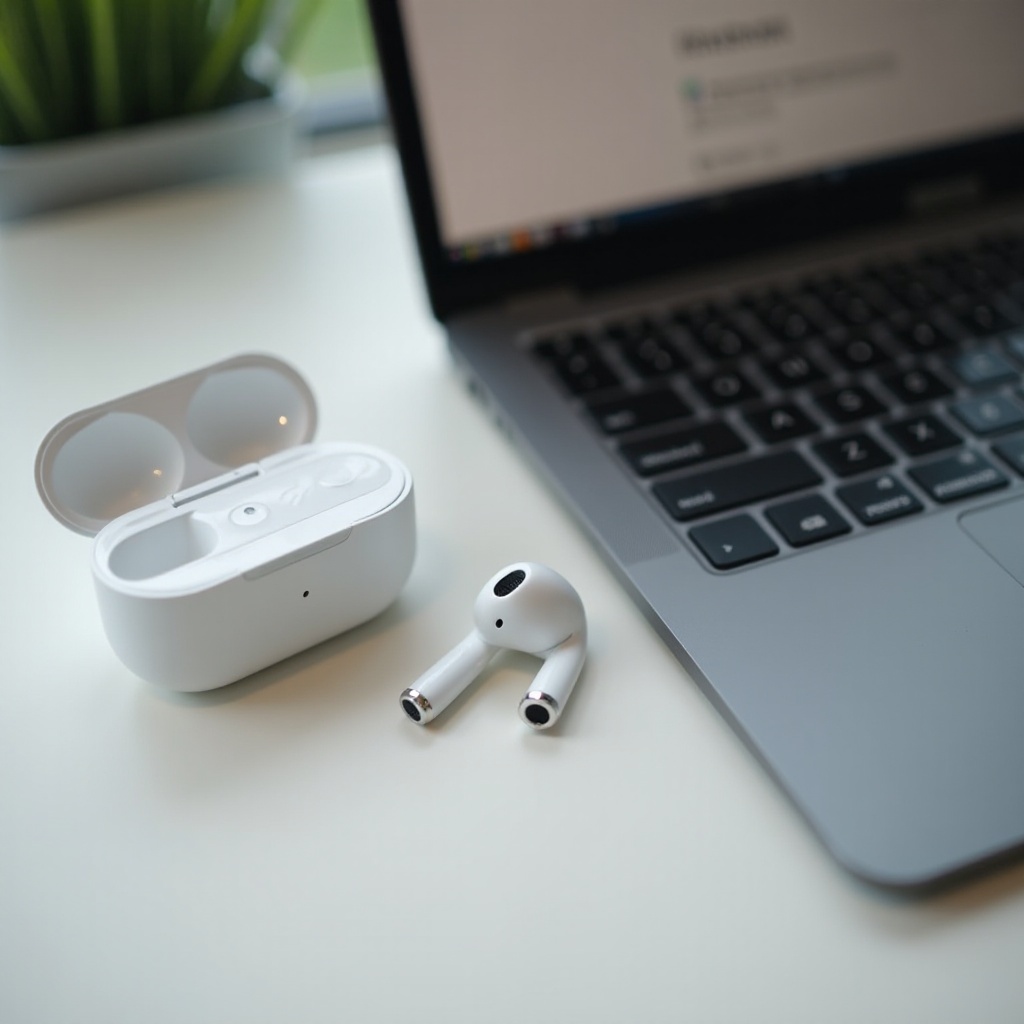
Sebelum Anda memulai proses koneksi, kenali baik AirPod Pro dan Chromebook Anda untuk memastikan keterhubungan yang sukses.
Tinjauan Umum AirPod Pro
AirPod Pro terkenal dengan pembatalan bising aktifnya, kualitas suara yang luar biasa, dan desain yang ramping. Earbud ini kompatibel dengan perangkat non-Apple melalui Bluetooth, memungkinkan penggunaan lebih luas di luar ekosistem Apple.
Memahami Fungsi Chromebook
Chromebook adalah laptop ringan yang menjalankan Chrome OS, dirancang untuk kecepatan dan kesederhanaan. Banyak model mendukung Bluetooth, memudahkan koneksi dengan berbagai perangkat audio nirkabel, termasuk AirPod Pro.
Keuntungan Menggabungkan AirPod Pro dengan Chromebook
Memadukan perangkat-perangkat ini mengubah Chromebook Anda menjadi kekuatan audio mobile, sempurna untuk pertemuan penting, kuliah online, atau konsumsi media santai.
Memiliki pemahaman mengenai kedua perangkat mempersiapkan Anda untuk langkah berikutnya: mengatur mereka dengan benar untuk koneksi.
Mempersiapkan untuk Penghubungan
Persiapan yang baik sangat penting untuk koneksi yang lancar antara AirPod Pro dan Chromebook Anda.
Mengisi Daya AirPod Pro Anda
Pastikan AirPod Pro Anda terisi daya sebelum menghubungkan. Tempatkan mereka dalam kasus pengisian dan hubungkan ke daya jika diperlukan untuk menghindari gangguan selama proses berlangsung.
Memperbarui Perangkat Lunak Chromebook Anda
Menjaga OS Chromebook Anda diperbarui menjamin akses ke fitur Bluetooth terbaru dan perbaikan. Periksa pembaruan dengan mengklik ikon pengaturan dan memilih ‘Tentang Chrome OS’. Instal pembaruan yang tersedia untuk operasi yang lancar.
Mengaktifkan Bluetooth pada Chromebook Anda
Pastikan Bluetooth diaktifkan dengan mengklik area status di kanan bawah layar Anda dan toggling pengaturan Bluetooth ke ‘Hidup’.
Dengan perangkat yang sudah disiapkan, Anda siap untuk melanjutkan ke proses koneksi yang sebenarnya.

Panduan Langkah-demi-Langkah untuk Menghubungkan
Ikuti langkah-langkah ini untuk menghubungkan AirPods Anda dan Chromebook secara efektif.
Mengaktifkan AirPod Pro untuk Menghubungkan
- Buka tutup kasus AirPod Pro Anda dengan earbud di dalamnya.
- Tekan dan tahan tombol di belakang casing sampai indikator LED berkedip putih, menandakan siap untuk menghubungkan.
Menavigasi Pengaturan Bluetooth Chromebook
- Klik area status di sudut kanan bawah layar Chromebook Anda.
- Pilih ikon Bluetooth untuk masuk ke menu pengaturan.
- Tunggu hingga Chromebook Anda memindai perangkat Bluetooth yang tersedia.
Menyelesaikan Proses Penghubungan
- Temukan ‘AirPod Pro’ dalam daftar perangkat yang tersedia.
- Klik pada listing untuk memulai koneksi.
- Setelah terhubung, Anda akan melihat notifikasi di layar Anda.
Setelah koneksi awal, mari selesaikan masalah apapun yang mungkin Anda temui, memastikan kenikmatan yang berkelanjutan dari perangkat Anda.
Memecahkan Masalah Umum
Terkadang, Anda mungkin menghadapi tantangan dalam menjaga perangkat Anda tetap terhubung. Berikut cara mengatasinya.
Memperbaiki Kegagalan Koneksi
Jika AirPods Anda terputus, pastikan tidak ada hambatan antara mereka dan Chromebook Anda. Kurangi interferensi dengan menjauhkan pengaturan Anda dari perangkat Bluetooth lainnya.
Mengatasi Masalah Kualitas Suara
Masalah kualitas suara yang buruk dapat diperbaiki dengan menyesuaikan pengaturan audio Chromebook. Pergi ke opsi suara dan pastikan AirPods dipilih sebagai perangkat output default.
Mempertahankan Koneksi yang Stabil
Jaga AirPods tetap terbarui dengan kadang-kadang menyinkronkannya ke perangkat Apple untuk menerima pembaruan firmware, yang dapat meningkatkan konektivitas.
Dengan tips pemecahan masalah di tempat, Anda dapat memfokuskan diri untuk memaksimalkan pengalaman audio Anda.

Peningkatan Pengalaman Pengguna
Manfaatkan potensi penuh dari AirPods yang terhubung dan Chromebook dengan berbagai wawasan ini.
Mengoptimalkan Pengaturan Audio
Akses pengaturan suara Chromebook Anda untuk menyesuaikan level audio dan menyesuaikan suara sesuai preferensi Anda, memastikan pengalaman mendengarkan superior.
Memanfaatkan Fitur Tambahan AirPod Pro
Jelajahi pembatalan bising aktif dan fitur-fitur signifikan lainnya dari AirPods yang meningkatkan sesi mendengarkan Anda pada perangkat non-Apple.
Mengeksplorasi Peningkatan Pihak Ketiga
Pertimbangkan untuk menggunakan aplikasi pihak ketiga yang tersedia di Chrome Web Store untuk kustomisasi audio tambahan dan fungsionalitas.
Memperluas pengalaman audio Anda membawa kita ke akhir instruksi penghubungan yang komprehensif ini.
Kesimpulan
Menyambungkan AirPod Pro dengan Chromebook Anda cukup sederhana ketika Anda mengetahui langkah-langkahnya. Dengan mengikuti panduan ini, siapa pun dapat menikmati audio nirkabel berkualitas tinggi sebagai bagian dari rutinitas harian mereka. Jaga perangkat Anda tetap diperbarui dan jelajahi sepenuhnya fitur-fitur mereka untuk meningkatkan pengalaman dan produktivitas Anda.
Pertanyaan yang Sering Diajukan
Mengapa AirPod Pro saya tidak dapat terhubung ke Chromebook saya?
Pastikan Bluetooth diaktifkan dan AirPods dalam mode pasangan. Jika masalah berlanjut, restart kedua perangkat dan coba lagi.
Bisakah saya menggunakan perintah suara dengan AirPod Pro di Chromebook?
Chromebook mungkin tidak mendukung Siri, tetapi Google Assistant dapat digunakan untuk perintah suara di Chromebook itu sendiri.
Bagaimana cara mengatur ulang AirPod Pro saya untuk konektivitas yang lebih baik?
Untuk mengatur ulang, tekan dan tahan tombol pada casing hingga lampu berkedip kuning, lalu putih. Pasangkan kembali setelahnya.