11 Mar 2026
Post by Seraphiel
Pendahuluan
AirPlay memungkinkan pengguna Apple untuk memutar media dari perangkat mereka ke layar yang kompatibel dengan mudah. Memasangkan MacBook dengan perangkat Roku merupakan pilihan populer karena kemampuan Roku mengubah layar mana pun menjadi TV pintar. Panduan ini akan memberikan instruksi langkah demi langkah untuk membantu Anda mengatur AirPlay dari MacBook Anda ke perangkat Roku, mengatasi masalah umum, dan menjelajahi fitur-fitur lanjutan.
Memahami Kompatibilitas AirPlay dan Roku
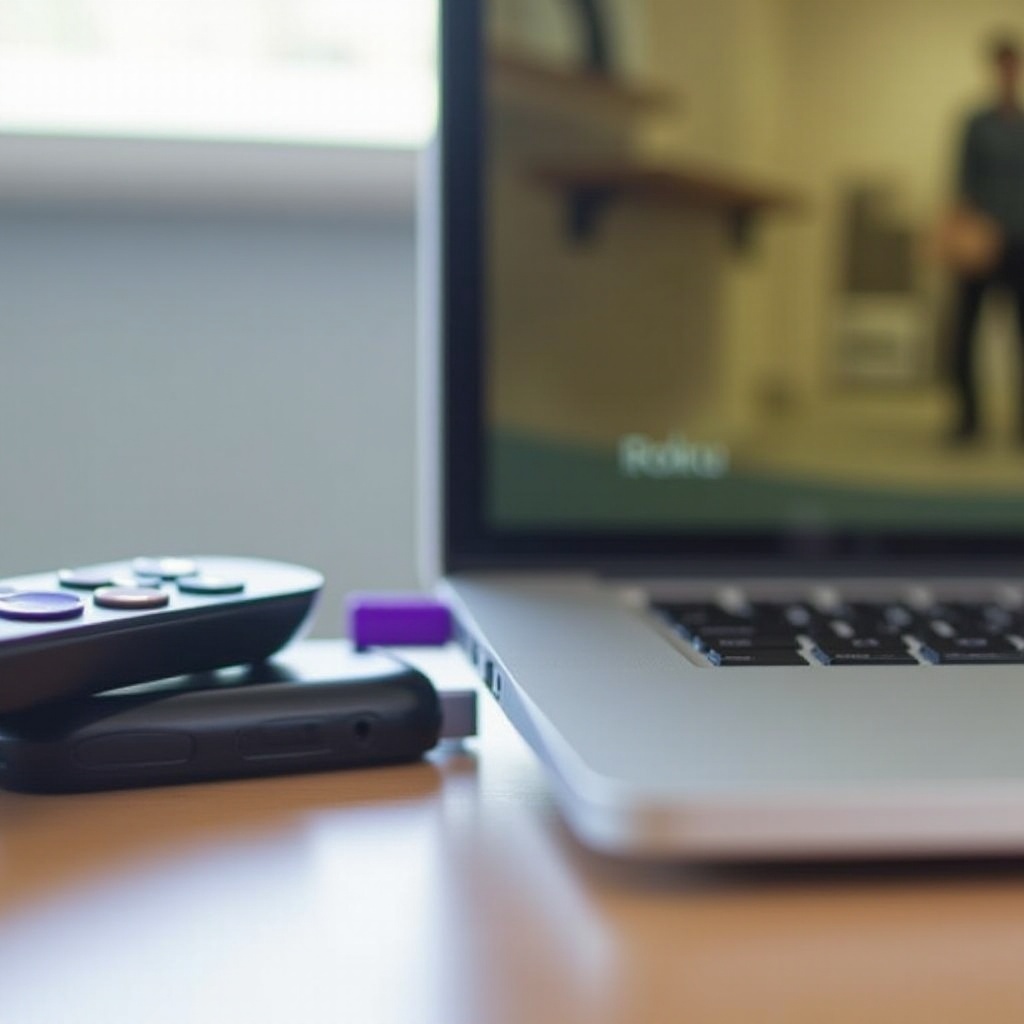
Langkah pertama untuk streaming yang sukses adalah memahami teknologi yang terlibat. AirPlay adalah protokol nirkabel Apple yang memungkinkan streaming media dari perangkat Apple ke berbagai penerima. Roku mendukung AirPlay, tetapi kompatibilitas adalah kunci.
Pastikan MacBook Anda menjalankan macOS Catalina atau yang lebih baru, dan Roku Anda harus beroperasi pada OS setidaknya 9.4. Memastikan kompatibilitas menjamin koneksi yang mulus, memungkinkan Anda melanjutkan dengan yakin.
Mempersiapkan Perangkat Anda untuk AirPlay
Untuk memulai AirPlay, kedua perangkat perlu pengaturan yang benar. Ikuti langkah-langkah ini untuk mempersiapkan MacBook dan Roku Anda.
Memeriksa Kompatibilitas MacBook dan Roku
-
Kompatibilitas MacBook: Pastikan MacBook Anda diperbarui ke macOS Catalina atau yang lebih baru. Klik menu Apple, pilih ‘About This Mac,’ dan verifikasi versi Anda.
-
Kompatibilitas Roku: Perangkat Roku Anda harus menjalankan OS 9.4 atau lebih baru. Pergi ke Pengaturan > Sistem > Tentang di Roku Anda untuk memeriksanya.
Persiapan mengarah mulus ke pengaturan jaringan, memastikan kedua perangkat berkomunikasi secara efektif.
Memastikan Pengaturan Jaringan
Kedua perangkat harus terhubung ke jaringan Wi-Fi yang sama. Langkah ini penting agar AirPlay berfungsi dengan benar. Periksa pengaturan Wi-Fi Anda di kedua perangkat untuk mengonfirmasi bahwa mereka terhubung ke jaringan yang sama.
Panduan Langkah demi Langkah untuk AirPlay dari MacBook ke Roku
Dengan kompatibilitas dan jaringan terverifikasi, Anda siap untuk mulai streaming. Ikuti langkah-langkah ini untuk AirPlay dari MacBook ke Roku secara efektif.
Menyiapkan AirPlay di MacBook
- Pastikan MacBook Anda berada di jaringan Wi-Fi yang sama dengan Roku Anda.
- Klik ikon Pusat Kontrol di bilah menu Anda.
- Pilih ‘Screen Mirroring’ dan pilih perangkat Roku Anda.
Mengonfigurasi Roku untuk AirPlay
- Di Roku, pergi ke Pengaturan > Apple AirPlay dan HomeKit.
- Pastikan AirPlay diatur ke ‘On’ untuk terhubung dengan MacBook.
Memulai AirPlay dan Mengatur Opsi Tampilan
- Setelah mirroring aktif, layar MacBook Anda harus muncul di TV Anda.
- Sesuaikan pengaturan tampilan di MacBook Anda di bawah System Preferences > Displays untuk mengoptimalkan resolusi dan memilih aplikasi untuk AirPlay tanpa seluruh layar dicerminkan.
Dengan langkah-langkah pengaturan ini selesai, Anda memiliki fondasi untuk pengalaman AirPlay yang sukses, menyiapkan panggung untuk pemecahan masalah apa pun.
Memecahkan Masalah Umum AirPlay
Meskipun pengaturan berhasil, masalah sesekali mungkin timbul. Gunakan tips pemecahan masalah ini untuk mengatasinya secara efisien.
Masalah Konektivitas
- Verifikasi Jaringan: Pastikan kedua perangkat ada di jaringan Wi-Fi yang sama.
- Restart Perangkat: Memulai ulang MacBook dan Roku Anda sering kali dapat memperbaiki gangguan kecil.
Masalah Sinkronisasi Audio dan Video
- Pengaturan Tampilan: Periksa System Preferences > Sound di MacBook Anda untuk memastikan audio diarahkan ke Roku.
- Stabilitas Jaringan: Wi-Fi yang lambat dapat menyebabkan keterlambatan. Pertimbangkan untuk mendekat ke router atau meningkatkan paket internet Anda.
Menyelesaikan masalah ini memastikan pengalaman menonton yang lebih mulus, menyiapkan panggung untuk kenikmatan streaming yang lebih baik.
Mengoptimalkan Pengalaman Streaming Anda
Untuk pengalaman streaming yang unggul, pertimbangkan tip optimasi ini untuk meningkatkan kinerja video dan audio.
Meningkatkan Kualitas Video
- Koneksi Internet Stabil: Pastikan sinyal Wi-Fi kuat untuk mencegah buffering.
- Format yang Kompatibel: Gunakan format media yang didukung oleh MacBook dan Roku untuk streaming tanpa gangguan.
Meningkatkan Kinerja Audio
- Pengeras Suara Eksternal: Tingkatkan audio dengan menghubungkan pengeras suara eksternal ke TV Roku Anda untuk suara yang lebih kaya.
Setelah mengoptimalkan pengaturan streaming Anda, Anda siap menjelajahi fitur-fitur lanjutan untuk lebih meningkatkan pengalaman Anda.
Menjelajahi Fitur Lanjutan AirPlay
Setelah merasa nyaman dengan dasar-dasarnya, jelajahi fitur-fitur lanjutan untuk memaksimalkan potensi pengaturan Anda.
Streaming Multi-Perangkat
Manfaatkan AirPlay untuk streaming konten berbeda ke beberapa Roku, solusi sempurna untuk anggota keluarga dengan minat yang bervariasi.
Tips Pencerminan Layar
Atur pengaturan pencerminan layar untuk presentasi atau berbagi konten yang efisien, meningkatkan fleksibilitas integrasi MacBook-Roku Anda.
Fitur-fitur lanjutan ini menyoroti kemampuan ekstensif AirPlay, menekankan nilai dari bereksperimen dengan konfigurasi.
Kesimpulan
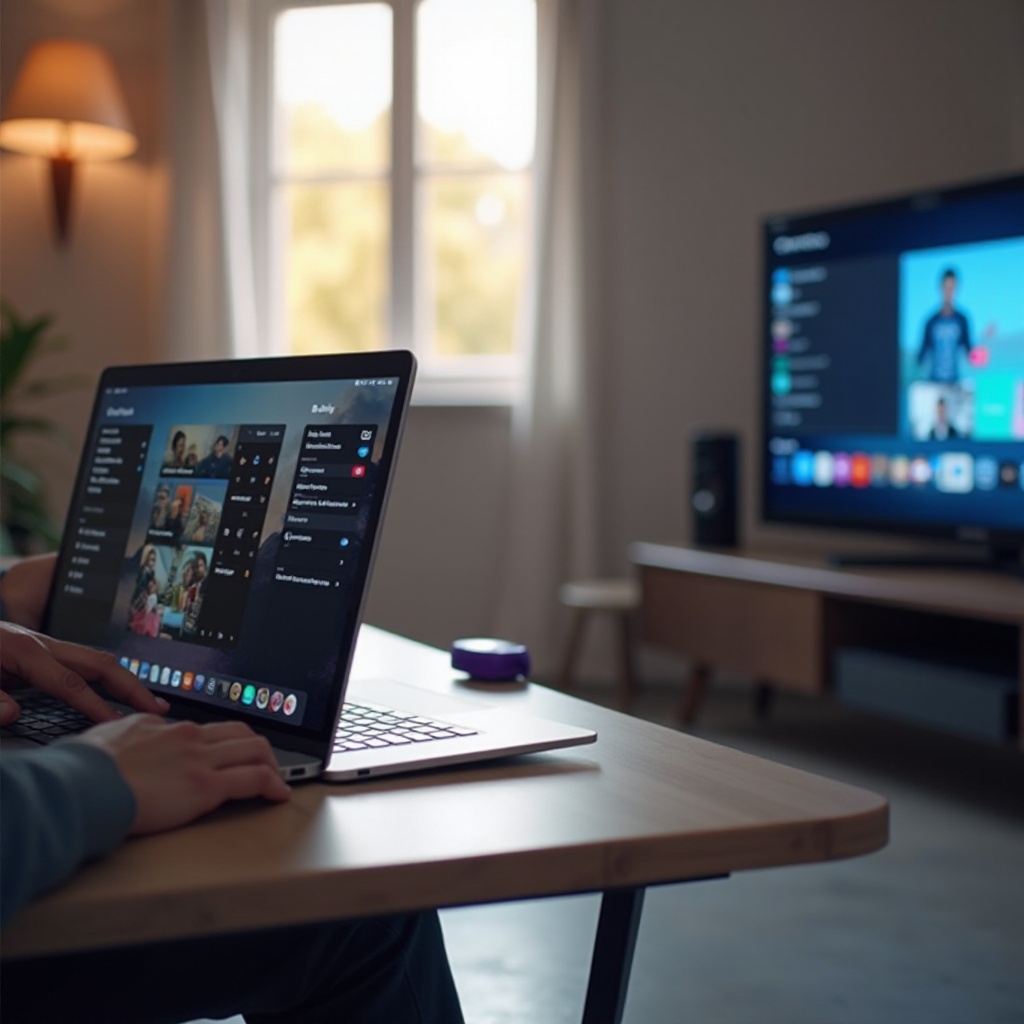
Streaming dari MacBook ke Roku melalui AirPlay mengubah konsumsi media Anda, menawarkan fleksibilitas dan kualitas. Dengan memastikan kompatibilitas, mengikuti panduan pengaturan kami, dan mengoptimalkan pengaturan streaming Anda, Anda dapat menikmati pengalaman yang mulus. Jelajahi fitur-fitur lanjutan AirPlay dan manfaatkan interaksi media Anda sepenuhnya.
Pertanyaan yang Sering Diajukan
Bagaimana cara memperbarui MacBook dan Roku saya untuk kompatibilitas AirPlay?
Untuk MacBook, buka menu Apple > Preferensi Sistem > Pembaruan Perangkat Lunak. Untuk Roku, buka Pengaturan > Sistem > Pembaruan Sistem > Periksa sekarang.
Mengapa koneksi AirPlay saya sering terputus?
Pastikan kedua perangkat berada di jaringan Wi-Fi yang sama dan sinyal jaringan kuat. Memulai ulang perangkat Anda juga dapat membantu menstabilkan koneksi.
Bisakah saya menggunakan AirPlay dengan laptop Windows di Roku?
Tidak, AirPlay khusus untuk perangkat Apple. Pengguna Windows dapat mencari opsi pemutaran atau pencerminan alternatif yang kompatibel dengan Roku.