18 maalis 2026
Post by Seraphiel
Johdanto
Amazon Firestick mullistaa digitaalisen sisällön kulutustamme tarjoamalla saumatonta suoratoistoa suoraan televisioosi. Tämä monipuolinen laite tarjoaa kuitenkin enemmän mahdollisuuksia kuin se, miltä ensisilmäyksellä näyttää. Yhdistämällä Firestick tietokoneeseen, voit laajentaa sen toiminnallisuutta merkittävästi. Tämä opas johdattaa sinut prosessin läpi, esitellen mahdolliset hyödyt ja tarjoten vianmääritysvinkkejä sujuvan asennuksen varmistamiseksi.
Miksi Yhdistää Firestick Tietokoneeseen?
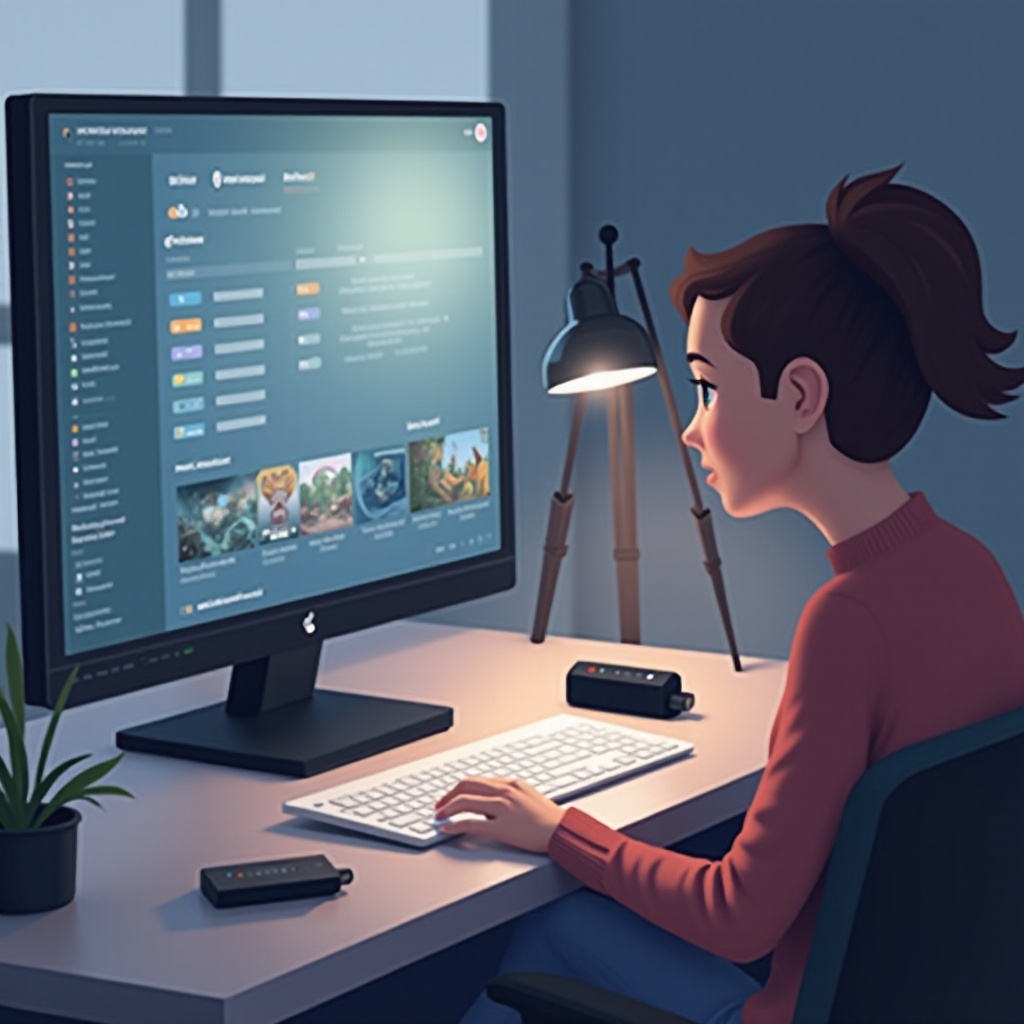
Firestickin yhdistäminen tietokoneeseen avaa lukemattomia mahdollisuuksia joustavuuden lisäämiseksi ja parannettujen multimediaelämysten saavuttamiseksi. Kuvittele katsovasi suosikkiohjelmiasi suuremmalta tietokoneen näytöltä tai integroivasi sovelluksia laitteiden välillä liiketoimintaympäristössä. Tämä asennus on erityisen hyödyllinen niille, jotka suosivat suurempia näyttöjä tai tarvitsevat kaksinäyttöistä toimintoa sekä työhön että vapaa-aikaan. Kun kaikki on asetettu oikein, Firestick voi laajentaa lähestymistapaasi digitaaliseen sisältöön.
Tarvittavat Laitteet ja Ohjelmisto
Ennen kuin sukellat yhteysprosessiin, oikeiden laitteiden ja ohjelmiston hankkiminen on ratkaisevan tärkeää. Tarvitset:
– HDMI-kaappauskortin, joka kanavoi Firestickin HDMI-lähdön tietokoneeseesi USB:n kautta.
– Sopivan ohjelmiston, kuten OBS Studion, Firestickin syötteen näyttämiseen tietokoneen näytöllä.
– Lisäadaptereita tai -kaapeleita, riippuen tietokoneesi vapaista porteista, varmistaaksesi, että kaikki yhdistyy sujuvasti.
Varustautumalla näillä työkaluilla valmistaudut virheettömään integrointiin, mikä parantaa digitaalisen kokoonpanosi monipuolisuutta.
Firestickin Asennus Ensimmäistä Kertaa Käyttäville
Jos olet uusi Firestickin käyttäjä, sen asettaminen voi vaikuttaa pelottavalta, mutta se on suoraviivaista:
1. Kytke Firestick television tai näytön HDMI-porttiin ja yhdistä se virtalähteeseen.
2. Käytä kaukosäädintä navigoidaksesi alkuasennuskehotteissa, kuten kielen valinnassa ja Wi-Fi-yhteyden muodostamisessa.
3. Varmista, että Firestickisi on ajan tasalla asentamalla päivityksiä, kun ne ilmestyvät, mikä voi avata uusia ominaisuuksia ja parantaa turvallisuutta.
Näiden vaiheiden jälkeen Firestickisi on valmis yhdistettäväksi tietokoneeseen, mikä luo pohjan laajennetulle toiminnallisuudelle ja nautinnolle.
Menetelmät Firestickin Yhdistämiseksi Tietokoneeseen
Eri menetelmiä on olemassa Firestickin yhdistämiseksi tietokoneeseen. Jokainen menetelmä on räätälöity eri käyttäjien tarpeisiin ja käytettävissä oleviin työkaluihin:
HDMI-Kaappauskortin Käyttö
- Yhdistä kaappauskortti tietokoneeseesi USB-portin kautta.
- Aseta Firestick kaappauskortin HDMI-tuloon.
- Avaa ohjelmisto, kuten OBS Studio, ottaaksesi Firestickin signaalin käyttöön ja näyttääksesi sen.
Näytön Peilaussovellusten Käyttö
- Varmista, että sekä Firestick että tietokoneesi ovat samassa Wi-Fi-verkossa.
- Asenna näytön peilausohjelmisto, kuten AirPlay tai Miracast, molemmille laitteille.
- Seuraa sovelluksen ohjeita Firestickin syötteen projisoimiseksi tietokoneeseesi.
Vaihtoehtoiset Menetelmät ja Työkalut
- Käytä HDMI-USB-adapteria, jos HDMI-kaappauskorttia ei ole saatavilla.
- Selvitä, tukeeko tietokoneesi natiivinäytön peilausta, jotta ylimääräiset ohjelmistovaiheet voidaan ohittaa.
Oikean menetelmän valinta riippuu erityisestä kokoonpanostasi ja resursseistasi. Tutki näitä vaihtoehtoja yhdistääksesi menestyksekkäästi, olipa kyse vapaa-ajasta tai tuottavuudesta.
Yleisten Yhteysongelmien Vianmääritys
Vaikka vaiheet ovat yksityiskohtaisia, saatat kohdata teknisiä häiriöitä. Tässä ratkaisuja yleisiin ongelmiin:
– Ongelma: Tietokone ei tunnista Firestickiä.
– Ratkaisu: Tarkista yhteydet ja varmista, että kaikki adapterit on kytketty oikein. Käynnistä laitteesi uudelleen yhteyksien virkistämiseksi.
– Ongelma: Ääni tai video viipyy tai ei ole synkronissa.
– Ratkaisu: Tarkista ohjelmiston asetukset ja päivitä ajurisi suorituskyvyn parantamiseksi.
Pysymällä aktiivisena päivitysten kanssa ja tarkistamalla jokaisen yhteyskohdan voit estää suurimman osan näistä ongelmista ja tarjota vakaata kokemusta.
Katselukokemuksesi Parantaminen
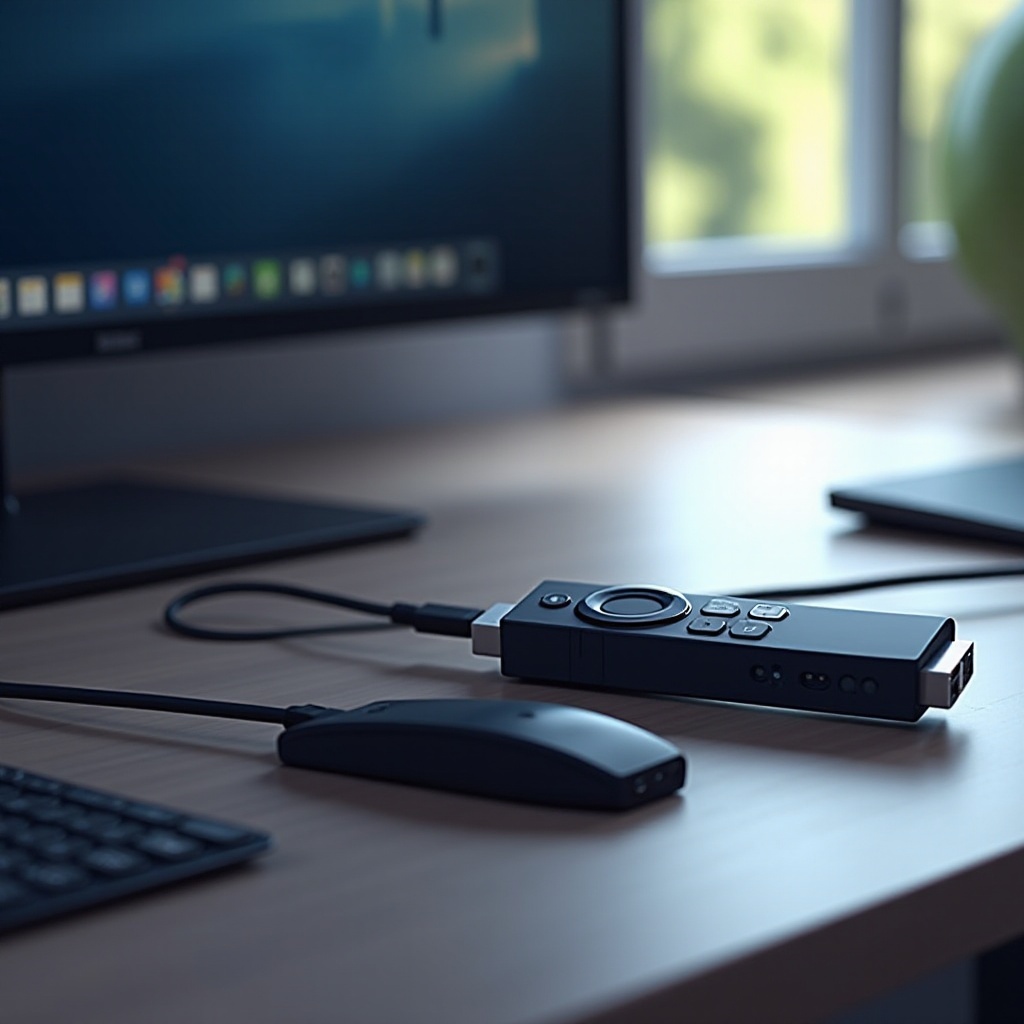
Kun yhteys on muodostettu, asetusten hienosäätö voi kohottaa kokemustasi:
– Säädä Firestickin näyttöasetuksia Asetukset-valikossa.
– Käytä tietokoneesi näyttöasetuksia näytön resoluution ja ääniulostulon säätämiseen.
– Harkitse lisäääniparannuksia sovellusasetusten kautta immersiivisen kokemuksen saavuttamiseksi.
Hienosäädöt voivat dramaattisesti parantaa sisällön laatua, tehden asetusten hallinnasta sekä tehokasta että nautinnollista.
Päätelmä
Firestickin yhdistäminen tietokoneeseen voi maksimoida sekä viihde- että työympäristösi. Se on tavoitettavissa oikealla ohjeistuksella, kuten tässä oppaassa on esitetty. Muista, että jokaisella asennuksella on omat erityisvaatimuksensa, joten kokeile löytääksesi sinulle parhaiten toimivan ratkaisun. Nauttikaa digitaalisen maailmasi laajentuneista mahdollisuuksista.
Usein kysytyt kysymykset
Voinko liittää Firestickin mihin tahansa kannettavaan tai tietokoneeseen?
Kyllä, kunhan tietokoneessasi on tarvittavat portit ja käytät oikeita sovittimia tai kaappauskortteja, sinun pitäisi pystyä liittämään Firestick.
Mitä minun pitäisi tehdä, jos Firestickiä ei tunnisteta tietokoneessani?
Tarkista, että kaikki liitännät ovat kunnossa, käynnistä laitteet uudelleen ja varmista, että kaikki tarvittavat ajurit ja ohjelmistot on asennettu oikein.
Onko Firestickin käytössä tietokoneella mitään riskejä?
Ei ole merkittäviä riskejä, jos kaikki vaiheet suoritetaan oikein. Varmista, että laitteesi ovat suojattu virustorjuntaohjelmilla ja että kaikki lataukset ovat luotettavista lähteistä.