18 helmi 2026
Post by Seraphiel
Introduction
AirPlay mahdollistaa Applen käyttäjille median suoratoiston laitteistaan yhteensopiviin näyttöihin vaivattomasti. MacBookin yhdistäminen Roku-laitteeseen on suosittu valinta, koska Rokun monipuolisuus muuttaa minkä tahansa näytön älytelevisioksi. Tämä opas tarjoaa vaiheittaiset ohjeet AirPlayn asettamiseen MacBookistasi Roku-laitteeseen, käsittelee yleisiä ongelmia ja tutkii kehittyneitä ominaisuuksia.
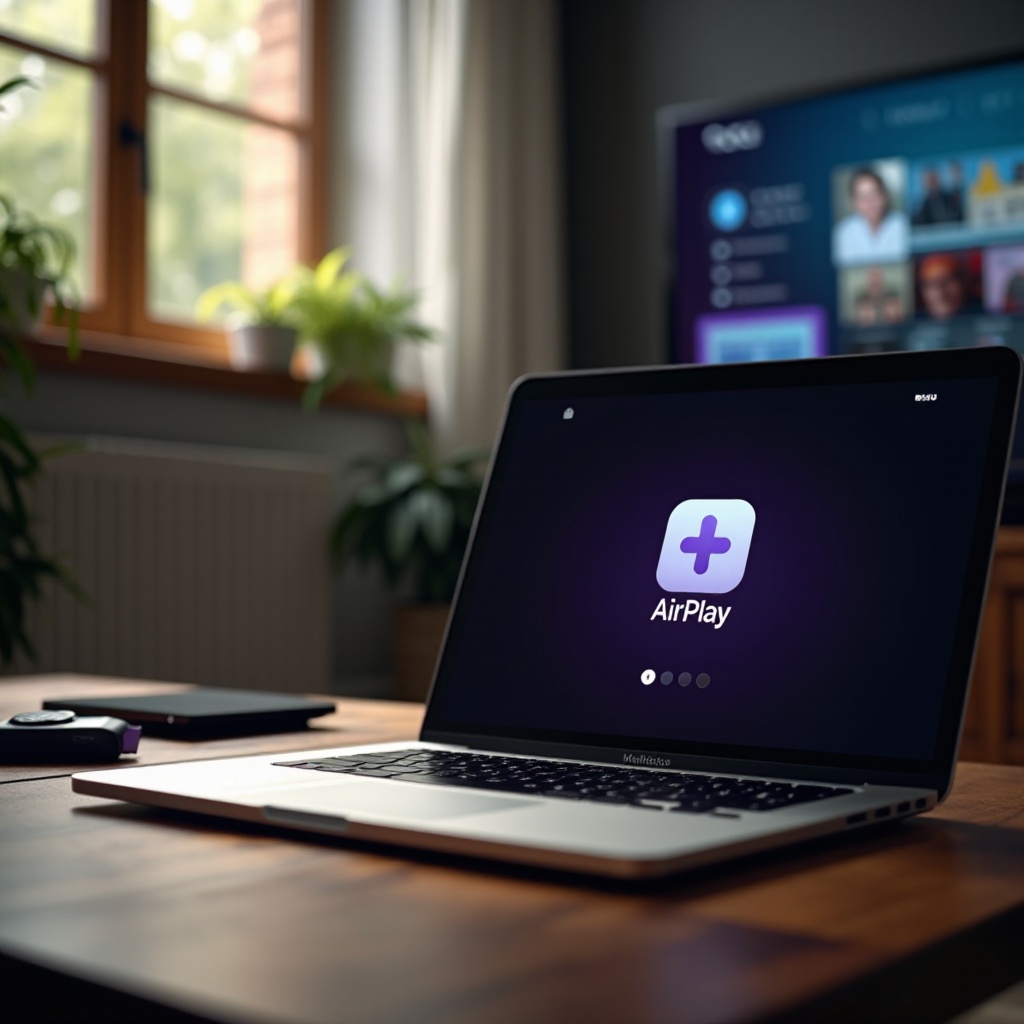
Ymmärtäminen AirPlayn ja Rokun yhteensopivuudesta
Ensimmäinen askel onnistuneeseen suoratoistoon on kyseisen teknologian ymmärtäminen. AirPlay on Applen langaton protokolla, joka mahdollistaa median suoratoiston Apple-laitteista erilaisiin vastaanottimiin. Roku tukee AirPlayta, mutta yhteensopivuus on avainasemassa.
Varmista, että MacBookissasi on macOS Catalina tai uudempi, ja Roku-laitteen on toimittava vähintään OS 9.4 -versiolla. Yhteensopivuuden varmistaminen takaa sujuvan yhteyden, jolloin voit edetä luottavaisesti.
Laitteiden valmistelu AirPlayta varten
AirPlayn käynnistämiseksi molemmille laitteille on tehtävä oikeat asetukset. Seuraa näitä ohjeita valmistellaksesi MacBookisi ja Rokusi.
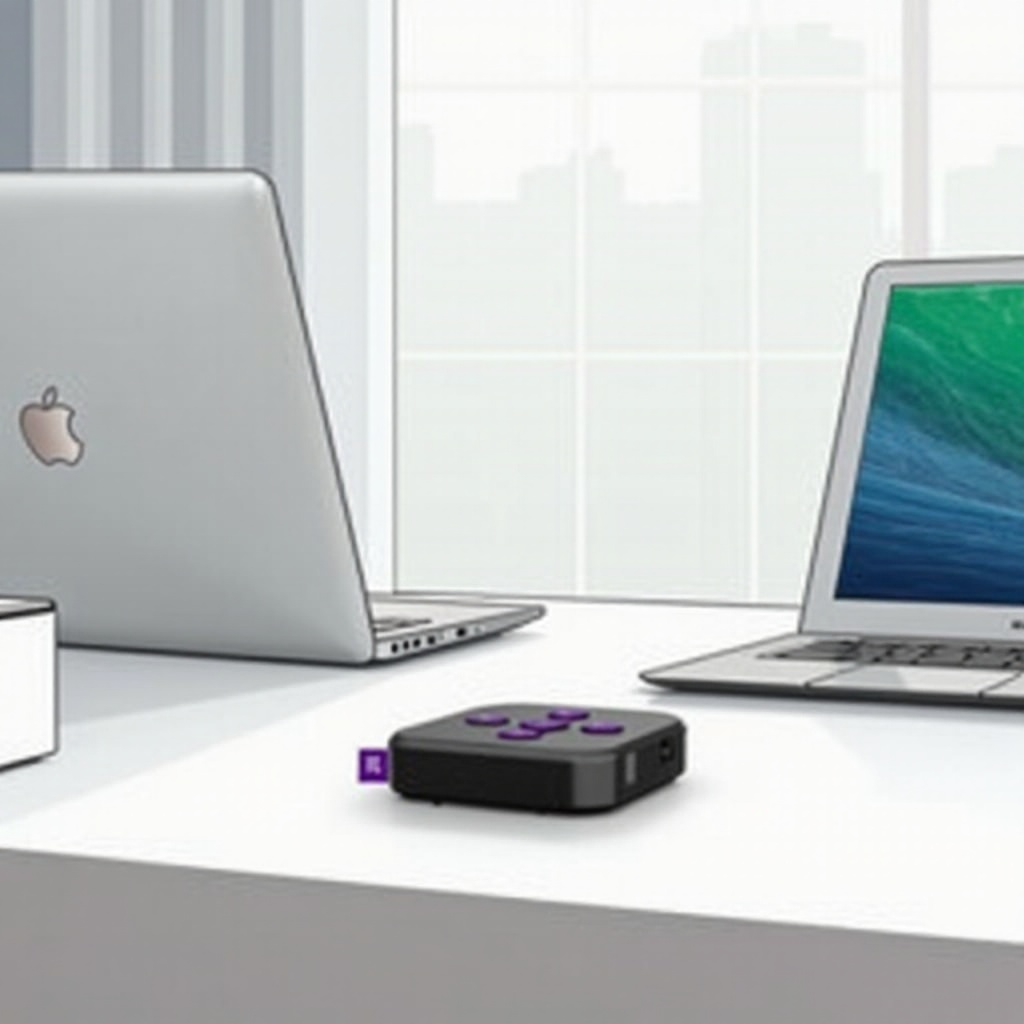
MacBookin ja Rokun yhteensopivuuden tarkistaminen
-
MacBookin yhteensopivuus: Varmista, että MacBookisi on päivitetty macOS Catalina-versioon tai uudempaan. Klikkaa Omenavalikkoa, valitse ’Tietoja tästä Macista’ ja tarkista versiosi.
-
Rokun yhteensopivuus: Roku-laitteesi on toimittava OS 9.4 -versiolla tai uudemmalla. Siirry Roku-laitteellasi kohtaan Asetukset > Järjestelmä > Tietoja ja tarkista.
Valmistelu johtaa saumattomasti verkkoyhteyden asetukseen, varmistaen, että molemmat laitteet viestivät tehokkaasti.
Verkkoyhteyden varmistaminen
Molempien laitteiden on liityttävä samaan Wi-Fi-verkkoon. Tämä vaihe on ratkaisevan tärkeä AirPlayn toimimiseksi oikein. Tarkista kummankin laitteen Wi-Fi-asetukset varmistaaksesi, että ne ovat yhteydessä samaan verkkoon.
Vaiheittainen opas AirPlaylle MacBookista Rokuun
Yhteensopivuuden ja verkkoyhteyden vahvistamisen jälkeen olet valmis aloittamaan suoratoiston. Noudata näitä ohjeita AirPlayn käyttöönottoon MacBookista Rokuun tehokkaasti.
AirPlayn asettaminen MacBookissa
- Varmista, että MacBookisi on samassa Wi-Fi-verkossa kuin Rokusi.
- Klikkaa valikkopalkissa olevaa Ohjauskeskus-kuvaketta.
- Valitse ’Näytön peilaus’ ja valitse Roku-laitteesi.
Rokun konfigurointi AirPlayta varten
- Rokussa, siirry kohtaan Asetukset > Apple AirPlay ja HomeKit.
- Varmista, että AirPlay on asetettu päälle yhdistääksesi sen MacBookiin.
AirPlayn käynnistäminen ja näyttöasetusten mukauttaminen
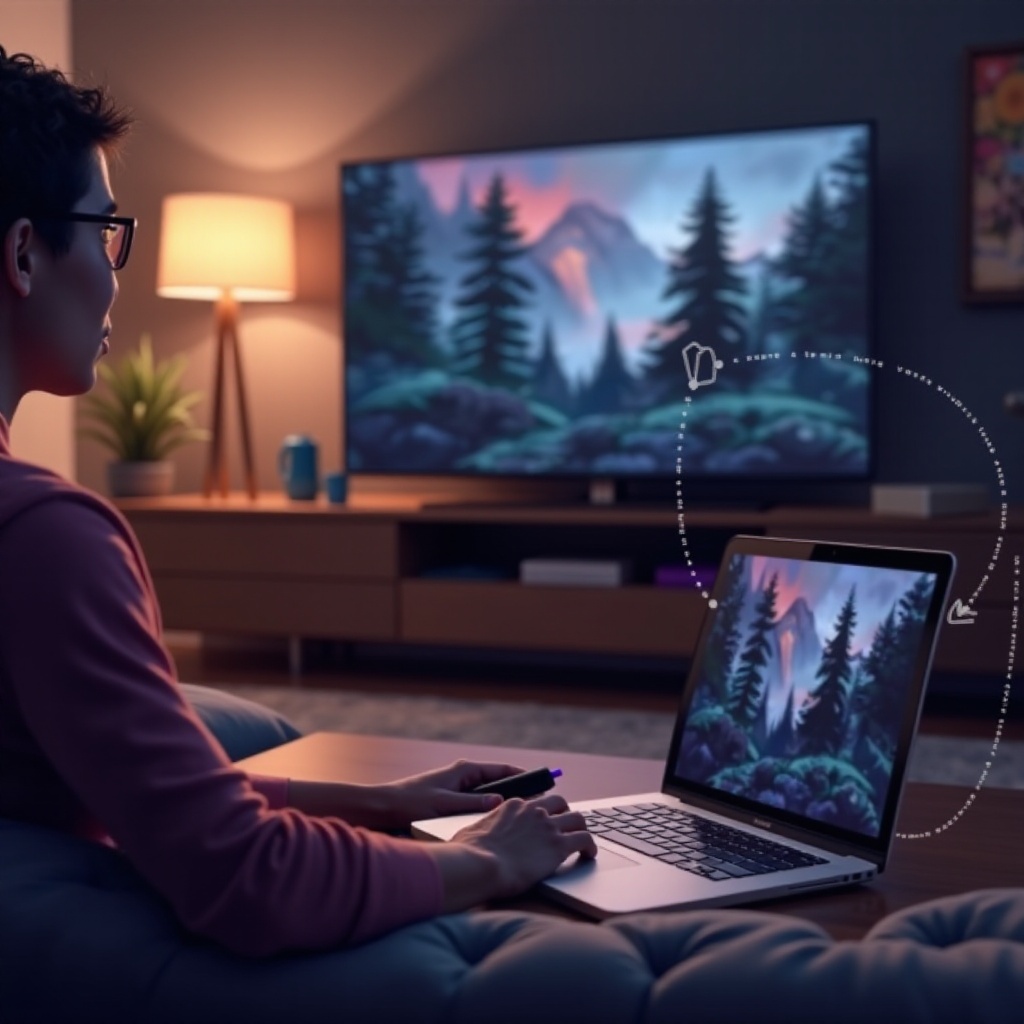
- Kun peilaus on päällä, MacBookisi näyttö pitäisi näkyä televisiossasi.
- Säädä MacBookisi näyttöasetuksia kohdassa Järjestelmäasetukset > Näytöt optimoidaksesi resoluution ja valitaksesi sovelluksia AirPlaylle ilman kokoruutupeilausta.
Näiden asetusten avulla olet luonut perustan onnistuneelle AirPlay-kokemukselle ja valmistautunut vianetsintään.
Yleisten AirPlay-ongelmien vianetsintä
Huolimatta onnistuneesta asetuksesta saattaa ilmetä satunnaisia ongelmia. Käytä näitä vianetsintävinkkejä niiden tehokkaaseen ratkaisuun.
Yhteysongelmat
- Tarkista verkko: Varmista, että molemmat laitteet ovat samassa Wi-Fi-verkossa.
- Käynnistä laitteet uudelleen: MacBookin ja Rokun uudelleenkäynnistys voi usein korjata pieniä häiriöitä.
Ääni- ja videosynkronointiongelmat
- Näyttöasetukset: Tarkista Järjestelmäasetukset > Ääni MacBookissasi varmistaaksesi, että ääni ohjataan Rokulle.
- Verkon vakaus: Hidas Wi-Fi voi aiheuttaa viiveitä. Harkitse reitittimen lähemmäksi siirtämistä tai internet-suunnitelman päivittämistä.
Näiden ongelmien ratkaiseminen varmistaa sujuvamman katselukokemuksen ja luo perustan paremmalle suoratoistonaudinnolle.
Suoratoistokokemuksen optimointi
Ensiluokkaisen suoratoistokokemuksen saavuttamiseksi harkitse näitä optimointivinkkejä parantaaksesi videoiden ja äänen suorituskykyä.
Videon laadun parantaminen
- Vakaa internet-yhteys: Varmista vahva Wi-Fi-signaali puskuroiden estämiseksi.
- Yhteensopivat formaatit: Käytä mediaformaatteja, joita tukevat sekä MacBook että Roku keskeytyksettömään suoratoistoon.
Äänen suorituskyvyn parantaminen
- Ulkopuoliset kaiuttimet: Paranna ääntä liittämällä ulkoiset kaiuttimet Roku-televisioosi rikkaampaa ääntä varten.
Optimoitua suoratoistosarjaa hyödyntämällä olet valmis tutkimaan kehittyneempiä ominaisuuksia, jotka parantavat kokemustasi entisestään.
Kehittyneiden AirPlay-ominaisuuksien tutkiminen
Kun perusasiat ovat hallussa, tutki kehittyneitä ominaisuuksia maksimoidaksesi laitteistosi potentiaali.
Monilaitesuoratoisto
Hyödynnä AirPlayta suoratoistamaan eri sisältöjä useisiin Roku-laitteisiin, täydellinen ratkaisu perheenjäsenille, joilla on erilaisia kiinnostuksia.
Näytön peilausvinkit
Säädä näytön peilausasetuksia esityksiä tai tehokasta sisällön jakamista varten, mikä lisää MacBook-Roku-yhdistelmäsi monipuolisuutta.
Nämä kehittyneet ominaisuudet esittelevät AirPlayn laajoja ominaisuuksia ja korostavat kokoonpanojen kokeilemisen arvoa.
Yhteenveto
Suoratoisto MacBookista Rokuun AirPlayn kautta muuttaa mediankulutustasi tarjoten joustavuutta ja laatua. Varmistamalla yhteensopivuuden, noudattamalla asennusopastamme ja optimoimalla suoratoistosarjasi, voit nauttia saumattomasta kokemuksesta. Sukella AirPlayn kehittyneisiin ominaisuuksiin ja hyödynnä mediavuorovaikutuksiasi parhaalla mahdollisella tavalla.
Usein kysytyt kysymykset
Miten päivitän MacBookin ja Rokun AirPlay-yhteensopivuuden?
MacBookilla siirry kohtaan Apple-valikko > Järjestelmäasetukset > Ohjelmiston päivitys. Roku-laitteessa mene kohtaan Asetukset > Järjestelmä > Järjestelmäpäivitys > Tarkista nyt.
Miksi AirPlay-yhteys katkeaa usein?
Varmista, että molemmat laitteet ovat samassa Wi-Fi-verkossa ja että verkon signaali on voimakas. Laitteiden uudelleenkäynnistys voi myös auttaa vakauttamaan yhteyden.
Voinko käyttää AirPlayta Windows-kannettavan kanssa Rokussa?
Ei, AirPlay on tarkoitettu yksinomaan Apple-laitteille. Windows-käyttäjät voivat tutkia vaihtoehtoisia heijastus- tai peilausvaihtoehtoja, jotka ovat yhteensopivia Rokon kanssa.